

Faites jaillir le sujet d’une forme découpée
Découper conserve une partie de votre photo — une moitié, un cercle, un cœur, une étoile, un hexagone ou une arche — et replace le sujet entier par-dessus, pour que têtes, ailes et mains sortent de la forme. L’IA sur l’appareil trouve le sujet : la photo n’est pas envoyée sur un serveur. Ajoutez une bordure le long de la découpe, une ombre portée et un arrière-plan en couleur, en dégradé ou avec la photo estompée, ou gardez-le transparent pour un PNG. Ouvrez une image ou utilisez l'exemple, puis cliquez sur Démarrer.
Comment ça marche
- Ouvrez une photo avec un sujet bien net — une personne, un animal, un oiseau ou un produit — ou utilisez l’exemple.
- Cliquez sur Démarrer. L’IA sur l’appareil trouve le sujet, puis choisissez une forme : Diagonale, une moitié, Cercle, Cœur, Étoile, Hexagone, Arche et bien d’autres.
- Réglez Décalage, Rotation et Centrer sur le sujet, ajoutez une Bordure, une Ombre et un Arrière-plan, puis enregistrez un PNG ou ouvrez les calques dans l’éditeur.
Comment fonctionne l’effet pop-out
La photo est découpée selon une forme, et tout ce qui est à l’extérieur est supprimé. L’IA sur l’appareil (le même modèle RMBG que Supprimer l'arrière-plan) trouve ensuite le sujet, puis le sujet entier est replacé par-dessus la forme. À l’intérieur de la forme, vous voyez la photo telle quelle ; à l’extérieur, seulement les parties du sujet qui dépassent du bord — une tête au-dessus d’un cercle, une aile sur une étoile — comme si le sujet sortait de l’image.
Formes, bordure, ombre et arrière-plan
Les moitiés (De gauche à droite, De haut en bas, Diagonale) coupent la photo le long d’une ligne : Décalage la déplace et Angle fait tourner la diagonale. Les formes (Cercle, Ovale, Carré, Rectangle, Cœur, Étoile, Hexagone, Triangle, Arche) tirent leur taille de Décalage et pivotent avec Rotation ; Centrer sur le sujet les place au milieu du sujet. Bordure trace une ligne le long de la découpe dans la couleur de votre choix, Ombre ajoute une ombre portée douce, et Arrière-plan remplit ce qui a été coupé : une couleur unie, un dégradé linéaire ou radial, l’image d’origine estompée en gris, ou rien pour un PNG transparent. Le crayon et Appliquer dans l’éditeur fournissent l’arrière-plan, l’ombre, la photo, la bordure et le sujet sous forme de calques séparés.
Questions fréquemment posées
Que fait l’effet Découper ?
Il conserve une partie d’une photo — une moitié, ou une forme comme un cercle, un cœur, une étoile, un hexagone ou une arche — et supprime le reste. L’IA sur l’appareil trouve le sujet et le replace en entier par-dessus, si bien que les parties qui dépassent de la forme en jaillissent.
Mes photos quittent-elles mon appareil ?
Non. Découper utilise la même suppression d’arrière-plan sur l’appareil que Supprimer l'arrière-plan dans les navigateurs compatibles : la photo n’est donc pas envoyée aux serveurs de PictorX pour cette étape.
Quelles photos donnent les meilleurs résultats ?
Les photos avec un sujet bien net et un contour distinct : portraits, animaux, oiseaux, produits et photos en pied. Choisissez une forme un peu plus petite que le sujet, ou activez Centrer sur le sujet, pour que la tête, les oreilles ou les ailes en sortent.
Puis-je ajouter une bordure, une ombre ou un arrière-plan ?
Oui. Épaisseur de bordure et Couleur de bordure tracent une ligne le long de la découpe, Ombre ajoute une ombre portée douce sous la photo et le sujet, et Arrière-plan remplit ce qui a été coupé avec une couleur unie, un dégradé linéaire ou radial, l’image d’origine estompée en gris, ou de la transparence pour un PNG.
Puis-je modifier le résultat en calques ?
Oui. Le crayon de cette page, ou IA → Effets → Découper → Appliquer dans l’éditeur, ouvre le résultat sous forme de calques séparés : l’arrière-plan, l’ombre, la photo dans sa forme, la bordure et le sujet. Déplacez le sujet, changez la couleur de l’arrière-plan ou masquez l’ombre, chacun séparément.
Outils associés
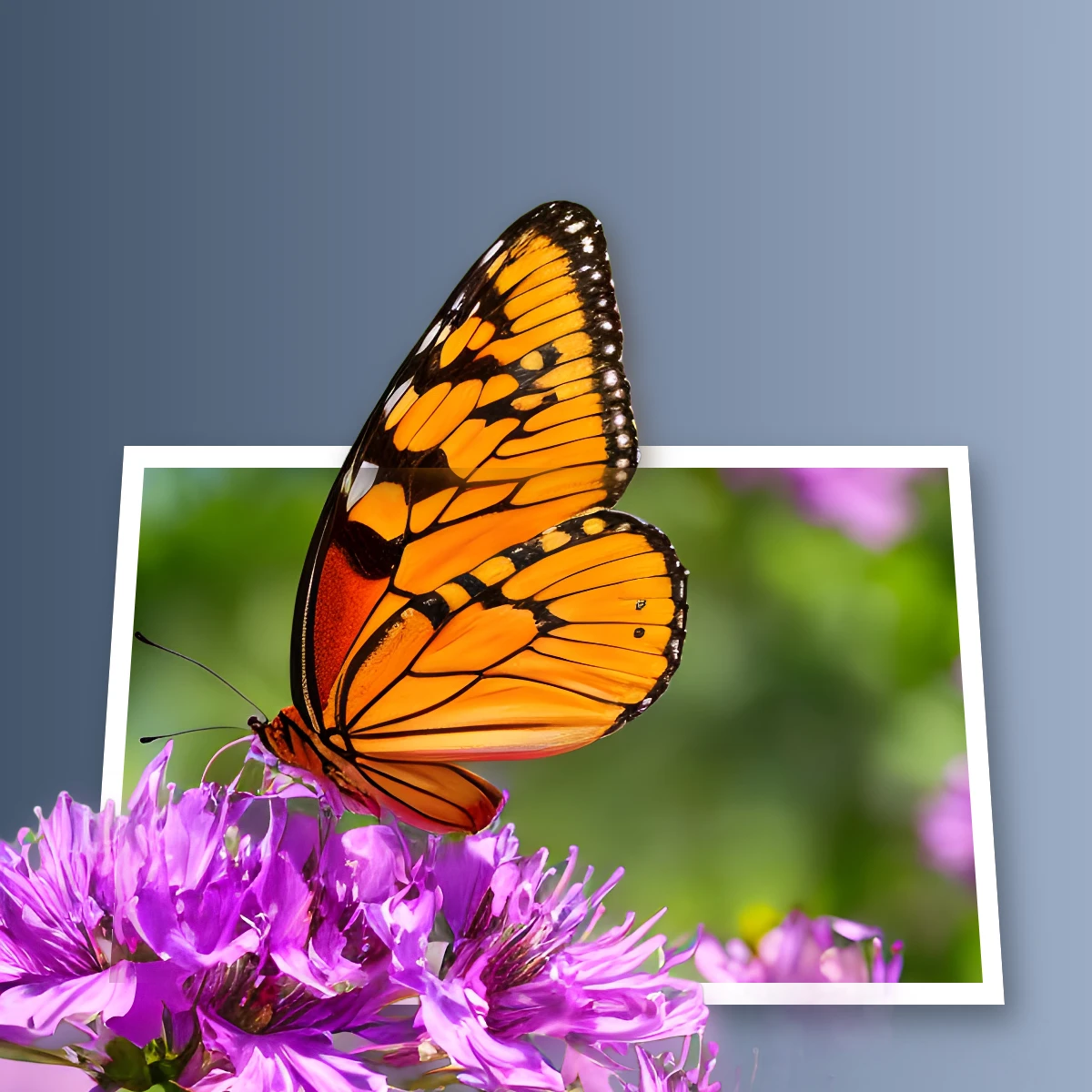
Faites sortir un sujet du cadre
Créez un effet photo 3D hors cadre dans le navigateur. L'IA sur l'appareil isole le sujet pour qu'il sorte d'un cadre trapézoïdal.

Créez un autocollant découpé à partir de n'importe quelle photo
Transformez une photo en autocollant découpé dans le navigateur. L'IA locale détoure la personne ou l'objet, puis ajoute un contour blanc, une ombre, un film holographique ou un liseré coloré. Exportez un PNG transparent.

Transformez une photo en silhouette parfaite
Transformez une photo en silhouette parfaite dans le navigateur. L'IA locale détoure le sujet, le remplit en forme nette et le place sur une couleur unie, un dégradé, un coucher de soleil ou un fond transparent.
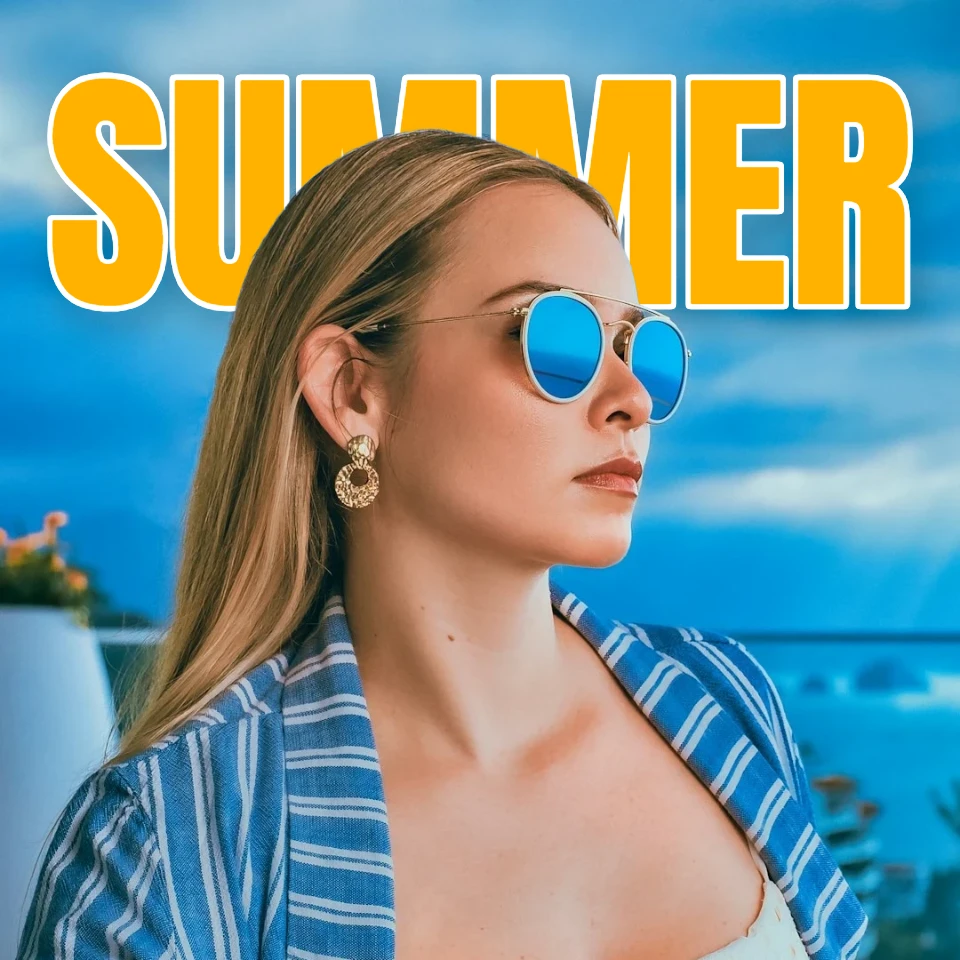
Ajoutez du texte de façon créative derrière le sujet de votre image
Ajoutez du texte de façon créative derrière le sujet de votre image, dans le navigateur. L’IA sur l’appareil détoure la personne ou l’objet : vos mots se placent entre le sujet et l’arrière-plan. Personnalisez police, taille, position, contour et couleur.

Supprimez les arrière-plans sur votre appareil
Découpez des sujets avec l'IA sur l'appareil dans PictorX. Les photos restent dans le navigateur — aucun envoi vers nos serveurs.

Les modèles d'IA
Qu'est-ce qu'un modèle d'IA ? Entraînement et exécution, le rôle de la taille, IA locale ou API cloud, et comment l'IA détoure, fait l'inpainting et l'uncrop.

La retouche d’image par IA
Qu'est-ce que la retouche par IA ? Sa différence avec la retouche, ses tâches (détourage, suppression, amélioration, réparation, uncrop), vie privée, limites.
Prêt à l'essayer ?
Ouvrez PictorX dans votre navigateur – aucune installation, aucune carte de crédit requise pour démarrer.
Aller à l'éditeur