
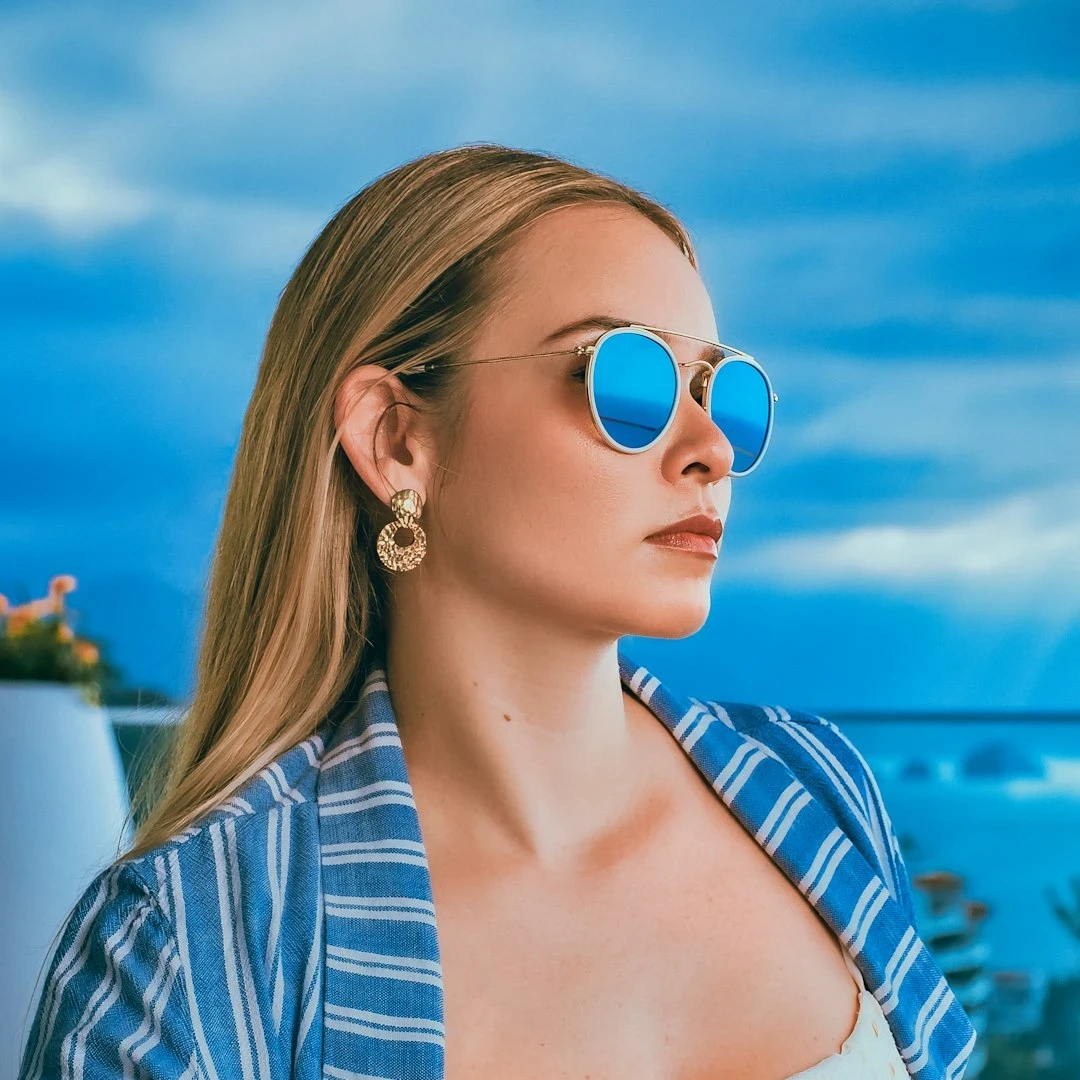
把文字创意地放在图像主体后面
为图片添加文字并自定义字体设置,打造文字无缝融入主体后方的醒目设计。主体后文字使用与“移除背景”相同的设备端 AI 移除背景,从而把主体和背景分开:照片在最底层,文字放在照片上,再把主体放回文字上方。为海报、缩略图、封面和社交帖子制作惊艳的视觉效果,然后在同一工作区继续编辑。 打开一张图片或使用示例图,然后点击“开始”。拖动文字可移动,拖动角可调整大小,拖动圆形控制柄可旋转。
它是如何运作的
- 打开一张主体清晰的照片——人物、动物、建筑或产品效果最好。
- 点击“开始”。设备端 AI 抠出主体,文字随即出现在主体后面。
- 输入文字,选择字体、颜色、描边和阴影。拖动文字可移动,拖动角可调整大小,拖动上方的圆形控制柄可旋转。保存图片或继续编辑。
三个图层:照片、文字、主体
效果由三个图层组成。原始照片是最底层,文字绘制在照片上。最上层是主体——由 RMBG 在你的设备上抠出,与“移除背景”使用同一模型——它会遮住从主体后面穿过的那部分文字。头发、肩膀和边缘保留柔和的抠图边缘,文字看起来就像印在主体后方的场景中。AI 步骤不会上传照片。
设置文字样式并摆放
可从 Anton、Bebas Neue、Archivo Black 等粗体展示字体、粗衬线与衬线字体,以及 Pacifico、Great Vibes 等手写字体中选择。“文字颜色”设置填充,“描边宽度”和“描边颜色”添加轮廓,“大写”和“阴影”完善整体效果。直接在图片上摆放文字:拖动文字可移动,拖动角可放大或缩小,拖动上方的圆形控制柄可旋转。抠图只做一次,因此修改或移动文字会立即生效。
常见问题
如何把文字放到照片中人物或物体的后面?
打开照片并点击“开始”。设备端 AI 抠出主体,文字绘制在照片上,再把抠出的主体放回最上层,文字就出现在主体后面。输入你自己的文字,在图片上拖动它,直到主体按你想要的方式遮住文字。在编辑器中,AI → 主体后文字会生成三个图层——照片、文字和位于最上层的主体——你可以用控制柄拖动、缩放和旋转文字。
我的照片会离开我的设备吗?
不会。在受支持的浏览器中,主体后文字使用与“移除背景”相同的设备端背景移除,因此该步骤不会把照片上传到 PictorX 服务器。
可以使用哪些字体和样式?
二十种 Google 字体:从方块粗体(Anton、Bebas Neue、Archivo Black、Montserrat、Poppins、Oswald)、粗衬线与衬线字体(Alfa Slab One、Playfair Display、Abril Fatface),到趣味与手写字体(Bungee、Titan One、Luckiest Guy、Permanent Marker、Pacifico、Lobster、Great Vibes)。可设置文字颜色、描边宽度和描边颜色、大写和阴影,并用控制柄缩放和旋转文字。
哪些照片效果最好?
主体清晰且周围有一定空间的照片:头部后面是天空或墙面的人像、风景中的人物、汽车、建筑或产品。把文字放在主体能遮住一部分的位置——放在头部或肩膀后面就是经典的杂志封面效果。
相关工具
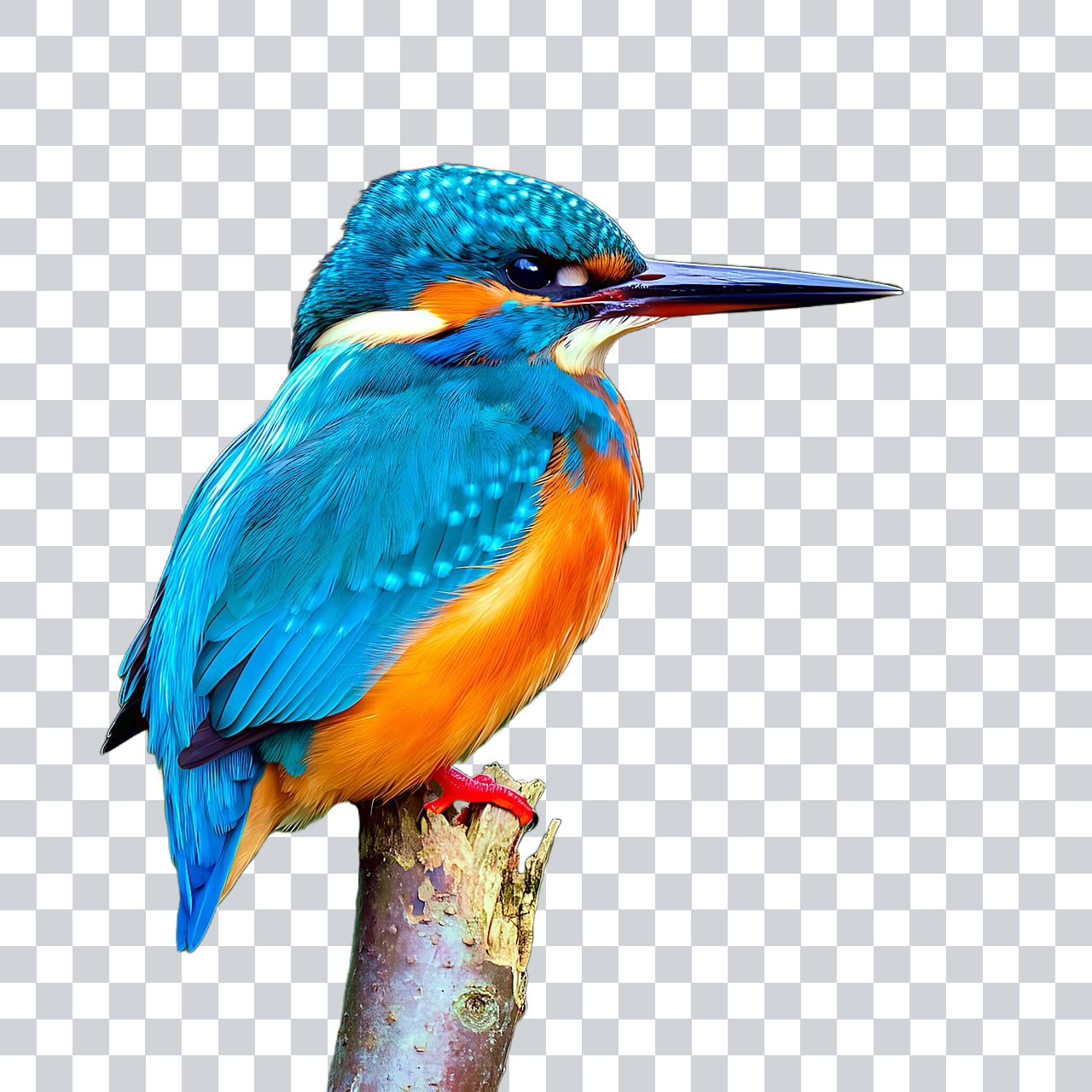
在设备上移除背景
在 PictorX 中用设备端 AI 抠出主体。照片留在浏览器中——不会上传到我们的服务器。
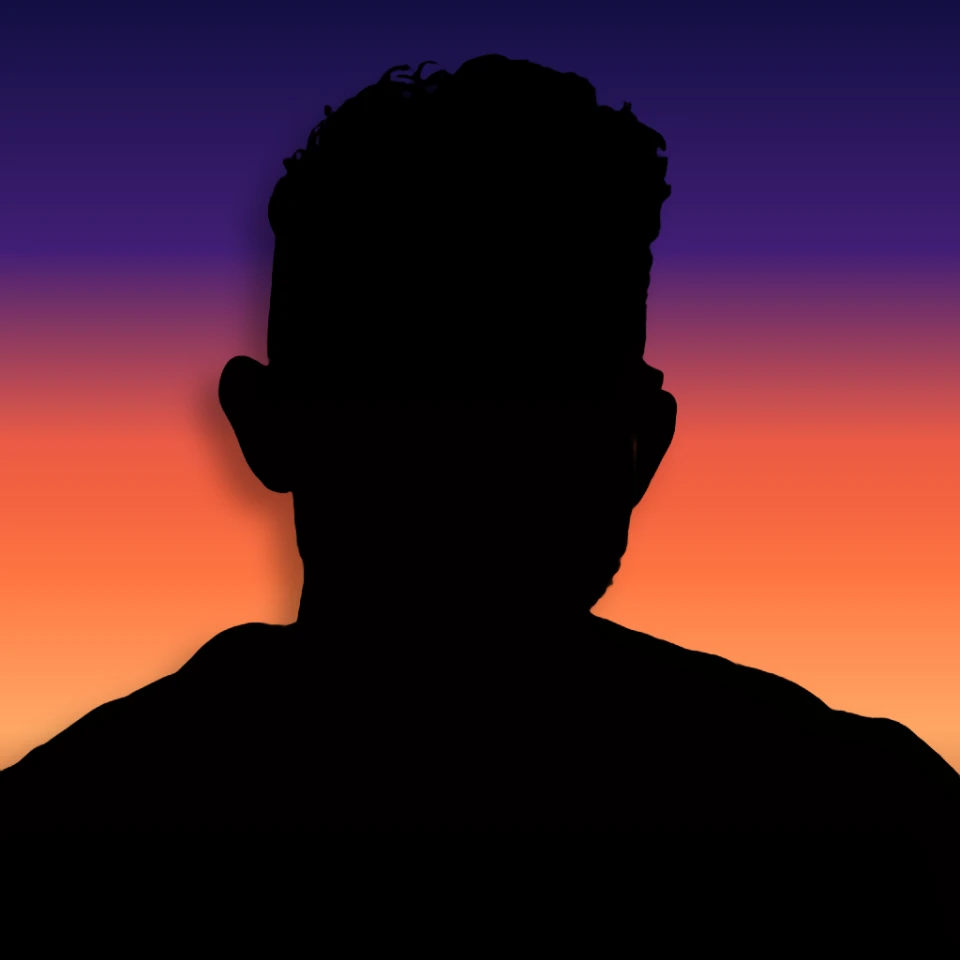
把照片做成完美剪影
在浏览器中把照片做成完美剪影。设备端 AI 抠出主体、填成干净形状,再放到纯色、渐变、日落或透明背景上。
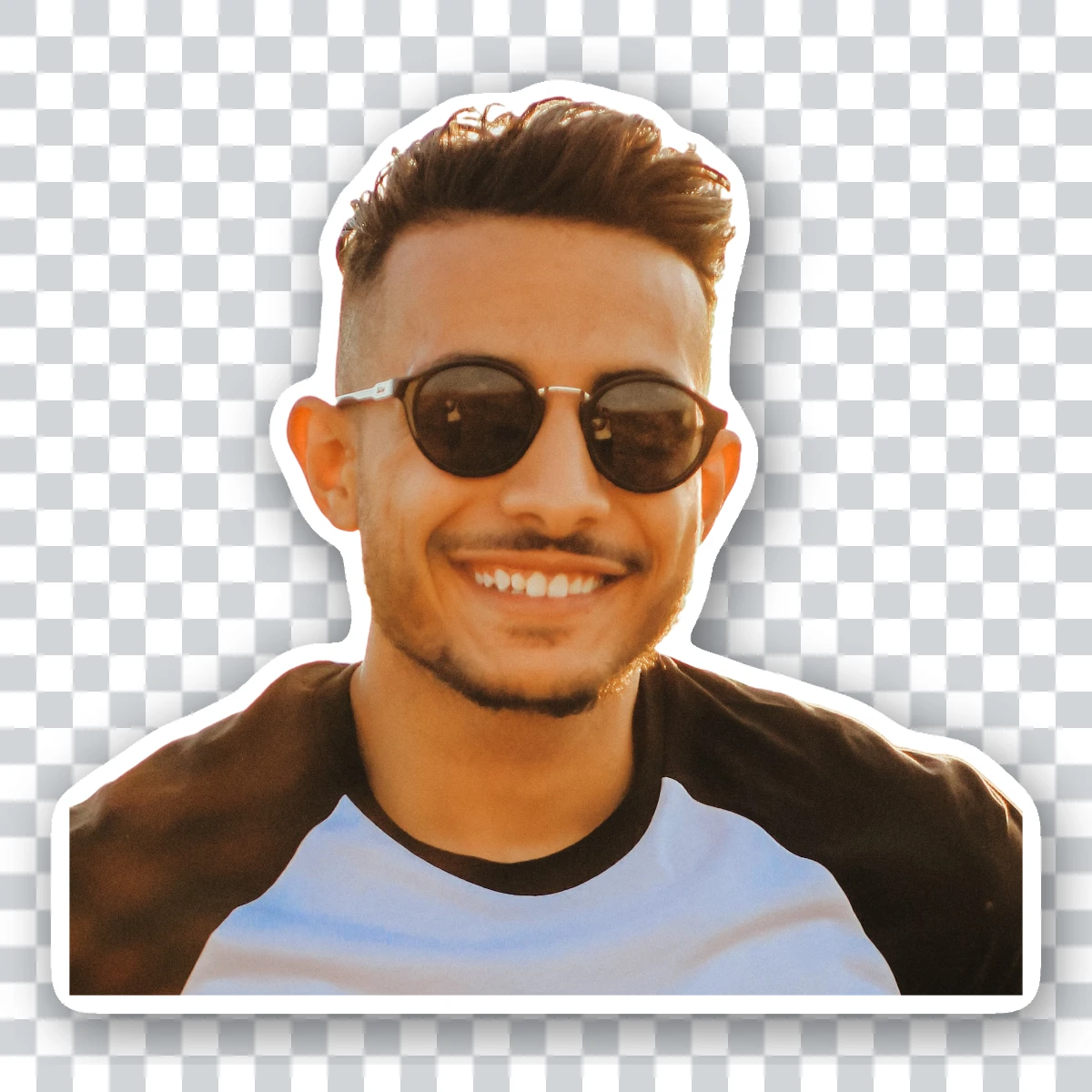
用任意照片制作模切贴纸
在浏览器中把照片做成模切贴纸。设备端 AI 抠出人物或物体,再添加白色描边、阴影、全息箔或彩色边。导出透明 PNG。
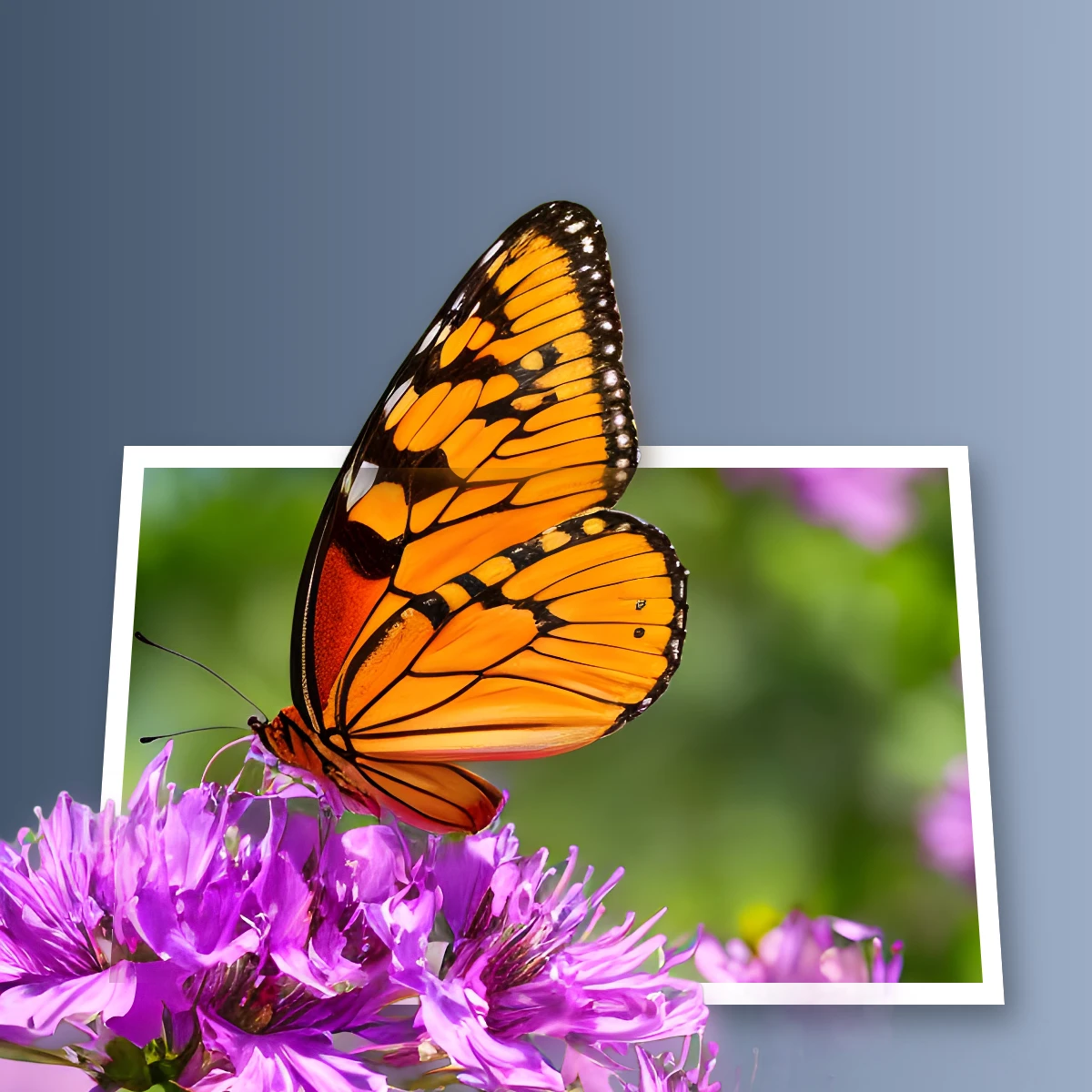
让主体破框而出
在浏览器中创建破框 3D 照片效果。设备端 AI 抠出主体,使其从梯形画框中弹出。
文字与排版 工具
丰富的文字样式:字体、填充、渐变、描边、阴影、3D 效果、轮廓和装饰。弯曲、倾斜或锥化文字,添加环形文字和背景,打造醒目标题。 在浏览器中使用免费的 PictorX 在线编辑器。
AI 模型
什么是 AI 模型?模型如何训练和运行、为何规模很重要、设备端 AI 与云端 API 的区别,以及 AI 如何抠图、修补和扩图。
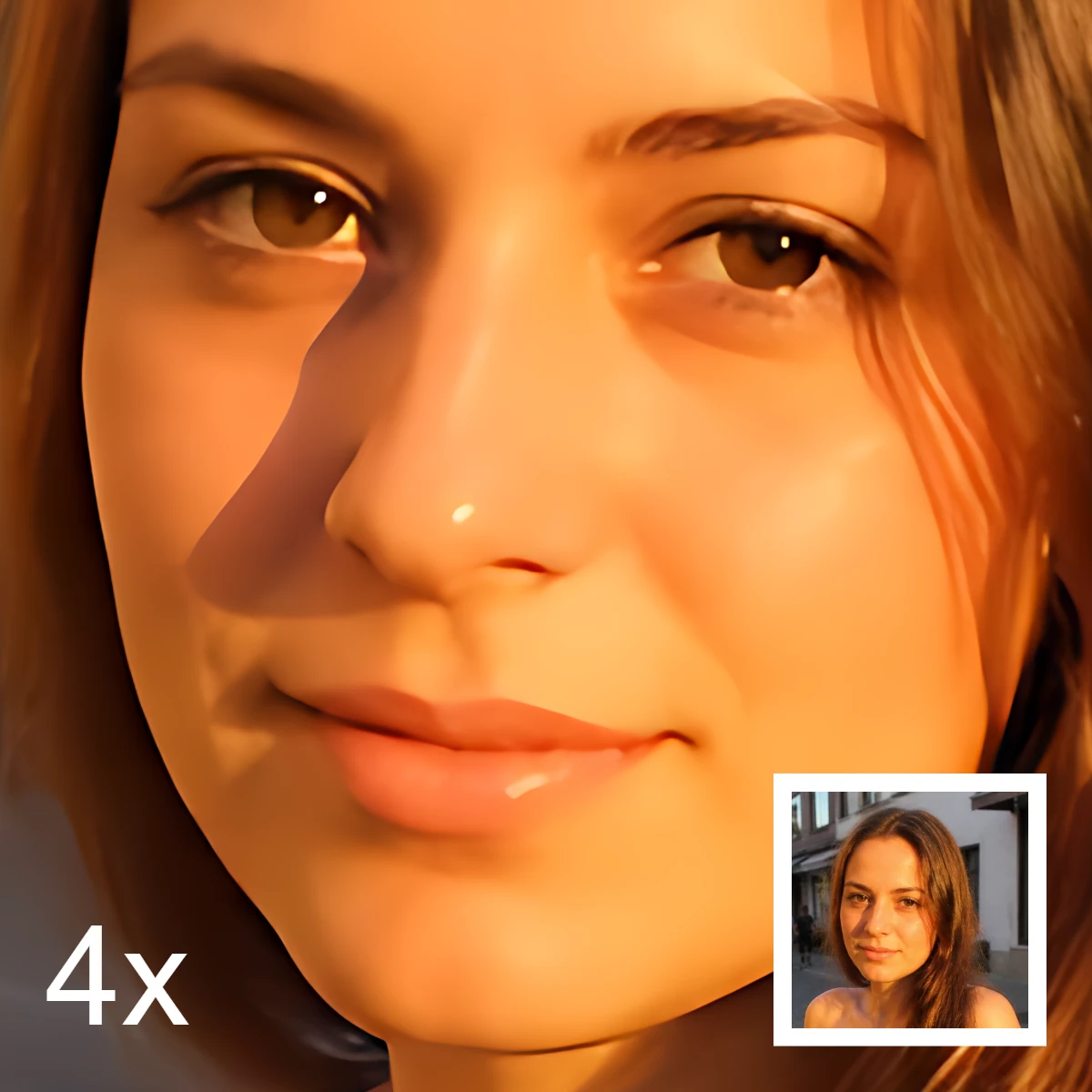
了解更多 AI 图像编辑知识
什么是 AI 图像编辑?它与传统修图有何不同、主要用途(抠图、移除物体、增强、修复、扩图)、设备端隐私,以及局限。
准备好尝试了吗?
在浏览器中打开 PictorX — 无需安装,无需信用卡即可启动。
前往编辑器