
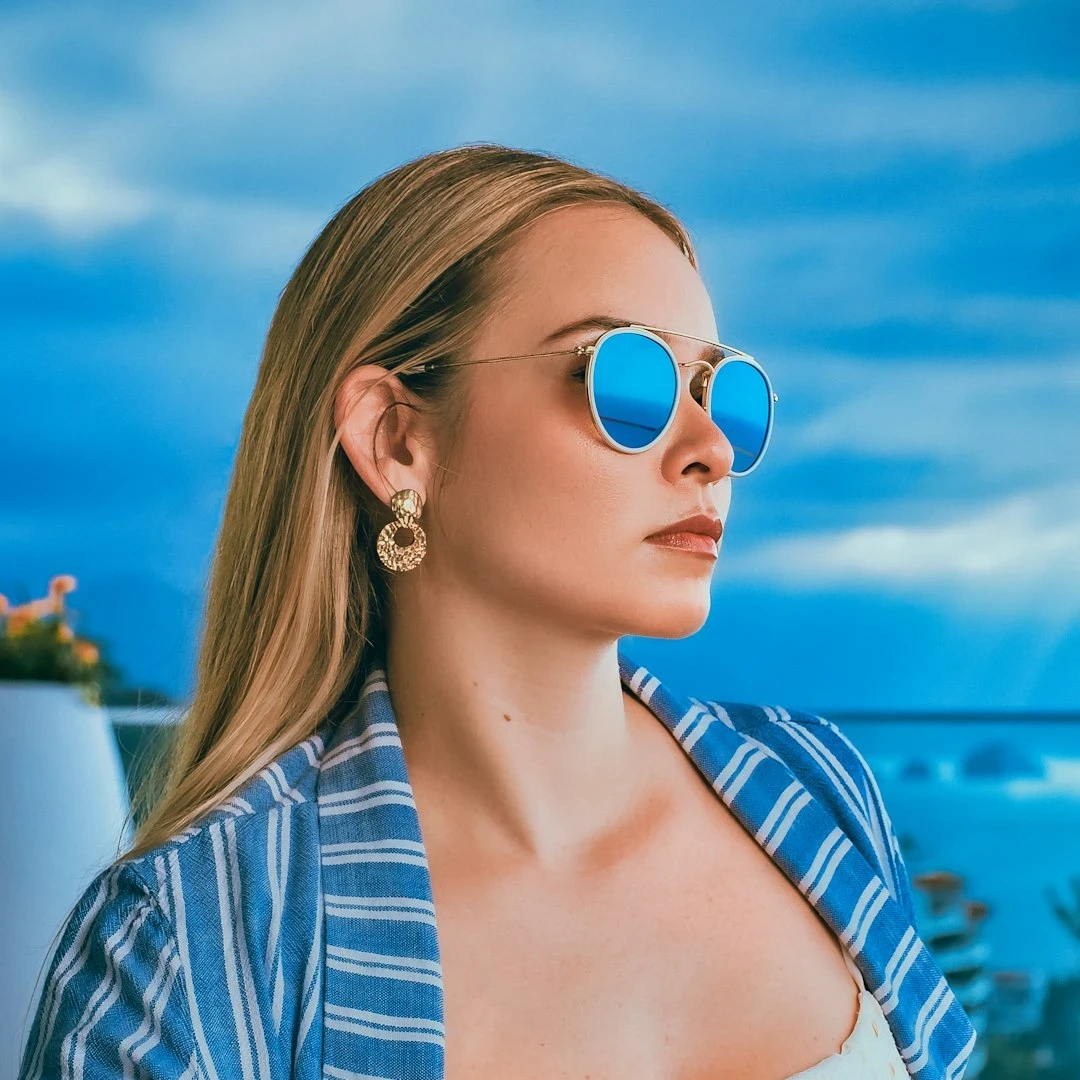
Öffnen Sie ein Bild oder nutzen Sie das Beispiel und klicken Sie dann auf Start. Ziehen Sie den Text, um ihn zu verschieben, eine Ecke, um die Größe zu ändern, und den runden Griff, um ihn zu drehen.
Text kreativ hinter das Motiv Ihres Bildes setzen
Fügen Sie Bildern Text hinzu und passen Sie die Schrifteinstellungen an – für ein auffälliges Design, bei dem der Text nahtlos hinter dem Motiv liegt. Text hinter dem Motiv entfernt den Hintergrund mit derselben KI auf dem Gerät wie Hintergrund entfernen und trennt so Motiv und Hintergrund: Das Foto bleibt unten, Ihr Text kommt darüber, und das Motiv wird wieder über den Text gesetzt. Gestalten Sie beeindruckende Poster, Thumbnails, Cover und Social-Media-Posts und bearbeiten Sie danach im selben Arbeitsbereich weiter. Öffnen Sie ein Bild oder nutzen Sie das Beispiel und klicken Sie dann auf Start. Ziehen Sie den Text, um ihn zu verschieben, eine Ecke, um die Größe zu ändern, und den runden Griff, um ihn zu drehen.
Wie es funktioniert
- Öffnen Sie ein Foto mit einem klaren Motiv – eine Person, ein Tier, ein Gebäude oder ein Produkt funktioniert am besten.
- Klicken Sie auf Start. KI auf dem Gerät schneidet das Motiv aus, und Ihr Text erscheint dahinter.
- Geben Sie Ihren Text ein und wählen Sie Schrift, Farbe, Kontur und Schatten. Ziehen Sie den Text, um ihn zu verschieben, eine Ecke, um die Größe zu ändern, und den runden Griff darüber, um ihn zu drehen. Speichern Sie das Bild oder bearbeiten Sie weiter.
Drei Ebenen: Foto, Text, Motiv
Der Effekt besteht aus drei Ebenen. Das Originalfoto ist die unterste Ebene. Darüber wird Ihr Text gezeichnet. Ganz oben verdeckt das Motiv – auf Ihrem Gerät von RMBG ausgeschnitten, demselben Modell wie bei Hintergrund entfernen – den Teil des Textes, der dahinter verläuft. Haare, Schultern und Kanten behalten ihren weichen Freistellungsrand, sodass die Worte wirken, als stünden sie in der Szene hinter dem Motiv. Für den KI-Schritt wird das Foto nicht hochgeladen.
Text gestalten und platzieren
Wählen Sie aus kräftigen Display-Schriften wie Anton, Bebas Neue und Archivo Black, Slab- und Serifenschriften sowie Schreibschriften wie Pacifico und Great Vibes. Textfarbe legt die Füllung fest, Strichbreite und Konturfarbe fügen eine Kontur hinzu, und Großbuchstaben und Schatten runden den Look ab. Platzieren Sie den Text direkt im Bild: Ziehen Sie ihn, um ihn zu verschieben, ziehen Sie eine Ecke, um ihn zu vergrößern oder zu verkleinern, und ziehen Sie den runden Griff darüber, um ihn zu drehen. Der Freisteller wird einmal erstellt – Änderungen und Verschieben erscheinen sofort.
Häufig gestellte Fragen
Wie setze ich Text hinter eine Person oder ein Objekt in einem Foto?
Öffnen Sie das Foto und klicken Sie auf Start. KI auf dem Gerät schneidet das Motiv aus, der Text wird über das Foto gezeichnet und das freigestellte Motiv wieder obenauf gesetzt – so erscheint der Text dahinter. Geben Sie Ihren eigenen Text ein und ziehen Sie ihn im Bild, bis das Motiv ihn so überdeckt, wie Sie möchten. Im Editor erstellt KI → Text hinter dem Motiv drei Ebenen – das Foto, den Text und darüber das Motiv –, sodass Sie den Text mit den Griffen verschieben, skalieren und drehen können.
Verlassen meine Fotos mein Gerät?
Nein. Text hinter dem Motiv nutzt in unterstützten Browsern dieselbe lokale Hintergrundentfernung wie Hintergrund entfernen, daher wird das Foto für diesen Schritt nicht auf PictorX-Server hochgeladen.
Welche Schriften und Stile kann ich verwenden?
Zwanzig Google-Schriften, von Blockbuchstaben (Anton, Bebas Neue, Archivo Black, Montserrat, Poppins, Oswald) über Slab- und Serifenschriften (Alfa Slab One, Playfair Display, Abril Fatface) bis zu verspielten Schriften und Schreibschriften (Bungee, Titan One, Luckiest Guy, Permanent Marker, Pacifico, Lobster, Great Vibes). Stellen Sie Textfarbe, Strichbreite und Konturfarbe, Großbuchstaben und Schatten ein, und skalieren und drehen Sie den Text mit seinen Griffen.
Welche Fotos eignen sich am besten?
Fotos mit einem klaren Motiv und etwas Platz drumherum: ein Porträt mit Himmel oder einer Wand hinter dem Kopf, eine Person in einer Landschaft, ein Auto, ein Gebäude oder ein Produkt. Platzieren Sie den Text so, dass das Motiv einen Teil davon verdeckt – hinter Kopf oder Schultern ergibt den klassischen Magazin-Cover-Look.
Verwandte Tools
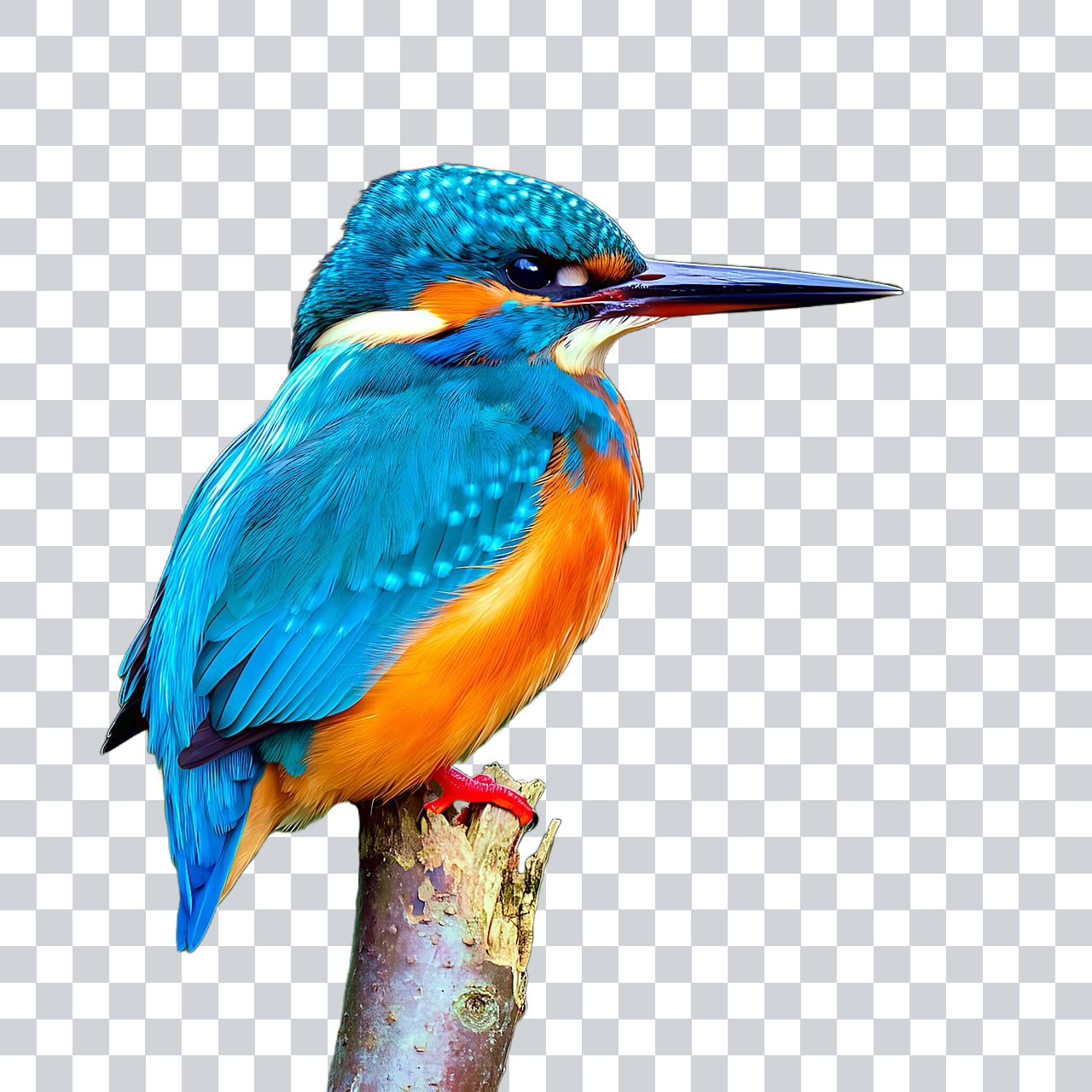
Hintergründe auf Ihrem Gerät entfernen
Schneiden Sie Motive mit KI auf dem Gerät in PictorX aus. Fotos bleiben im Browser — kein Upload auf unsere Server.
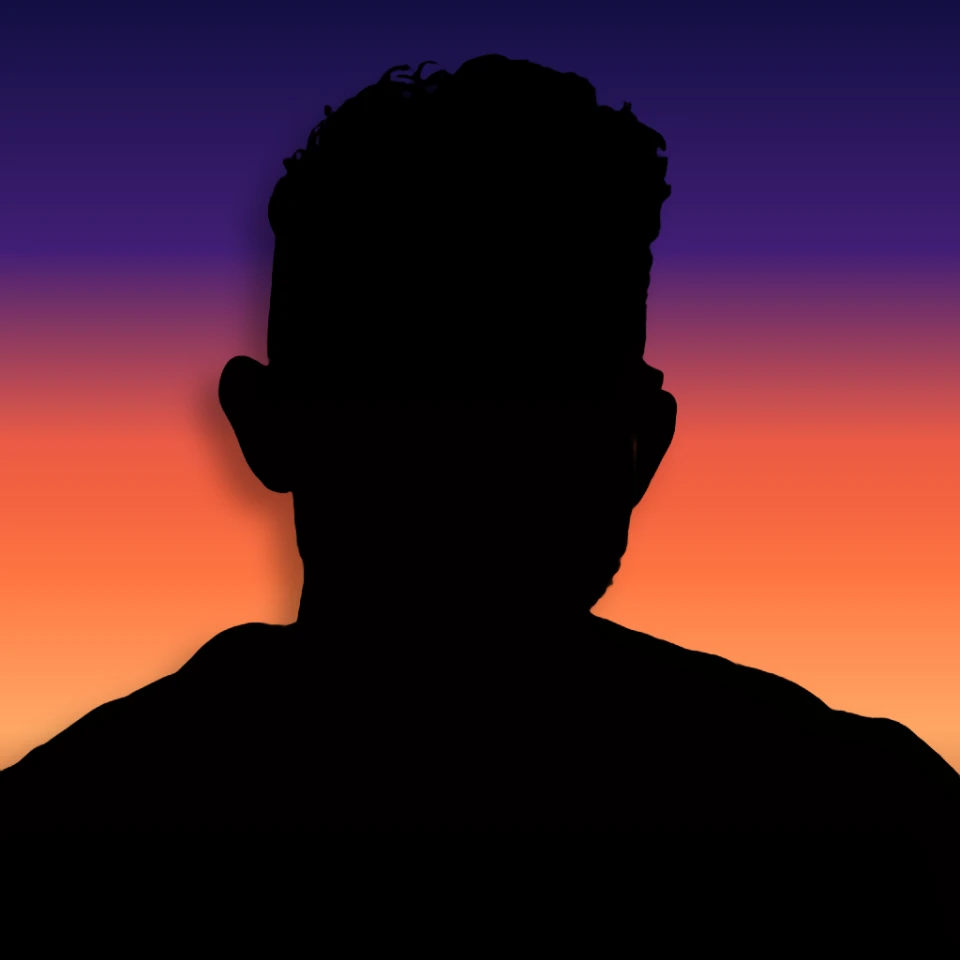
Machen Sie eine perfekte Silhouette aus einem Foto
Machen Sie im Browser eine perfekte Silhouette aus einem Foto. Lokale KI schneidet das Motiv aus, füllt es als klare Form und setzt es auf Vollfarbe, Verlauf, Sonnenuntergang oder transparenten Hintergrund.
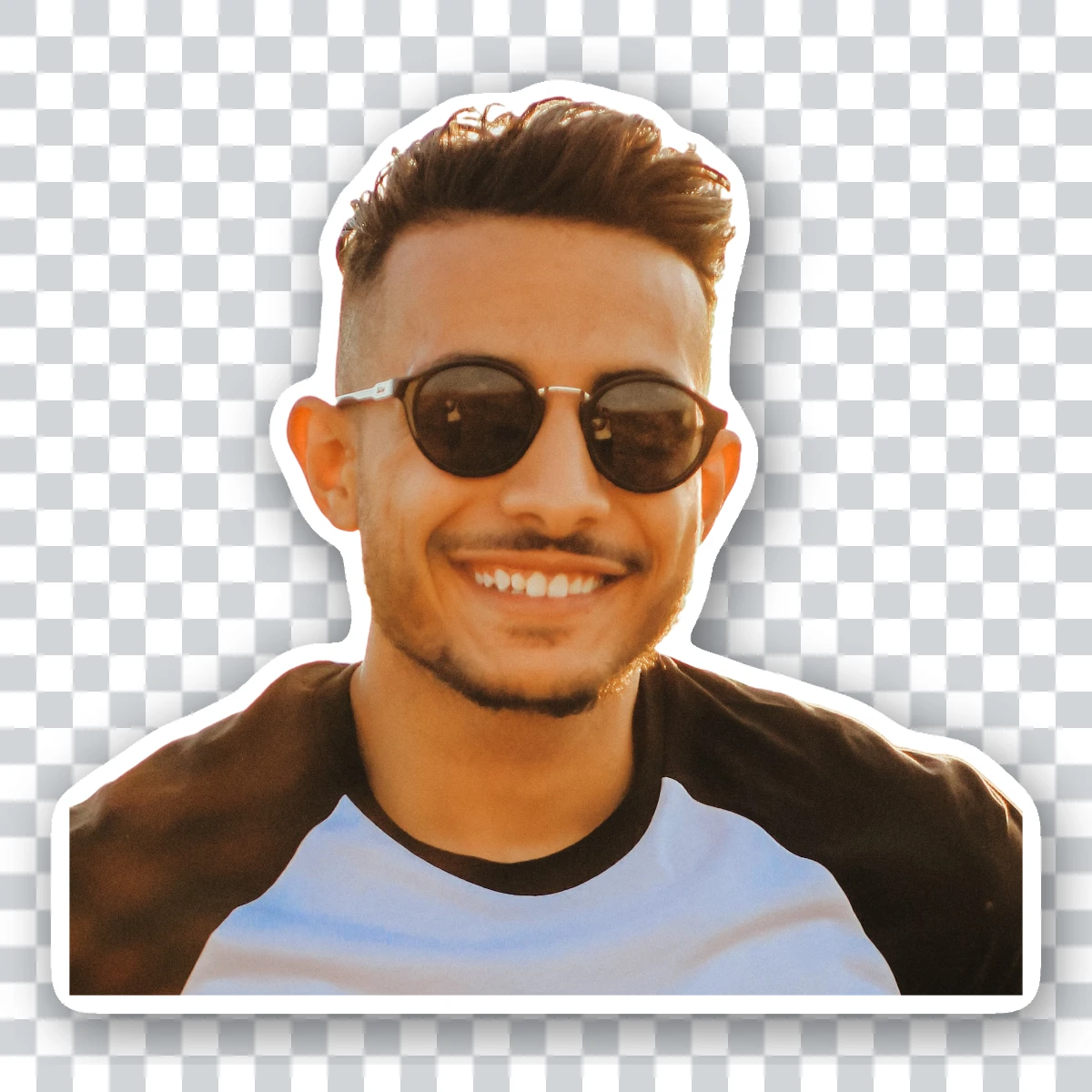
Machen Sie einen Stanzsticker aus jedem Foto
Machen Sie im Browser einen Stanzsticker aus einem Foto. Lokale KI schneidet Person oder Objekt aus und fügt weißen Umriss, Schatten, holographische Folie oder einen farbigen Rand hinzu. Exportieren Sie ein transparentes PNG.
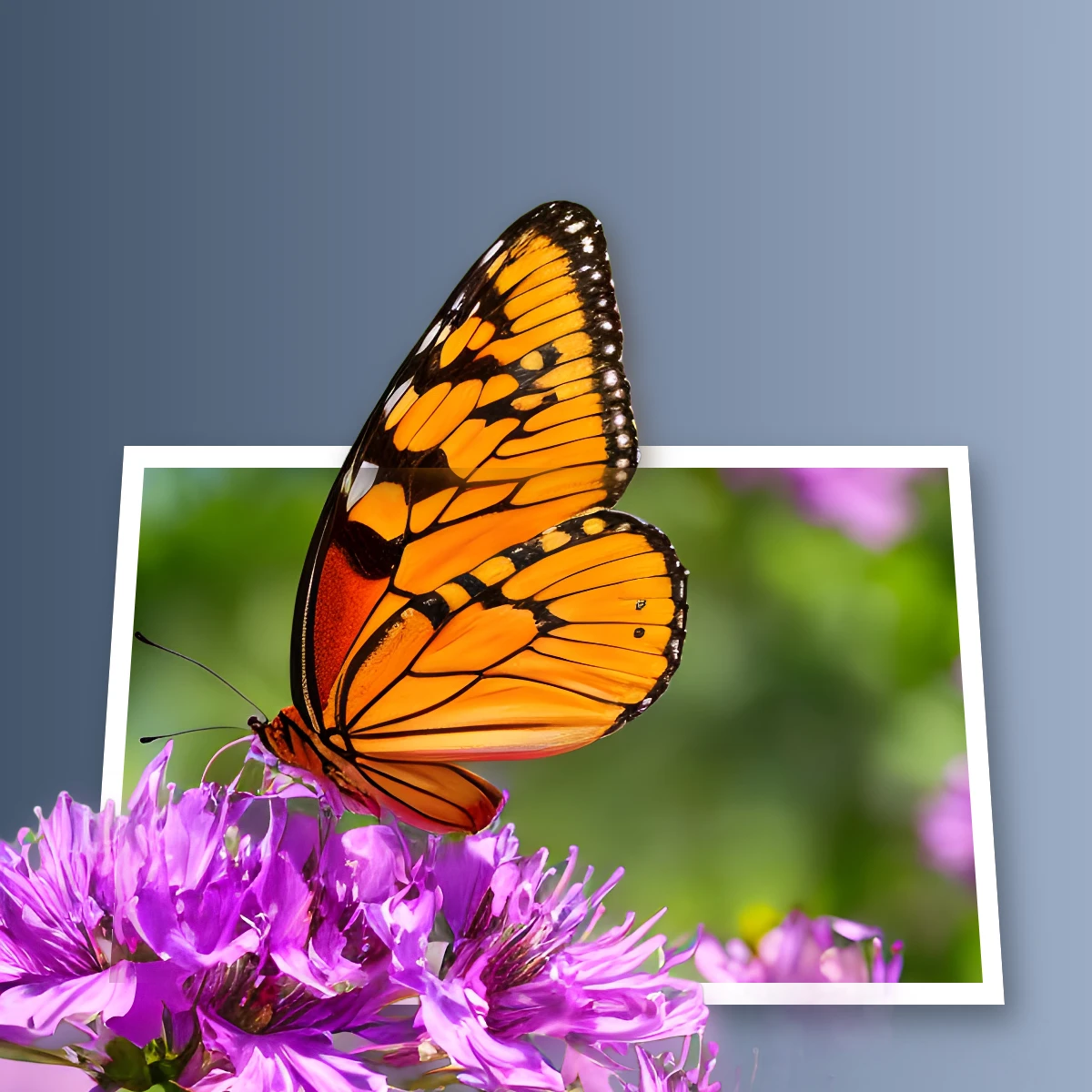
Lassen Sie ein Motiv aus dem Rahmen treten
Erstellen Sie im Browser einen 3D-Out-of-Bounds-Fotoeffekt. Lokale KI trennt das Motiv, sodass es aus einem Trapezrahmen heraustritt.
Text & Typografie-Werkzeug
Reichhaltige Textgestaltung mit Schriften, Füllungen, Verläufen, Konturen, Schatten, 3D-Effekten, 3D-Kontur und Dekoration. Nutzen Sie den kostenlosen PictorX-Online-Editor im Browser.

KI-Modelle
Was ist ein KI-Modell? Training und Ausführung, warum die Größe zählt, KI auf dem Gerät vs. Cloud-APIs und wie KI Hintergründe entfernt, Inpainting und Uncrop.
KI-Bildbearbeitung
Was ist KI-Bildbearbeitung? Der Unterschied zur Retusche, die Hauptaufgaben (Freistellen, Entfernen, Verbessern, Reparieren, Uncrop), Datenschutz und Grenzen.
Bereit, es auszuprobieren?
Öffnen Sie PictorX in Ihrem Browser – keine Installation, zum Starten ist keine Kreditkarte erforderlich.
Zum Editor