
ラスターとベクター画像についてもっと見る
ラスター(ビットマップ)とベクター画像について——ピクセルと解像度対パスとシェイプ、主な形式、拡大縮小のトレードオフ、PictorX での写真・SVG・リサイズの扱い。

ラスター(ビットマップ)画像とは?
ラスター画像はピクセルと呼ばれる色の点の格子です。スマホ写真、スキャン、大半の Web JPEG はラスターで、各ピクセルが格子上の色サンプルを持ちます。幅×高さ(例: 4000×3000)がピクセル解像度です。十分に拡大すると正方形の階段が見え、隠れた形状はなくサンプルだけです。PictorX の写真ツールは主にラスターレイヤーで動き、ブラシ、フィルタ、AI 切り抜き、大半の効果がこれらのピクセルを書き換えたり合成したりします。
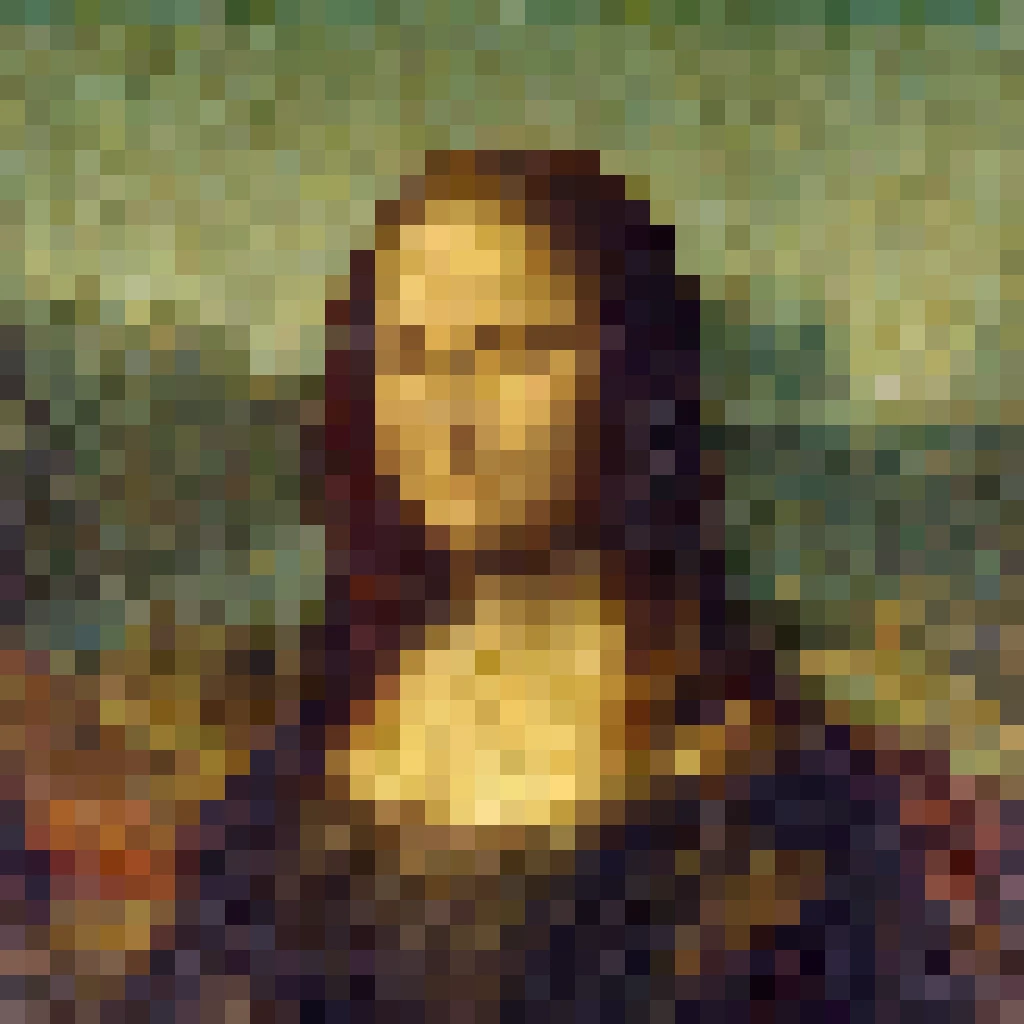
解像度、DPI、PPI
ピクセル寸法はファイルが持つサンプル数です。DPI と PPI は印刷や画面密度への対応を示します。幅 3000 px・300 DPI なら約 10 インチ幅で印刷でき、同じファイルを 72 PPI と見ると大きな画面用素材であり別写真ではありません。拡大はピクセルをでっち上げ(しばしばぼやけや AI 推測)、縮小は細部を捨てます。印刷や大画面では、必要な最大出力に足るピクセルから始めましょう。
主なラスター形式
JPEG(JPG)は写真向け:非可逆圧縮で軽いが、繰り返し保存で劣化し透明度もありません。PNG は可逆でアルファ対応—UI、スクリーンショット、きれいな切り抜きに最適。WebP は非可逆/可逆どちらもでき、圧縮が強く透明度もあり、ブラウザ対応も広いです。GIF は色数が少なく簡単なアニメで知られます。TIFF は印刷/アーカイブ向けの柔軟なコンテナで、しばしば可逆・多層です。用途で選びましょう:写真 → JPEG/WebP、透明度付きのシャープな図 → PNG/WebP、保管マスター → TIFF。
ベクター画像とは?
ベクター画像はパス・シェイプ・曲線・文字を数学として持ち、ピクセル格子ではありません。円は中心と半径、ロゴ輪郭は点とベジエ曲線の列です。出力時に描画するため、favicon から看板までシャープです。容量は印刷寸法より複雑さ(点や効果の数)に左右されがちです。ロゴ、アイコン、図、イラスト向きで、密な色サンプルが必要な写真には本来向きません。
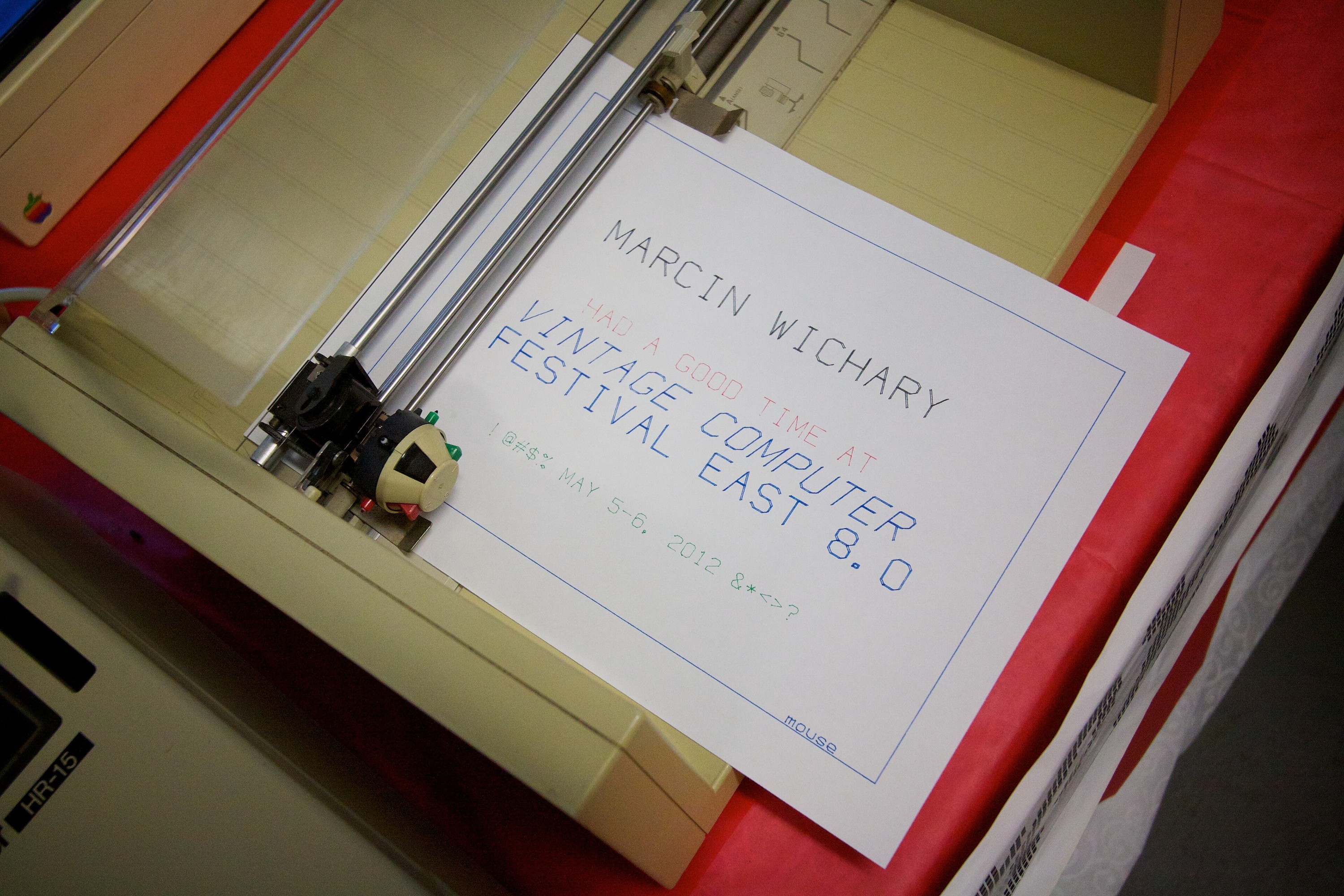
主なベクター形式
SVG(Scalable Vector Graphics)は Web 向け XML 形式で、編集可能・CSS でスタイル可能・どの画面でもシャープです。PDF は印刷や受け渡し用にベクター・文字・ラスターを埋め込めます。AI(Adobe Illustrator)と EPS は印刷パイプラインで今も定番のデザイン/交換形式です。「ベクター」PDF の多くに配置写真がラスターとして残ります。PictorX では SVG が実用的な日常ベクター:編集可能なレイヤーとして開き、形を調整し、きれいなスケーラブル SVG として再び保存します。
ラスターとベクター:実務的な比較
拡大縮小:ベクターはシャープ、ラスターはモザイクや軟化。容量:単純なロゴの SVG はごく小さく、高解像度写真 PNG は巨大になり得ます。自動トレースで何千点もある騒がしいベクターも膨れます。編集:ラスターはブラシ・修復・フィルタ・AI インペイント、ベクターはノード・線・塗り・文字。被写体:写真・絵画・センサー → ラスター。ロゴ・アイコン・タイポ・図・フラットイラスト → ベクター。実務では両方を混ぜ、写真ポスターにベクターロゴ、がよくあります。
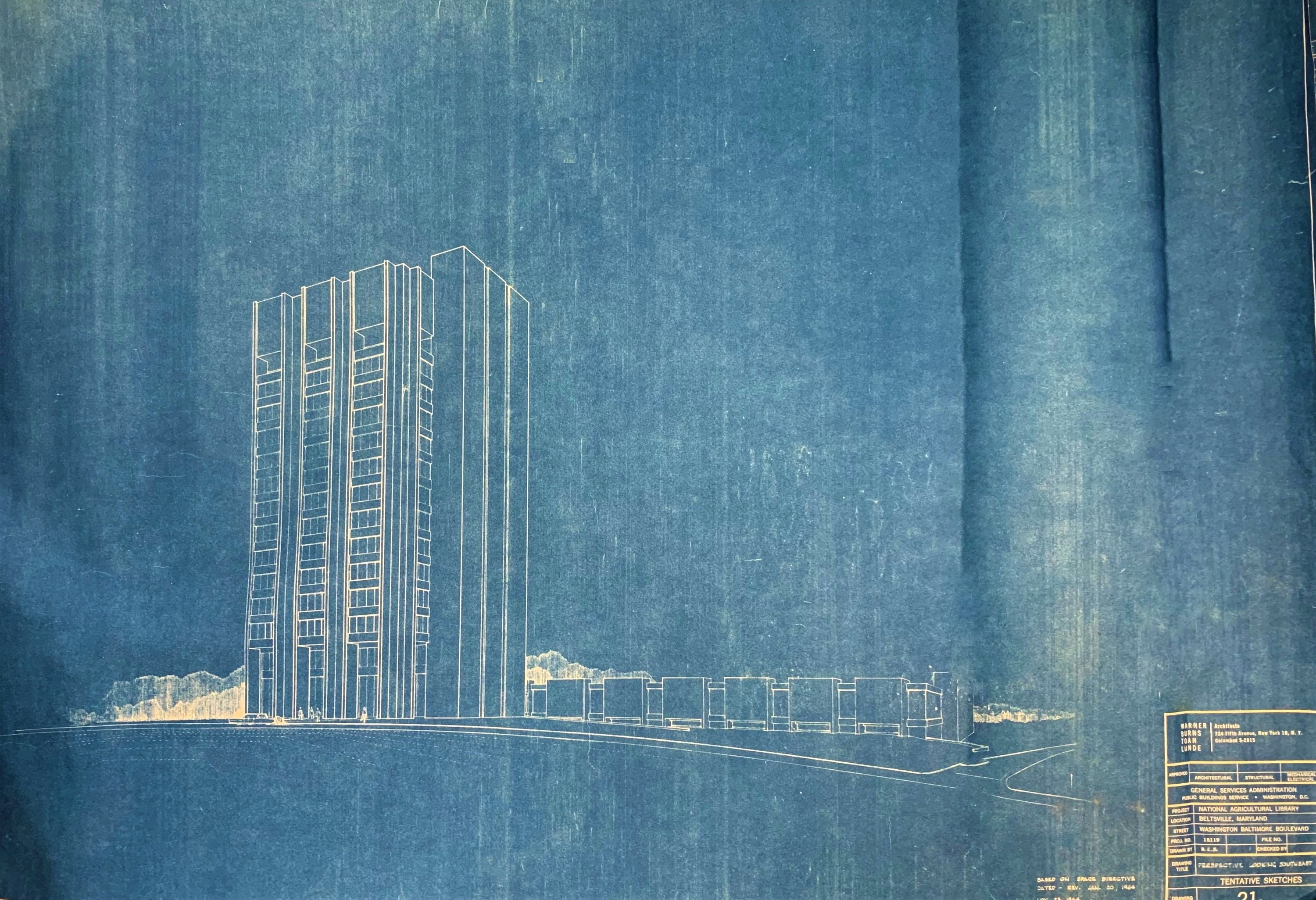
どれをいつ使うか——変換について
写真の細部・絵の質感・ピクセル修整が必要ならラスター。無限に拡大しても正確でなければならないならベクター—ブランドマーク、UI アイコン、形としてのステッカー、線画。ラスター化はベクターをピクセルにすること(フィルタ、JPEG 書き出し、画面合わせ)。ベクター化(自動トレース)はビットマップからパスを再構築しようとし、高コントラストのロゴ向きで写真では失敗しがち—濁った形、膨大なノード、失われたグラデ。完璧な「写真→真のベクター」ボタンはなく、要点を描き直すか写真をラスターのままベクター文字を重ねることが多いです。
PictorX でのラスターとベクター
PictorX は両方の言葉を話すブラウザ写真エディタ兼デザイン空間です。写真ツール(調整・効果・AI 背景除去・強化・修復)はラスターレイヤー上で動きます。移動とリサイズはキャンバス上でそれらのレイヤーを配置します。シェイプとベクター、パス・点・曲線できれいな形状を作ります。SVG を開いて編集・保存すると編集可能なレイヤーになり、再びスケーラブル SVG を書き出せます—ロゴ向き。ロゴメーカーと透明 PNG はベクターで始め必要なら PNG で出すマークをカバーします。マスターは編集可能なまま:マークは SVG かレイヤー付きプロジェクト、写真は高解像度ラスター。
よくある質問
ラスターとベクター画像の違いは?
ラスターはピクセル格子(写真や大半の Web 画像)。ベクターは数学で描くパスと形(ロゴ・アイコン)。ラスターは解像度依存、ベクターはジャギーなく拡大できます。
写真をきれいな SVG に変換できますか?
写真の自動トレースでロゴ品質のきれいな編集可能 SVG になることは稀で、何千もの騒がしいパスができることがあります。ブランドマークは形で描き直すか真のベクターから。写真は JPEG・PNG・WebP のままに。
SVG は常に PNG より良いですか?
いいえ。SVG はスケーラブルな平面グラフィック向き。PNG(や JPEG/WebP)は写真や複雑な連続トーン向きです。多くの工程は両方を書き出します:マークは SVG、ピクセルが必要な場所は PNG。
ラスターとベクターに関係する PictorX ツールは?
写真編集と移動・リサイズはラスターレイヤー向け。シェイプとベクター、パス、SVG として保存がベクター工程。ロゴメーカーと透明 PNG は Web 向けマークの書き出しを助けます。
関連ツール

SVG の開く・編集・保存
Pictorx で SVG を開くと編集可能なレイヤーに変換されます。シェイプ、テキスト、ベクター部分を個別に調整し、ファイル → 保存 → SVG で保存 からきれいな SVG を保存。拡大しても劣化しないロゴ、アイコン、Web グラフィックに最適です。

シェイプとベクターツール
幾何シェイプとスタイル付きの線をキャンバスに。塗り、ストローク、影、3D をカスタマイズし、矢印マーカー付きのコネクタも描けます。 ブラウザの無料 PictorX オンラインエディターを使います。

パス、ポイント、曲線
シェイプと線のパスをアンカー単位で形作れます。パスポイントを表示し、アンカーをドラッグ、点の追加・削除、パスセグメントメニューで直線・二次曲線・三次ベジェを切り替え。ベジェと二次の制御点は既定で独立し鋭い角が作れ、Alt ドラッグで接線をミラーして滑らかに。パスポイントパネルからグリッド、端、レイヤー、他のパスポイントへスナップ。接線ハンドルのヒントはパスセグメントメニューの曲線編集ヘルプへ。
移動とサイズ変更ツール
PictorX キャンバス上でレイヤーを正確に配置、拡大縮小、整列、スナップします。 ブラウザの無料 PictorX オンラインエディターを使います。
無料オンラインロゴメーカー
PictorX でシンプルなロゴを無料オンラインで。シェイプ、テキスト、アイコンを組み合わせ、ブランド用 PNG を書き出します。

無料透明PNGメーカー
透明PNGを無料オンラインで。PictorX で背景を削除し、ロゴ、商品、ステッカー用のクリアな PNG を書き出します。
試してみますか?
ブラウザで PictorX を開きます。インストール不要、始めるのにクレジットカードも不要です。
SVG を開いて編集・保存