

切り抜きツール
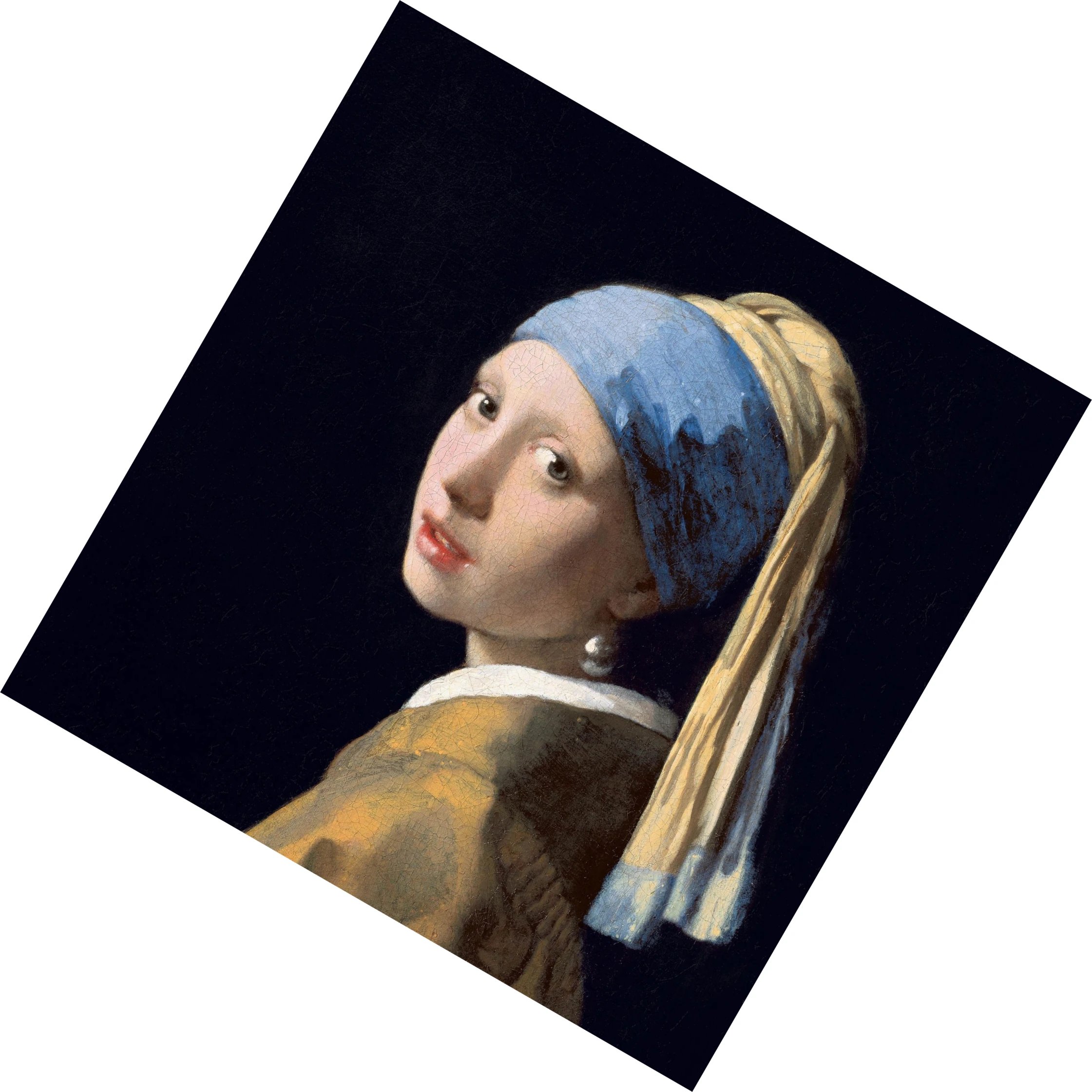
ツール → 切り抜き で残したい範囲にトリミング。ハンドルをドラッグし、1:1 や 16:9 などの比率を固定して適用。元のフレームが必要ならセッション内で元に戻せます。 ハンドルまたは箱をドラッグして切り抜き。比率を選び、適用。リセットはオリジナルに戻します。
使い方
- ブラウザで PictorX を開き、画像を読み込むか新しいデザインを始めます。
- エディターのツールから切り抜きを選び、構図に合うよう結果を調整します。
- レイヤー、効果、テキストで編集を続け、準備ができたら書き出します。
切り抜きツールの使い方
Trim a canvas to the part of an image or layout you want to keep. PictorX はレイヤー、写真、テキスト、デザイン要素と同じブラウザワークスペースにツールを置くので、アプリを切り替えずに構図を整えられます。
PictorX で作り続ける
切り抜き を一連の編集の一工程として使います。構図を整え、テキストやグラフィックを追加し、画像を完成したデザインにするまで、すべての変更を編集可能なままにできます。
よくある質問
切り抜きは写真の残りを捨てますか?
切り抜きは残す矩形にキャンバスを切り詰めます。
16:9や正方形に切り抜けますか?
はい。確定前にサムネイル、投稿、印刷用の比率を設定します。
切り抜きとキャンバスサイズは何が違いますか?
切り抜きは切り詰めます。キャンバスサイズは作業領域を変え、空きを追加できます。
切り抜いた画素を戻せますか?
セッションで元に戻すか、保存した編集可能なプロジェクトを開き直します。
関連ツール


試してみますか?
ブラウザで PictorX を開きます。インストール不要、始めるのにクレジットカードも不要です。
エディターへ