
래스터와 벡터 이미지에 대한 추가 정보
래스터(비트맵)와 벡터 이미지에 대해 더 알아보세요—픽셀·해상도 대 경로·도형, 흔한 형식, 확대·축소 트레이드오프, PictorX의 사진·SVG·리사이즈 처리.

래스터(비트맵) 이미지란?
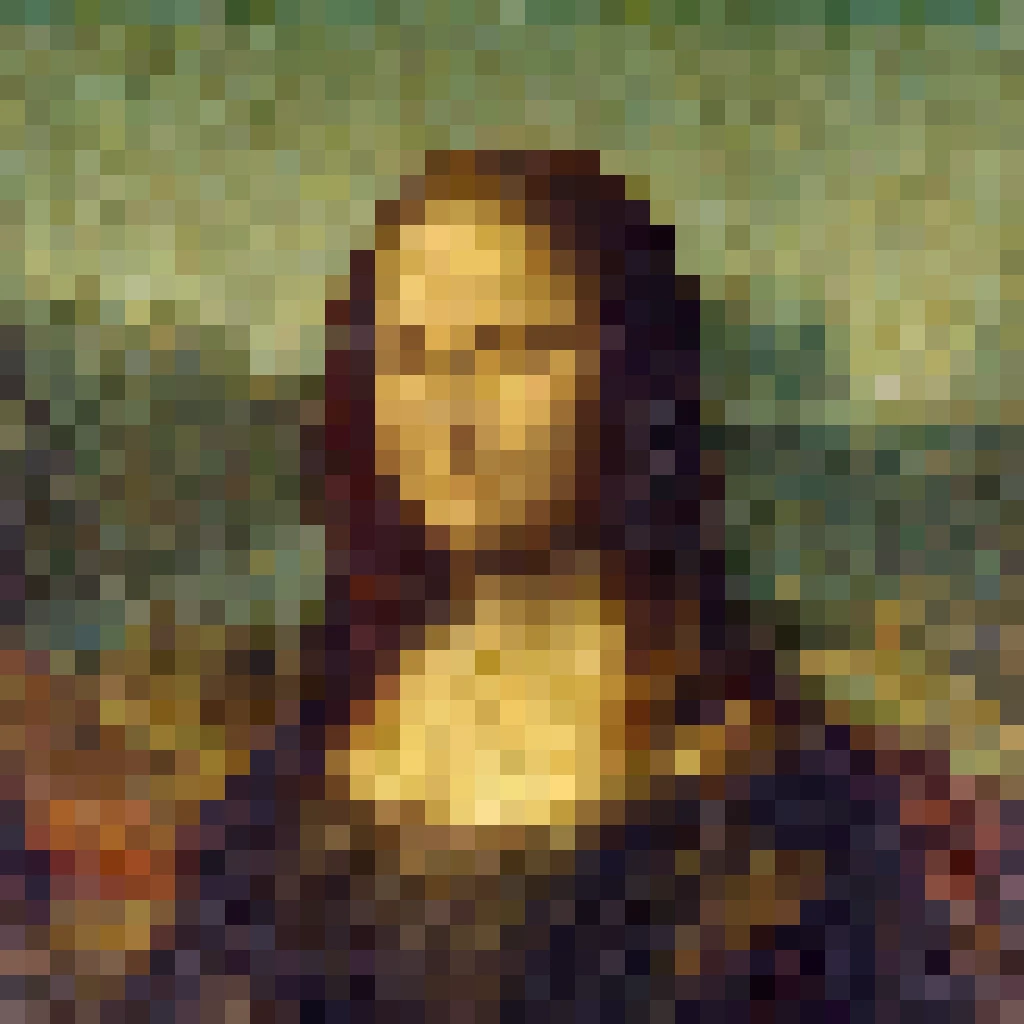
래스터 이미지는 픽셀이라는 색 점의 격자입니다. 휴대폰 사진, 스캔, 대부분의 웹 JPEG가 래스터이며 각 픽셀이 격자 위치에 색 샘플을 저장합니다. 너비×높이(예: 4000×3000)가 픽셀 해상도입니다. 충분히 확대하면 사각형 계단이 보이며 숨은 기하 없이 샘플만 있습니다. PictorX 사진 도구는 주로 래스터 레이어에서 작동하며 브러시, 필터, AI 컷아웃, 대부분 효과가 이 픽셀을 다시 쓰거나 혼합합니다.
해상도, DPI, PPI
픽셀 크기는 파일에 샘플이 몇 개인지 말합니다. DPI와 PPI는 인쇄·화면 밀도에 어떻게 대응하는지 설명합니다. 폭 3000px·300DPI면 약 10인치로 인쇄되고, 같은 파일을 72PPI로 보면 큰 화면 에셋일 뿐 다른 사진이 아닙니다. 확대는 픽셀을 만들어 내고(종종 부드럽거나 AI 추정), 축소는 디테일을 버립니다. 인쇄와 큰 디스플레이일수록 가장 큰 출력에 충분한 픽셀로 시작하세요.
흔한 래스터 형식
JPEG(JPG)는 사진에 좋습니다. 손실 압축으로 용량이 작지만 반복 저장 시 아티팩트가 생기고 투명도가 없습니다. PNG는 무손실이며 알파를 지원해 UI·스크린샷·깨끗한 컷아웃에 적합합니다. WebP는 손실/무손실 모두 가능하고 압축이 강하며 투명도를 지원하고 브라우저 지원도 넓습니다. GIF는 색이 적고 단순 애니메이션으로 유명합니다. TIFF는 유연한 인쇄·아카이브 컨테이너로 종종 무손실·다층입니다. 용도에 맞게: 사진 → JPEG/WebP, 투명한 선명한 그래픽 → PNG/WebP, 보관 마스터 → TIFF.
벡터 이미지란?
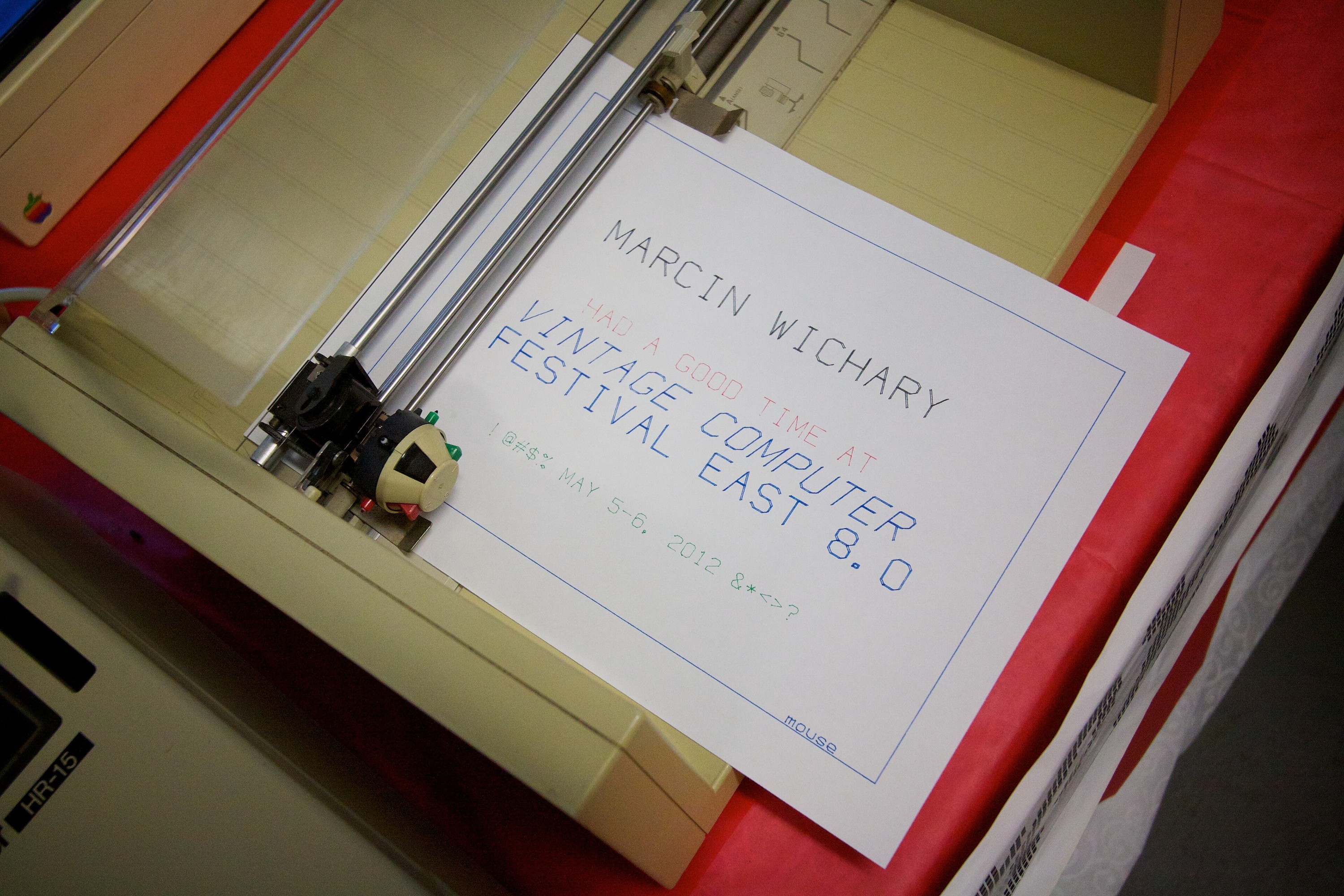
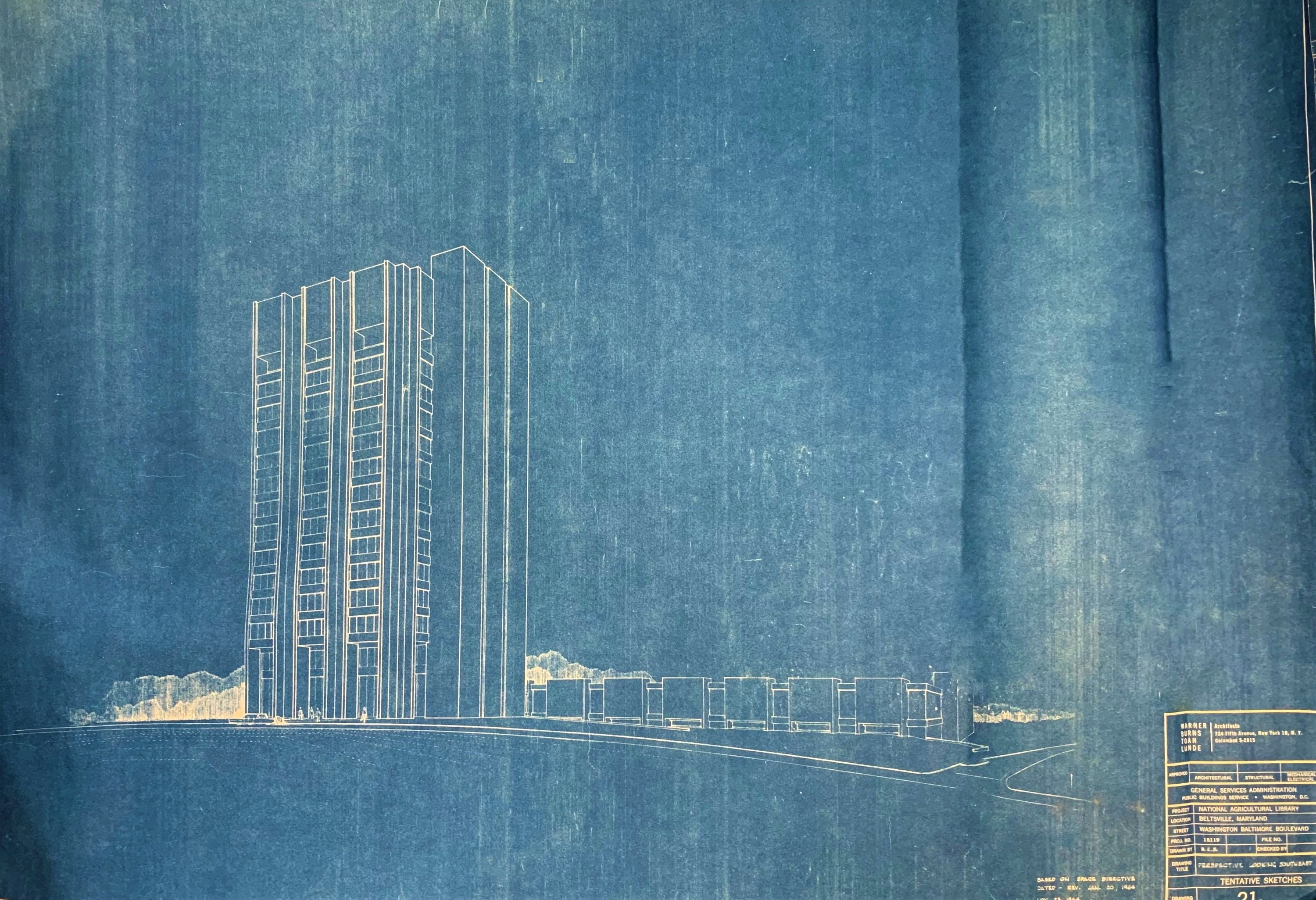
벡터 이미지는 경로·도형·곡선·텍스트를 수학으로 저장하며 픽셀 격자가 아닙니다. 원은 중심과 반지름이고, 로고 외곽은 점과 베지어 곡선 수열입니다. 렌더러가 출력 때 그리므로 파비콘부터 빌보드까지 선명합니다. 용량은 인쇄 크기보다 복잡도(점·효과 수)를 따르는 경우가 많습니다. 로고·아이콘·도표·일러스트에 강하고, 촘촘한 색 샘플이 필요한 사진에는 원래 잘 맞지 않습니다.
흔한 벡터 형식
SVG(Scalable Vector Graphics)는 웹 네이티브 XML 형식으로 편집 가능하고 CSS로 스타일링되며 어떤 화면에서도 선명합니다. PDF는 인쇄·교환용으로 벡터·텍스트·래스터를 넣을 수 있습니다. AI(Adobe Illustrator)와 EPS는 인쇄 파이프라인에서 여전히 고전적인 디자인/교환 형식입니다. 많은 «벡터» PDF에도 배치된 사진이 래스터로 들어 있습니다. PictorX에서 SVG는 실용적인 일상 벡터입니다. 편집 가능한 레이어로 열고 도형을 조정한 뒤 다시 깨끗한 확장형 SVG로 저장하세요.
래스터 vs 벡터: 실용 비교
확대·축소: 벡터는 선명하고 래스터는 커지면 각지거나 부드러워집니다. 용량: 단순한 로고 SVG는 아주 작을 수 있고 고해상도 사진 PNG는 거대할 수 있습니다. 자동 트레이스 점이 수천 개인 시끄러운 벡터도 비대해집니다. 편집: 래스터는 브러시·리터치·필터·AI 인페인팅, 벡터는 노드·선·채우기·문자. 소재: 사진·회화·센서 → 래스터. 로고·아이콘·타이포·도표·플랫 일러스트 → 벡터. 실제 디자인은 둘을 섞어 사진 포스터에 벡터 로고를 올리는 경우가 많습니다.
언제 무엇을—그리고 변환
사진 디테일·회화적 질감·픽셀 리터치가 필요하면 래스터를 쓰세요. 무한 확대에도 정확해야 하면 벡터를 쓰세요—브랜드 마크, UI 아이콘, 도형 스티커, 라인아트. 래스터화는 벡터를 픽셀로 바꿉니다(필터, JPEG보내기, 화면). 벡터화(자동 트레이스)는 비트맵에서 경로를 다시 만들려 하며 고대비 로고에 가장 낫고 사진에서는 실패하기 쉽습니다—탁한 형태, 거대한 노드, 사라진 그라데이션. 완벽한 «사진→진짜 벡터» 버튼은 없고, 핵심 형태를 다시 그리거나 사진을 래스터로 두고 벡터 글자를 올리는 경우가 많습니다.
PictorX의 래스터와 벡터
PictorX는 두 언어를 모두 쓰는 브라우저 사진 편집기·디자인 작업공간입니다. 사진 도구(조정·효과·AI 배경 제거·향상·복구)는 래스터 레이어에서 동작합니다. 이동 및 크기 조절은 캔버스에 그 레이어를 배치합니다. 도형과 벡터, 경로·점·곡선으로 깔끔한 기하를 만듭니다. SVG 열고 편집·저장은 SVG를 편집 가능한 레이어로 만든 뒤 다시 확장형 SVG를보냅니다—로고에 이상적입니다. 로고 메이커와 투명 PNG는 벡터로 시작해 필요할 때 PNG로 내보내는 마크를 다룹니다. 마스터는 편집 가능하게: 마크는 SVG 또는 레이어 프로젝트, 사진은 고해상도 래스터.
자주 묻는 질문
래스터와 벡터 이미지의 차이는?
래스터는 픽셀 격자(사진, 대부분 웹 이미지)입니다. 벡터는 수학으로 그린 경로와 도형(로고, 아이콘)입니다. 래스터는 해상도에 의존하고 벡터는 계단 현상 없이 확대됩니다.
사진을 깔끔한 SVG로 변환할 수 있나요?
사진 자동 트레이스는 로고급의 깔끔하고 편집 가능한 SVG를 거의 만들지 않으며 수천 개의 잡음 경로가 생길 수 있습니다. 브랜드 마크는 도형으로 다시 그리거나 진짜 벡터 파일에서 시작하세요. 사진은 JPEG, PNG, WebP로 유지하세요.
SVG가 항상 PNG보다 나은가요?
아니요. SVG는 확장 가능한 평면 그래픽에 낫고, PNG(또는 JPEG/WebP)는 사진과 복잡한 연속 톤에 낫습니다. 많은 워크플로는 둘 다보냅니다: 마크는 SVG, 픽셀이 필요한 곳은 PNG.
래스터와 벡터에 관련된 PictorX 도구는?
사진 편집과 이동 및 크기 조절은 래스터 레이어에서 동작합니다. 도형과 벡터, 경로, SVG로 저장이 벡터 워크플로를 다룹니다. 로고 메이커와 투명 PNG는 웹용 마크 배포를 돕습니다.
관련 도구

SVG 파일 열기, 편집 및 저장
Pictorx에서 SVG를 열면 편집 가능한 레이어로 변환됩니다.

모양 및 벡터 도구
캔버스에 기하학적 모양과 스타일이 지정된 선을 추가하세요. 브라우저에서 무료 PictorX 온라인 편집기를 사용하세요.

경로, 점 및 곡선
앵커 수준에서 모양과 선 경로의 모양을 변경합니다.
이동 및 크기 조정 도구
PictorX 캔버스에서 레이어를 정확하게 배치하고, 크기를 조정하고, 정렬하고, 맞출 수 있습니다. 브라우저에서 무료 PictorX 온라인 편집기를 사용하세요.
무료 온라인 로고 메이커
PictorX를 사용하여 온라인에서 무료로 간단한 로고를 디자인하세요. 모양, 텍스트, 아이콘을 결합한 다음 브랜드용 PNG로 내보냅니다.

무료 투명 PNG 메이커
온라인에서 투명 PNG를 무료로 만드세요. PictorX를 사용하여 배경을 제거하고 로고, 제품, 스티커용 투명 PNG를 내보낼 수 있습니다.
시도해 볼 준비가 되셨나요?
브라우저에서 PictorX를 엽니다. 설치가 필요 없고 시작하는 데 신용 카드가 필요하지 않습니다.
SVG 열고 편집·저장