
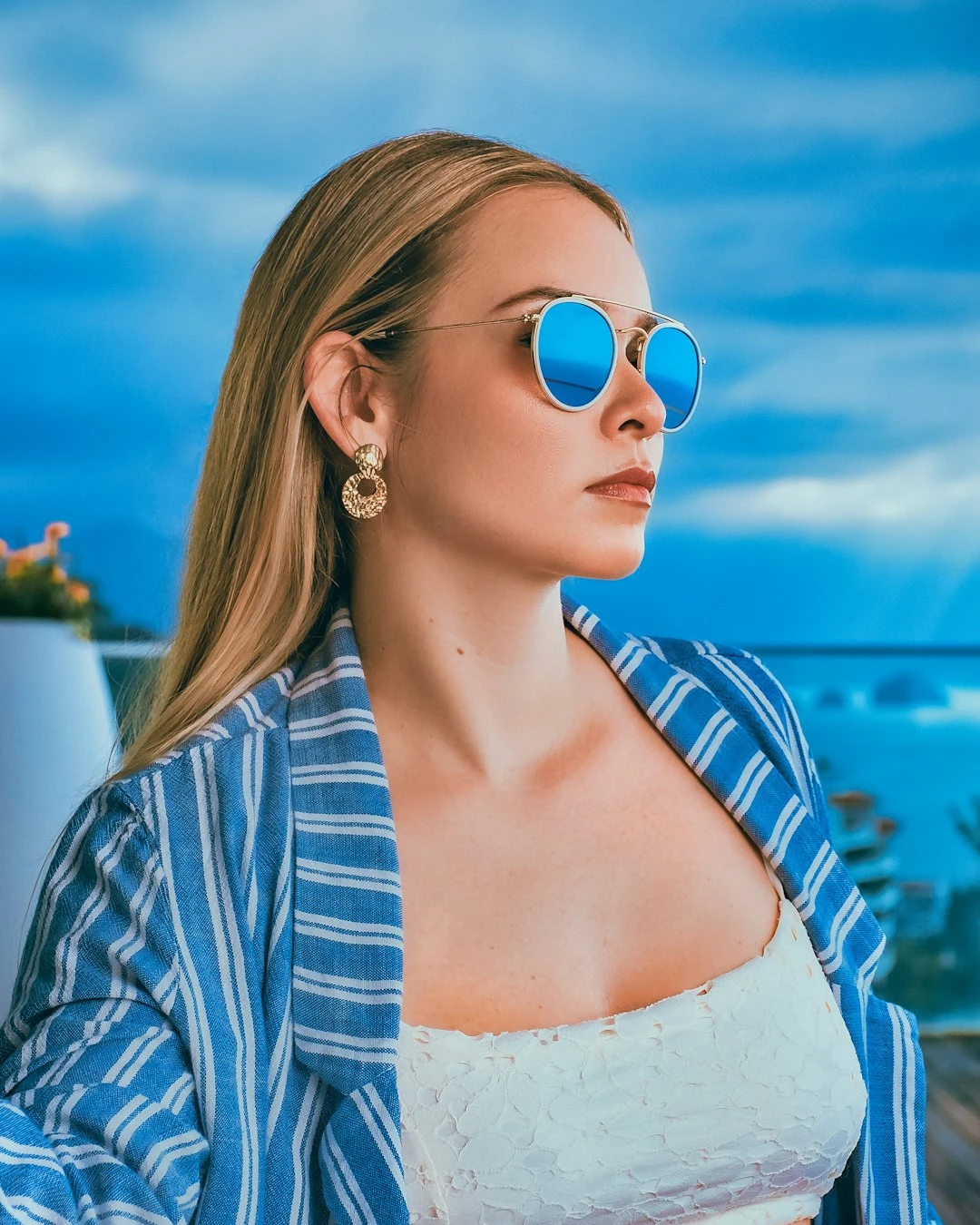
下のコミックページを試すか、自分の写真を開いてください。
写真を漫画のパネルに変える
1 枚の写真からコミック ページを作成します。各パネルは異なる詳細をズームし、わずかに異なるインクまたはポップアートの外観を使用します。 PictorX コミック メーカーはブラウザで実行され、レイヤー、テキスト、その他の効果を使用して編集を続けることができます。パネルをクリックして選択し、ドラッグしてズームされた詳細をパンします。プロパティはドットとキャプションを追加します。シャッフルすると、クロップとスタイルが変更されます。 パネルをクリックして選択し、ドラッグしてズームした細部をパンします。プロパティで点とキャプションを追加。シャッフルは切り抜きとスタイルを変えます。
使い方
- ブラウザで PictorX を開き、写真を読み込みます。
- パネル レイアウトを選択し、ドラッグしてズームされた各詳細をパンします。必要に応じて、ドットやキャプションをオンにします。
- コミック ページをエクスポートするか、同じワークスペースでレイヤーやその他のエフェクトを使用して編集を続けます。
パネルはコピーではなく詳細です
A1 | 2 レイアウトは、1 つの大きな漫画パネルと 2 つの小さな漫画パネルの隣にあります。同じ写真を 3 回並べたものではありません。各セルは異なる領域をズームし、わずかに異なるポップアートまたはインク スタイルでレンダリングします。これは、漫画のページがワイド ショットからクローズ アップに切り替わる方法です。
インク、ドット、キャプション
線の太さはインクのストロークです。カラー レベルで塗りつぶしを平らにします。オプションのベンデイ ドットにより、リヒテンシュタイン スタイルのスクリーンが追加されます。キャプション ボックスがページ上にあるため、ミニアプリを離れることなく短い行を文字で入力できます。
よくある質問
What does Comic maker do?
It turns one photo into a comic page. Each panel zooms a different detail, flattens color, and draws ink outlines. Optional Ben-Day dots and captions finish the panel.
Do extra panels just repeat the same photo?
No. A 2-up or 1 | 2 page crops and enlarges different regions—wide shot beside close-ups—and gives each cell a slightly different pop-art or ink style.
Can I add dots and captions?
Yes. Open Properties to toggle Ben-Day dots and caption boxes.
Can I keep editing after applying comic?
Yes. Continue with layers, text, other artistic looks, or export from the same PictorX workspace.
関連ツール
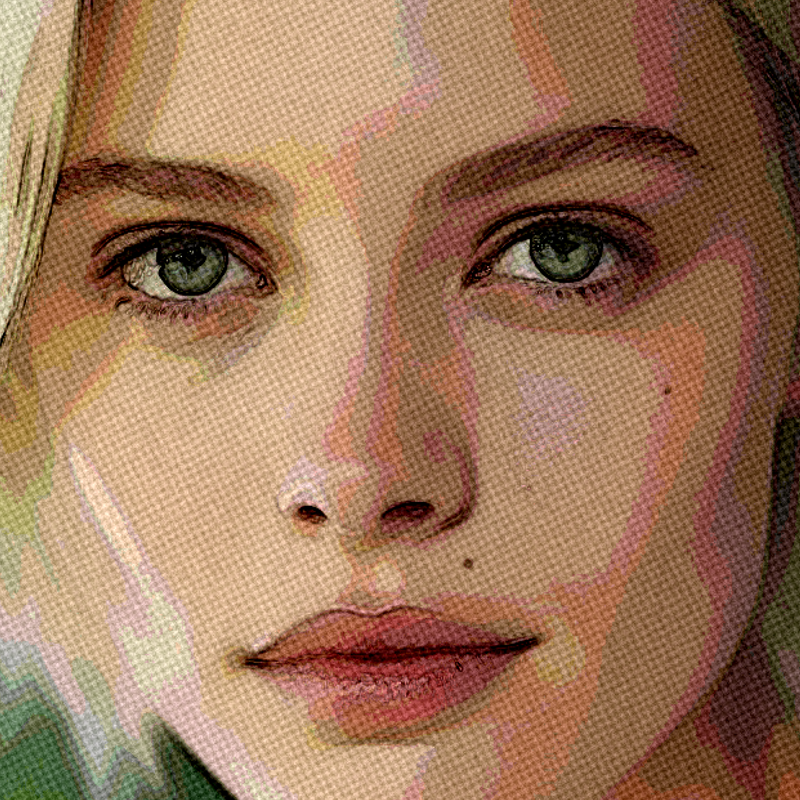
芸術的効果
油絵、水彩、鉛筆、コミックインク、パステル、切り絵などのスタジオアートの見た目で写真を変えます。
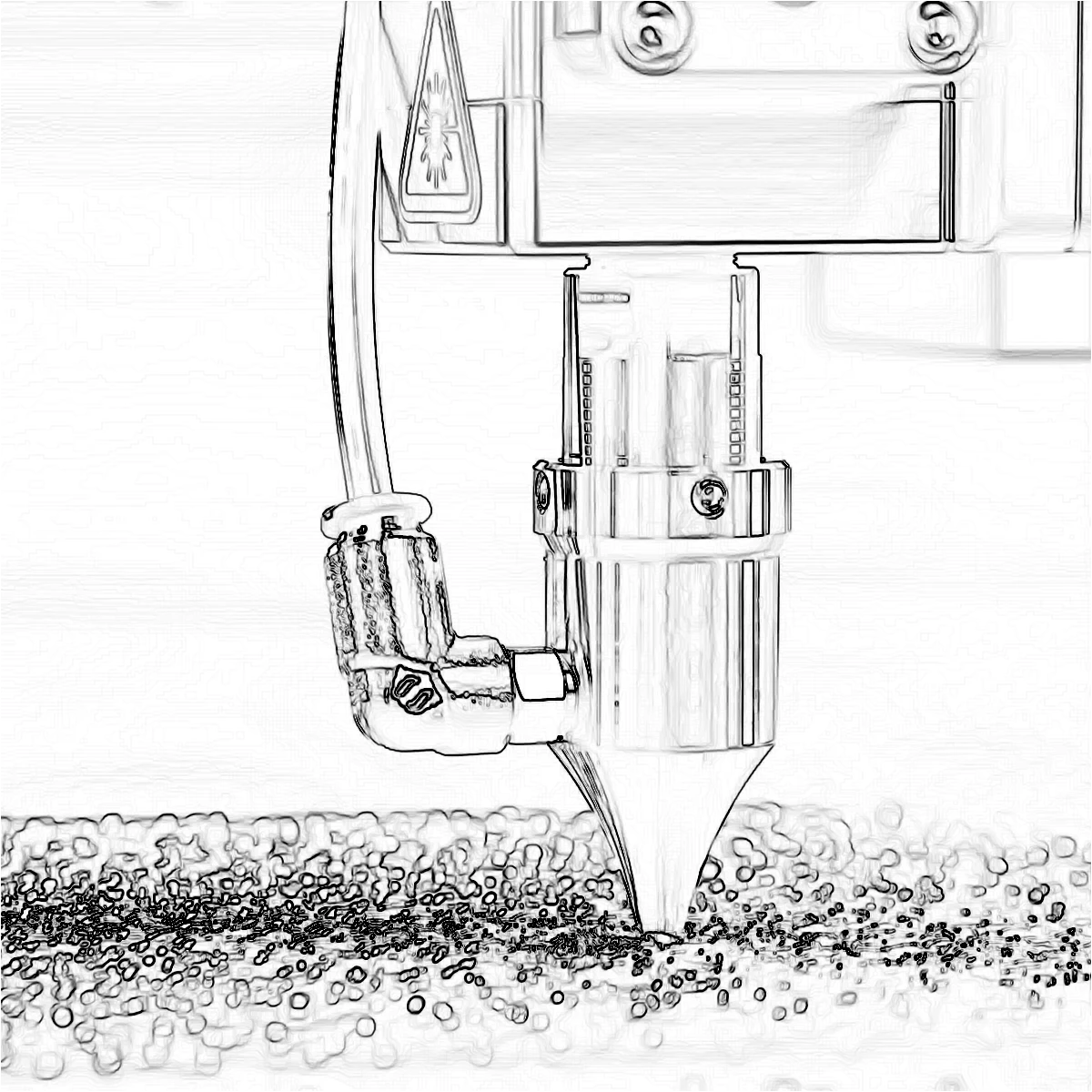
エッジ効果
Canny、Sobel、Laplace、Find Edges、Glowing Edges、XDoG、Morphological Gradient で輪郭をたどる、写真を線画にするクラシックな検出器です。
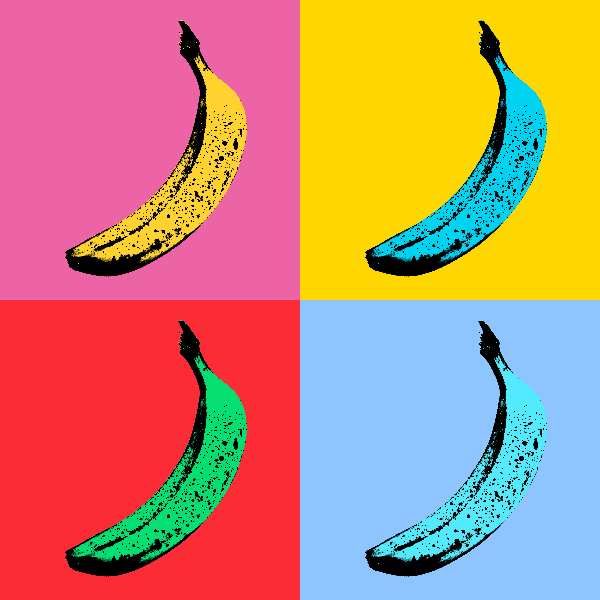
ポップアート効果
写真を大胆なポップアートポスターに。ネオングリッド、コミックドット、リソグラフインク、リキテンスタイン、バンクシーステンシルなど。

写真をタイニープラネットに
ブラウザでスカイラインや風景をタイニープラネットに。オンデバイスAIが空を削除し、シーンを反転し、極座標で巻き、雲、星、グラデーション、単色の上に置きます。
試してみますか?
ブラウザで PictorX を開きます。インストール不要、始めるのにクレジットカードも不要です。
エディターへ