

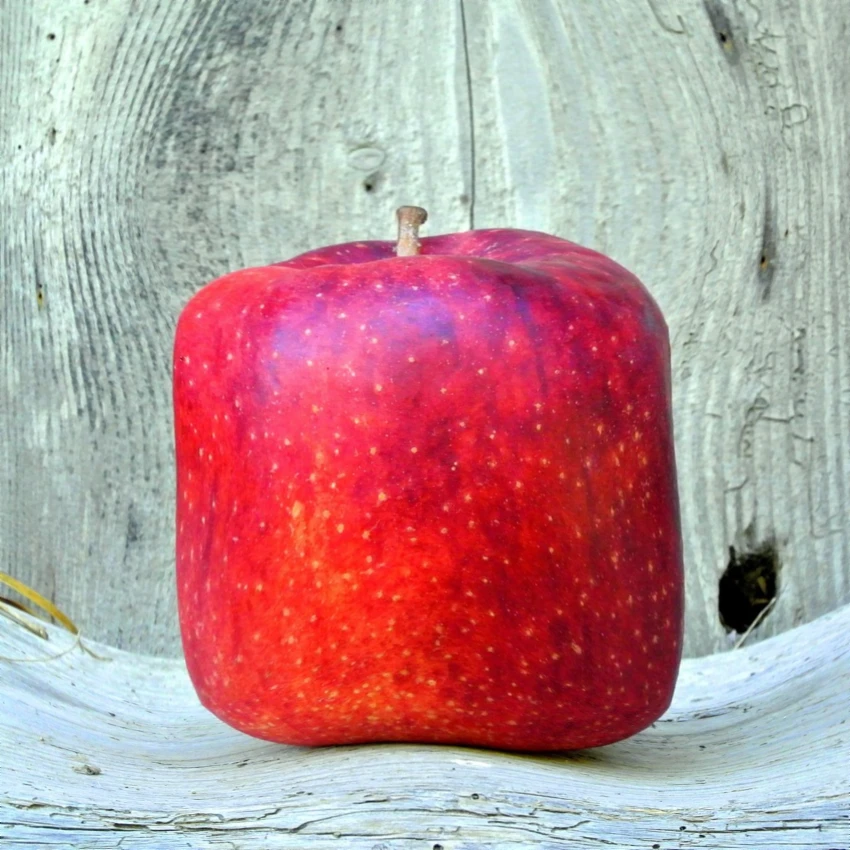
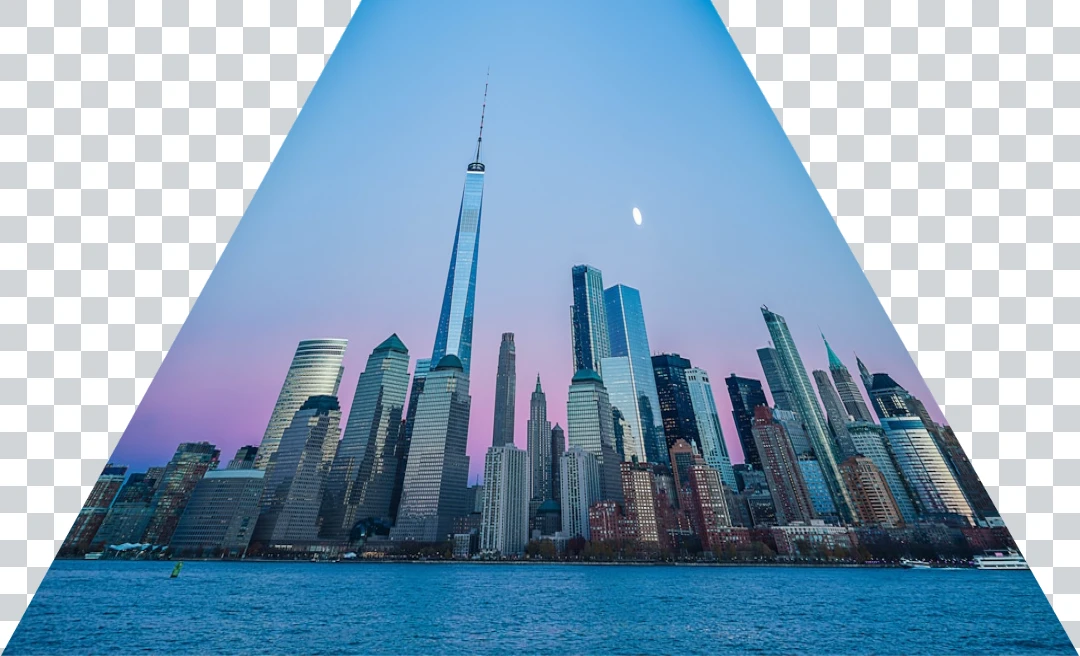
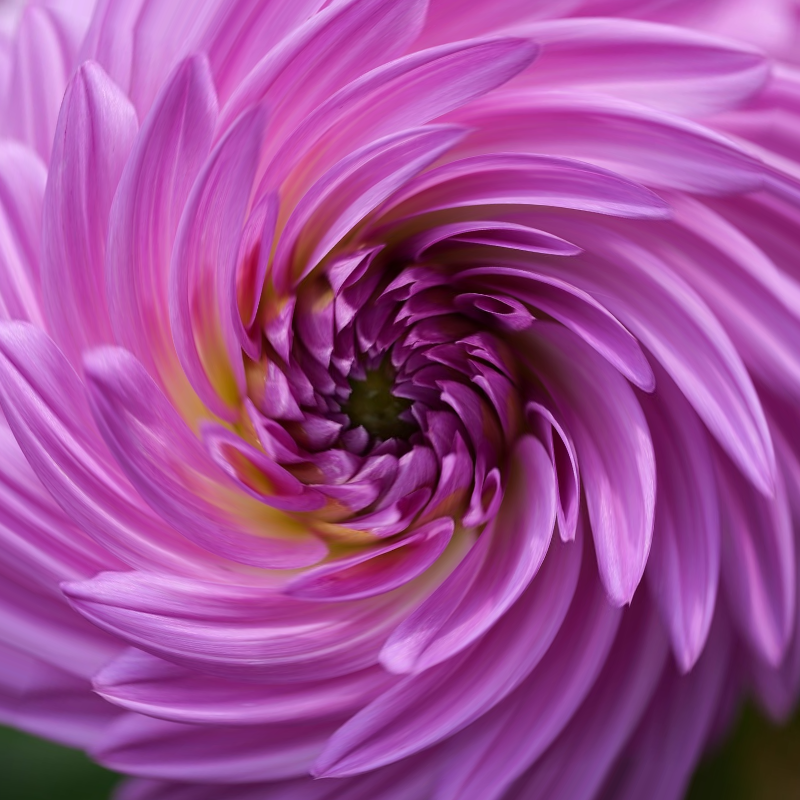
下の写真に塗るか、自分の写真を開いてください。
液状化ツール
ツール → 描画 → 液化 で任意の範囲を押し、引き、膨らませ、縮小し、回転。レタッチから大胆なアートまで。 写真上をドラッグしてツールを使います。リセットで元に戻ります。
使い方
- ブラウザで PictorX を開き、画像を読み込むか新しいデザインを始めます。
- エディターのツールから液状化を選び、構図に合うよう結果を調整します。
- レイヤー、効果、テキストで編集を続け、準備ができたら書き出します。
液状化ツールの使い方
Push, pull, inflate, shrink, and rotate parts of an image for retouching or creative effects. PictorX はレイヤー、写真、テキスト、デザイン要素と同じブラウザワークスペースにツールを置くので、アプリを切り替えずに構図を整えられます。
PictorX で作り続ける
液状化 を一連の編集の一工程として使います。構図を整え、テキストやグラフィックを追加し、画像を完成したデザインにするまで、すべての変更を編集可能なままにできます。
よくある質問
液状化で何ができますか?
レタッチやクリエイティブなワープのために画素を押し、引き、膨らませ、縮め、回転します。
大きくワープすると顔が不自然になりますか?
たいていそうです。ストロークを小さくし、オリジナルと比べてください。
複製レイヤーで液状化できますか?
はい。ワープを隠したり不透明度を下げたりしやすくなります。
液状化はリキッドレンズと何が違いますか?
液状化は手動ブラシです。リキッドレンズはフィルター風の歪みの見た目です。
関連ツール
試してみますか?
ブラウザで PictorX を開きます。インストール不要、始めるのにクレジットカードも不要です。
エディターへ