
AI オブジェクトコピー
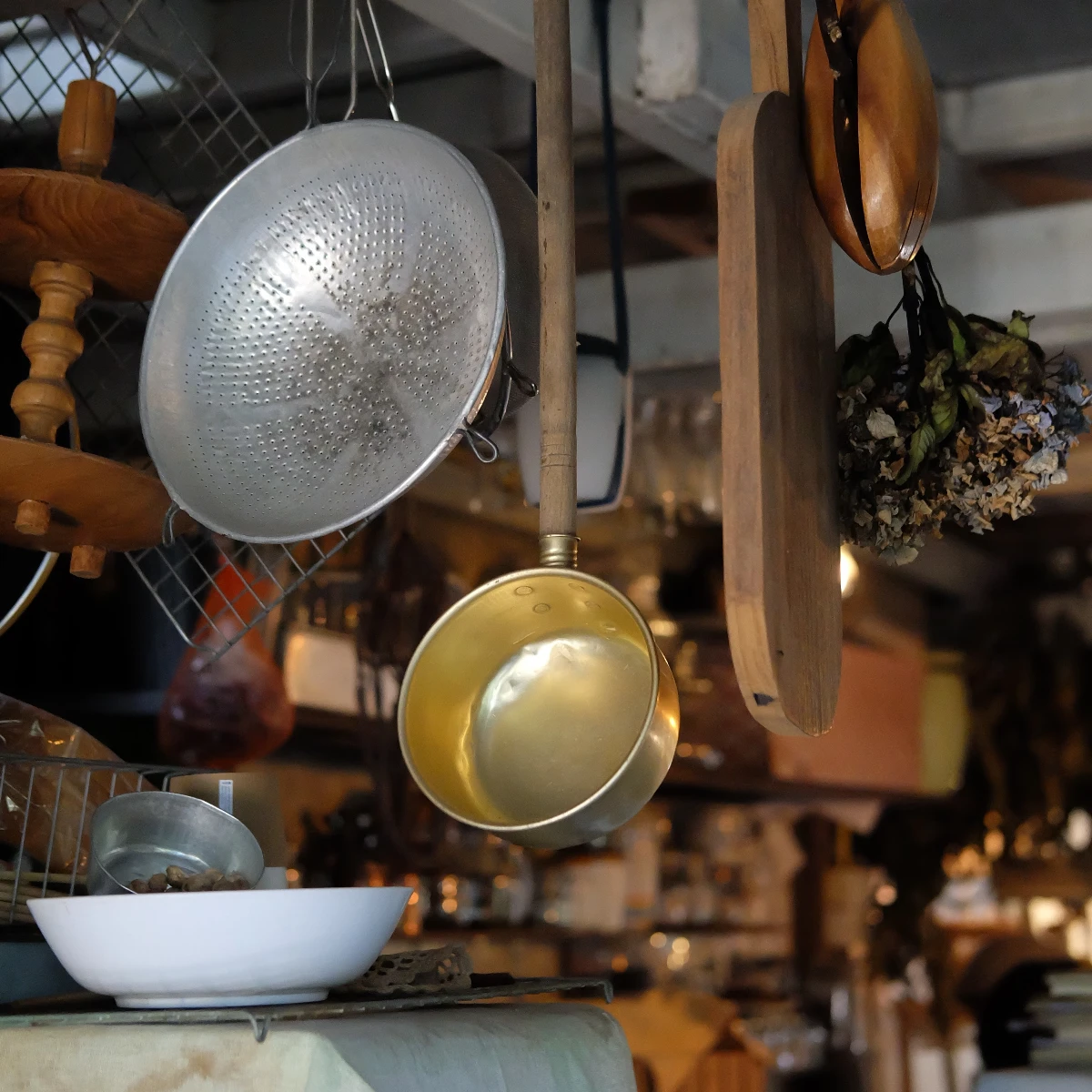
クリック一回で被写体を別レイヤーへ。AI → オブジェクトをコピー は端末内 SAM でマスクし、きれいな切り抜きを新規レイヤーに。元から削除することも可能。商品合成、コラージュ、レイヤーデザインに。 オブジェクトをクリックしてコピー。コピーをドラッグするか、別の場所をクリックして別のものをコピー。適用はコピーをオリジナルに追加。リセットはオリジナルに戻します。
使い方
- ブラウザで PictorX を開き、新規プロジェクトを始めるか画像を読み込みます。
- AI オブジェクトコピーで結果を形作り、周りのエディターツールで整えます。
- 編集を続ける、作品を書き出す、または結果を次のデザインにします。
AI オブジェクトコピー がワークフローに合う理由
クリック一回で被写体を別レイヤーへ。AI → オブジェクトをコピー は端末内 SAM でマスクし、きれいな切り抜きを新規レイヤーに。元から削除することも可能。商品合成、コラージュ、レイヤーデザインに。 PictorX は写真、レイヤー、タイポグラフィ、デザインツールの隣に機能を置くので、アプリを切り替えずにアイデアから完成グラフィックへ進めます。
AI オブジェクトコピー でもっと作る
一つの変化に集中し、文脈で結果を確認し、繰り返し整えます。SNS、プレゼン、印刷レイアウト、個人プロジェクト向けに仕上げたいとき、AI オブジェクトコピー を他の PictorX ツールと組み合わせます。
よくある質問
オブジェクトのコピーは何をしますか?
検出したオブジェクトを写真内で複製し、すでにフレームにあるものから新しい構図を作れます。
コピーしたオブジェクトを動かせますか?
はい。コピーが出たら、写真上の新しい場所へドラッグします。
オブジェクトのコピーは商品や人物でも使えますか?
オブジェクトが背景からはっきり分かれているときに最もよく働きます。商品、小物、はっきりした人物は、忙しいシーンに溶け込むものよりきれいにコピーされることが多いです。
先にオブジェクトを選択する必要がありますか?
写真内のオブジェクトをクリックします。オンデバイスAIがコピーし、複製をドラッグできます。
関連ツール

AI オブジェクト削除
邪魔なものを消しても穴は残りません。AI → オブジェクトを削除(画像 → 塗りつぶし → コンテンツに応じた塗りつぶし も)は端末内 LaMa AI で、選択またはブラシした範囲の背景を再構成。観光写真、商品写真、SNS の清掃に。

どの写真からもダイカットステッカーを
ブラウザで写真をダイカットステッカーに。オンデバイスAIが人や物体を切り抜き、白い輪郭、影、ホログラフィック箔、色付きリムを追加。透明PNGを書き出します。

選択ツール
必要な範囲だけを正確に。矩形・楕円のマーキー、なげなわ、または 選択 → 自動選択 と 選択 → SELECT QUICK SELECTION で似たピクセルを追従。フェザー、拡大縮小、反転、ツール → 切り抜き や 選択 → 切り抜いて新規レイヤーに挿入 で切り抜き。空の置き換えからステッカー切り抜きまで、精度は選択から始まります。 ブラウザの無料 PictorX オンラインエディターを使います。

レイヤーと描画モード
画像、テキスト、シェイプをフルレイヤー対応で重ねます。グループやサブグループを作り、レイヤーを追加・解除。複製、結合、整理も自由です。

AIモデル
AIとAIモデルとは何か、背景除去・修復・高画質化・アンクロップなどの写真編集をどう支え、PictorXが多くの処理を端末上で行うか。
AI画像編集についてもっと見る
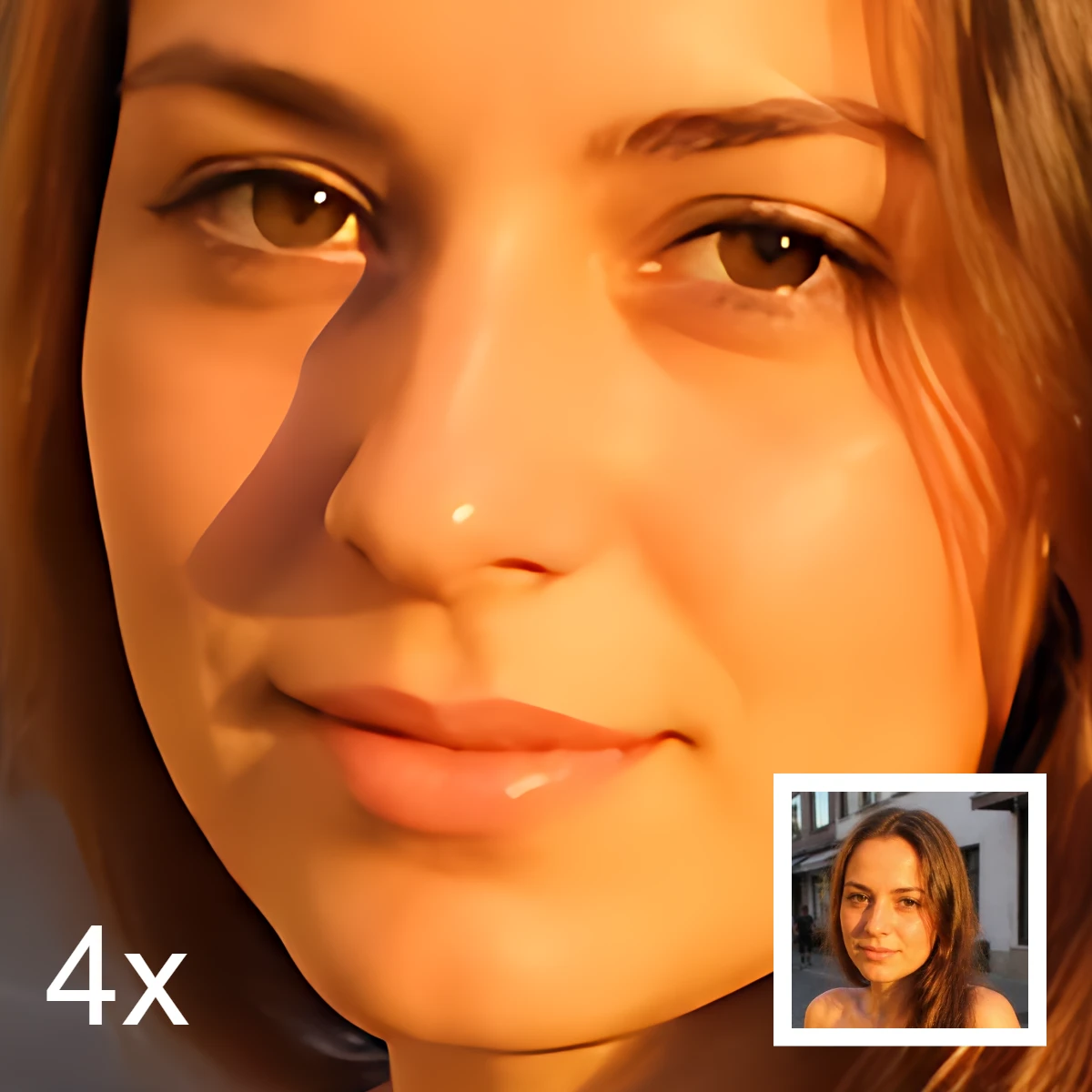
AI画像編集とは何か—切り抜き、物体除去、高画質化、修復、アンクロップ—従来のレタッチとの違い、そして PictorX が多くの処理を端末上で行う理由。
試してみますか?
ブラウザで PictorX を開きます。インストール不要、始めるのにクレジットカードも不要です。
エディターへ