

写真と色源を開き、パレットを転写します。強さでなじませ、明るさを保持すると元の照明が残ります。
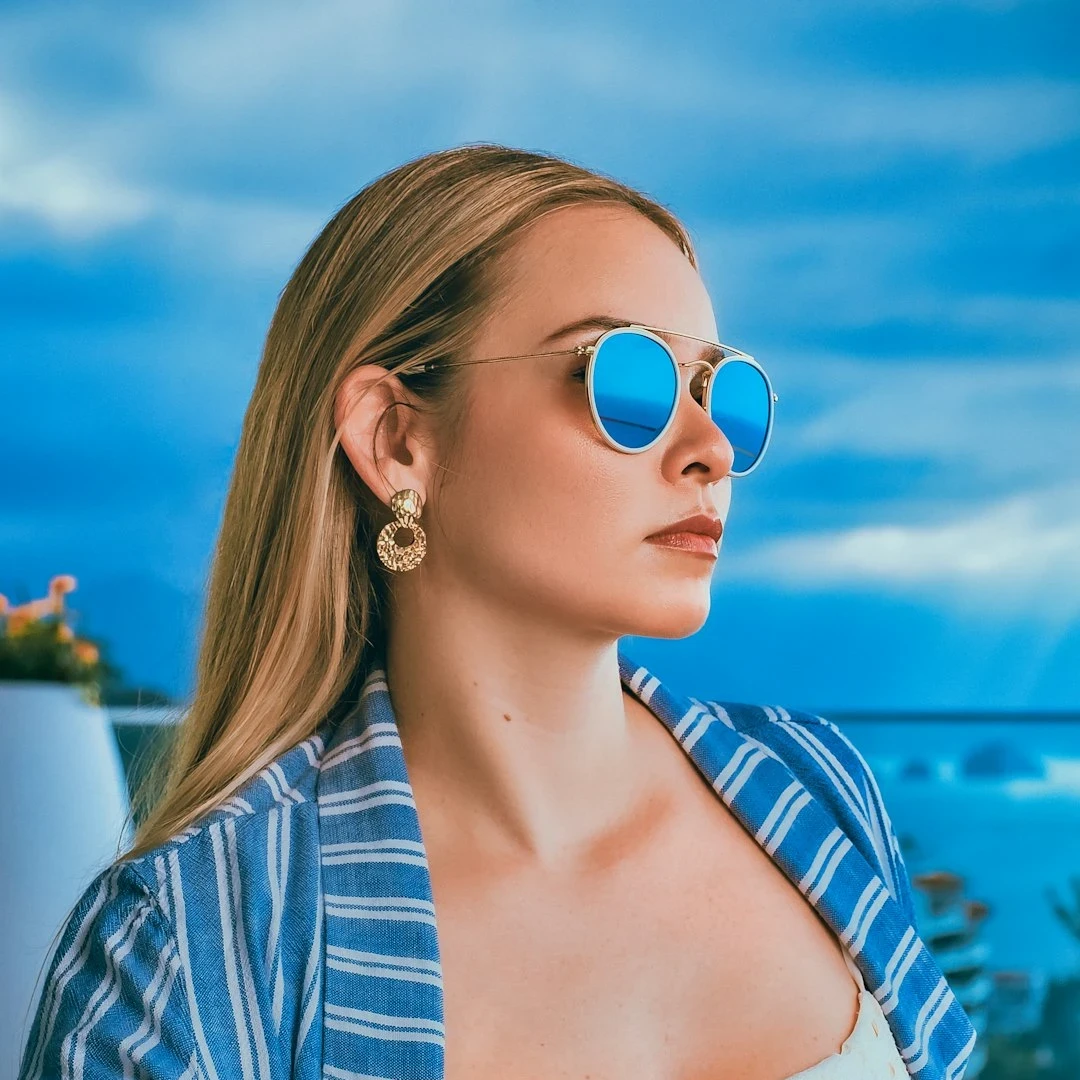
カラー転送
写真と色鮮やかな参照画像を読み込みます。PictorX は OKLab で色の平均とばらつきを合わせ、必要なら参照パレットへ寄せます。処理はブラウザ内。画像はアップロードされません。 写真と色源を開き、パレットを転写します。強さでなじませ、明るさを保持すると元の照明が残ります。
使い方
- 写真を開く(またはサンプルのまま)し、使いたいパレットの色源画像を選びます。
- ライブプレビューを見ながら強さを調整。元の照明を残して色味だけ変えたいときは明るさを保持します。
- 結果を保存するか、編集で PictorX フォトエディターに渡し、レイヤーと効果で続けます。
カラー転送の仕組み
OKLab で両画像の明度と彩度を測り、写真の色統計を参照画像に合わせます。抽出した小さなパレットが色相を提供側へ寄せます。明るさを保持すると彩度と色相だけ移すので、ポートレートや商品写真で自然になりやすいです。
別画像から塗り直すタイミング
商品写真をブランドカラーに合わせ、ポートレートにゴールデンアワーの暖かさを移し、ムードボードからフラットレイを整えられます。パレットジェネレーター、カラーホイール、カラー効果と組み合わせ、同じ PictorX ワークスペースで続けてください。
よくある質問
カラー転送は写真をアップロードしますか?
いいえ。色合わせはブラウザのプレビューサイズで実行されます。保存と編集は同じ見た目を端末上のフル解像度に適用します。
明るさを保持すると何が起きますか?
色源から色相と彩度だけ移し、写真の元の明るさは残します。顔や商品写真ではこちらの方が自然なことが多いです。
どんな画像でも色源にできますか?
はい。色源を開いて写真、イラスト、パレット画像を選べます。くすんだシーンより、はっきりした色の方が転写がわかりやすいです。
カラー転送のあと、どう編集を続けますか?
編集で現在の結果を PictorX フォトエディターに渡すか、PNG / JPEG / WebP を保存します。パレットジェネレーターなど他のカラーツールも開けます。
関連ツール
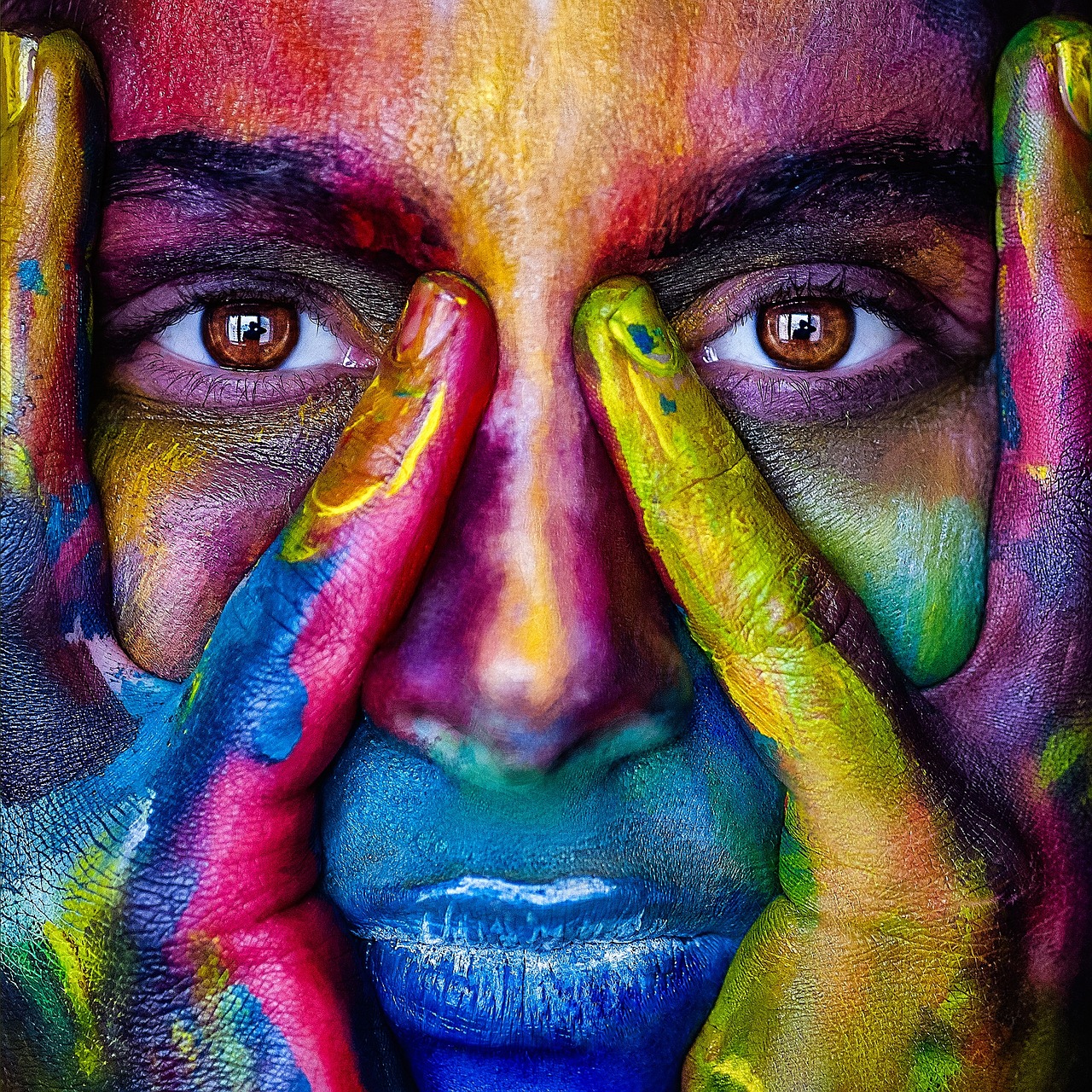
色についてもっと見る
画面と印刷で色がどう働くか。RGB、CMYK、HSL、16進、カラーホイール、グラデーション、コントラスト、そして PictorX のツール。

カラーホイール
インタラクティブなホイールで色を選び、補色、類似色、トライアドなどのパレットを生成し、HEX、RGB、HSL、HSV、CMYK をコピー。

グラデーションエディター
ブラウザで線形・放射状の CSS グラデーションを構築。カラーストップをドラッグし、角度を設定し、CSS、HEX、RGB、HSL、HSV、CMYK をコピー。

カラーパレットジェネレーター
ブラウザでカラーパレットを構築、ロック、シャッフル。HEX、CSS変数、JSON をコピー、PNG または SVG を書き出し、写真から色を抽出。

カラーエフェクト
効果 → 色 で映画のような輝き。効果 → 色 → ネオングロー、効果 → 色 → ヒートマップ、効果 → 色 → デュオトーン、効果 → 色 → トライトーン など。フィルターを重ね、不透明度を調整してポスター品質のエレクトリックな仕上がりに。
試してみますか?
ブラウザで PictorX を開きます。インストール不要、始めるのにクレジットカードも不要です。
エディターへ