
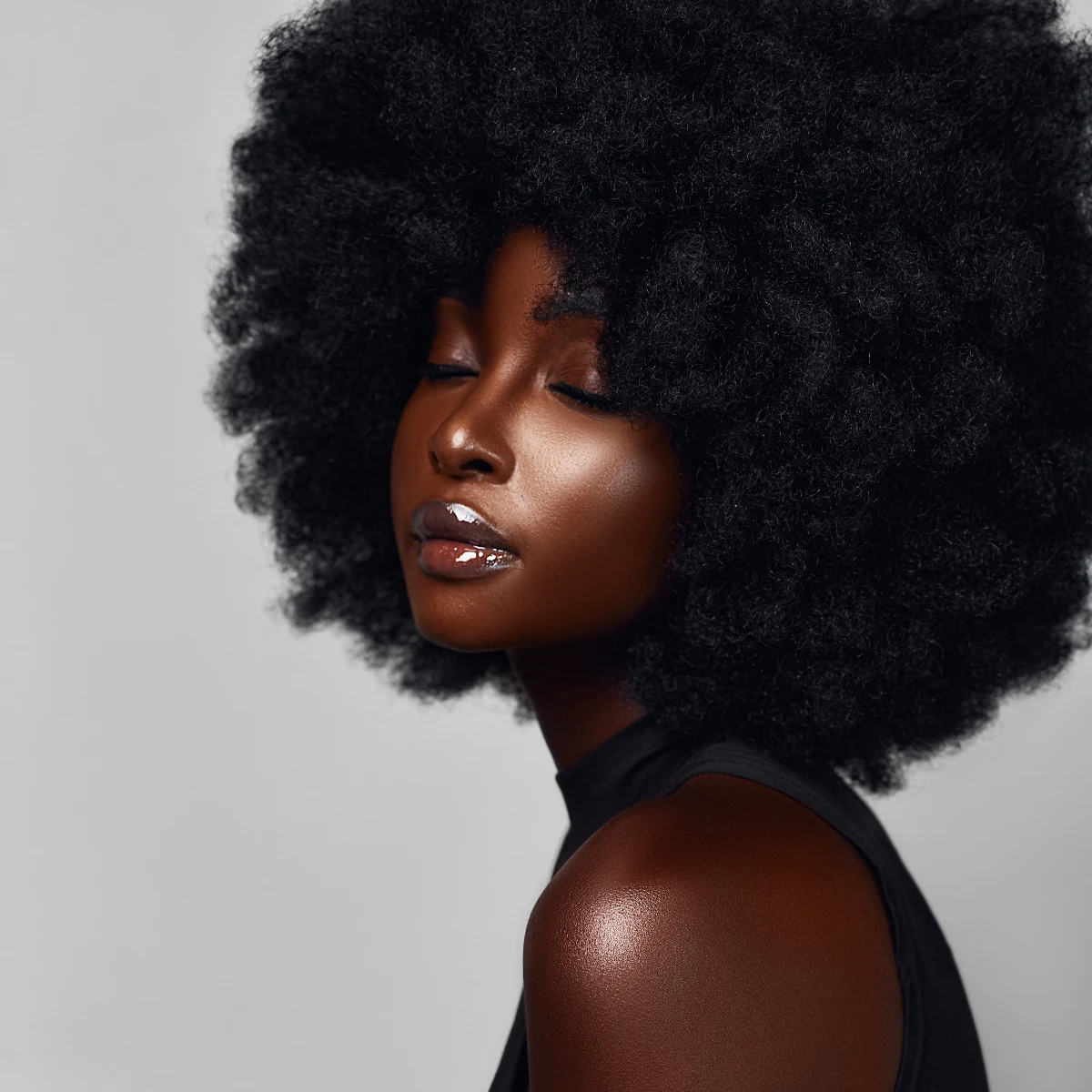
下の写真に塗るか、自分の写真を開いてください。
自動消しゴムツール
ツール → 描画 → 自動消しゴム で、選んだ許容値内の近い色をブラシで消します。 写真上をドラッグしてツールを使います。リセットで元に戻ります。
使い方
- ブラウザで PictorX を開き、画像を読み込むか新しいデザインを始めます。
- エディターのツールから自動消しゴムを選び、構図に合うよう結果を調整します。
- レイヤー、効果、テキストで編集を続け、準備ができたら書き出します。
自動消しゴムツールの使い方
Brush away matching colors within a chosen tolerance while you paint. PictorX はレイヤー、写真、テキスト、デザイン要素と同じブラウザワークスペースにツールを置くので、アプリを切り替えずに構図を整えられます。
PictorX で作り続ける
自動消しゴム を一連の編集の一工程として使います。構図を整え、テキストやグラフィックを追加し、画像を完成したデザインにするまで、すべての変更を編集可能なままにできます。
よくある質問
自動消しゴムは何を消すかどのように選びますか?
先端の下のすべての画素ではなく、許容値内で一致する色をブラシで取り除きます。
白い背景を抜き取れますか?
はい。白をブラシし、残った点には許容値を上げ、被写体まで食うなら下げます。
髪まで削れてしまいますか?
髪の似た色が背景と一緒に消えることがあります。許容値を下げるか、通常の消しゴムで仕上げます。
1ストロークを元に戻してやり直せますか?
はい。元に戻し、許容値を変えて、もう一度ブラシします。
関連ツール
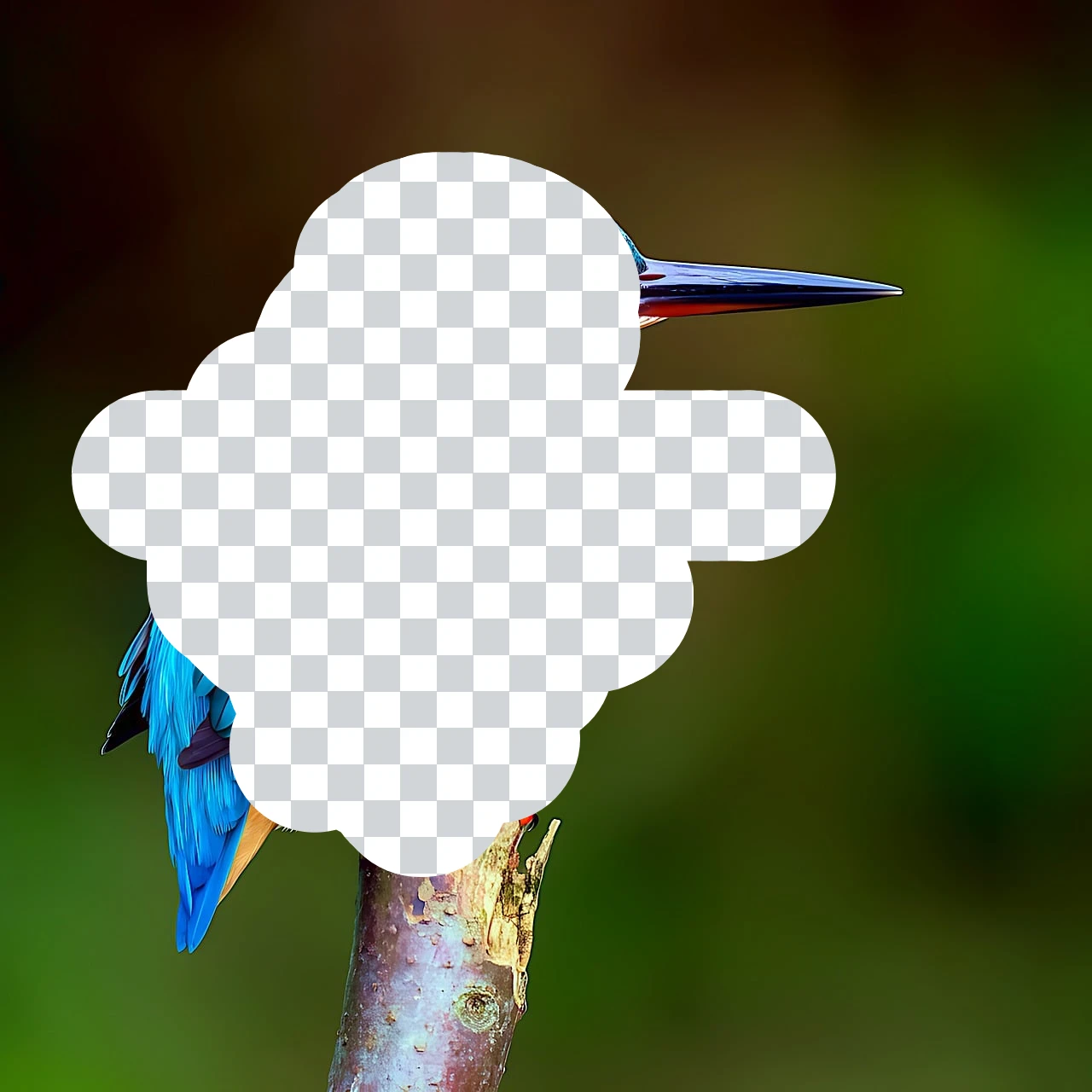
消しゴムツール
アクティブなラスターレイヤーでリサイズ可能なブラシで画素を消します。 ブラウザの無料 PictorX オンラインエディターを使います。

ペイントバケツツール
調整可能な許容値と塗りつぶしモードで、つながった画像領域を色で埋めます。 ブラウザの無料 PictorX オンラインエディターを使います。

デバイス上で背景を削除
PictorX のオンデバイスAIで被写体を切り抜きます。写真はブラウザ内。当社サーバーへのアップロードはありません。

AIモデル
AIとAIモデルとは何か、背景除去・修復・高画質化・アンクロップなどの写真編集をどう支え、PictorXが多くの処理を端末上で行うか。
試してみますか?
ブラウザで PictorX を開きます。インストール不要、始めるのにクレジットカードも不要です。
エディターへ