

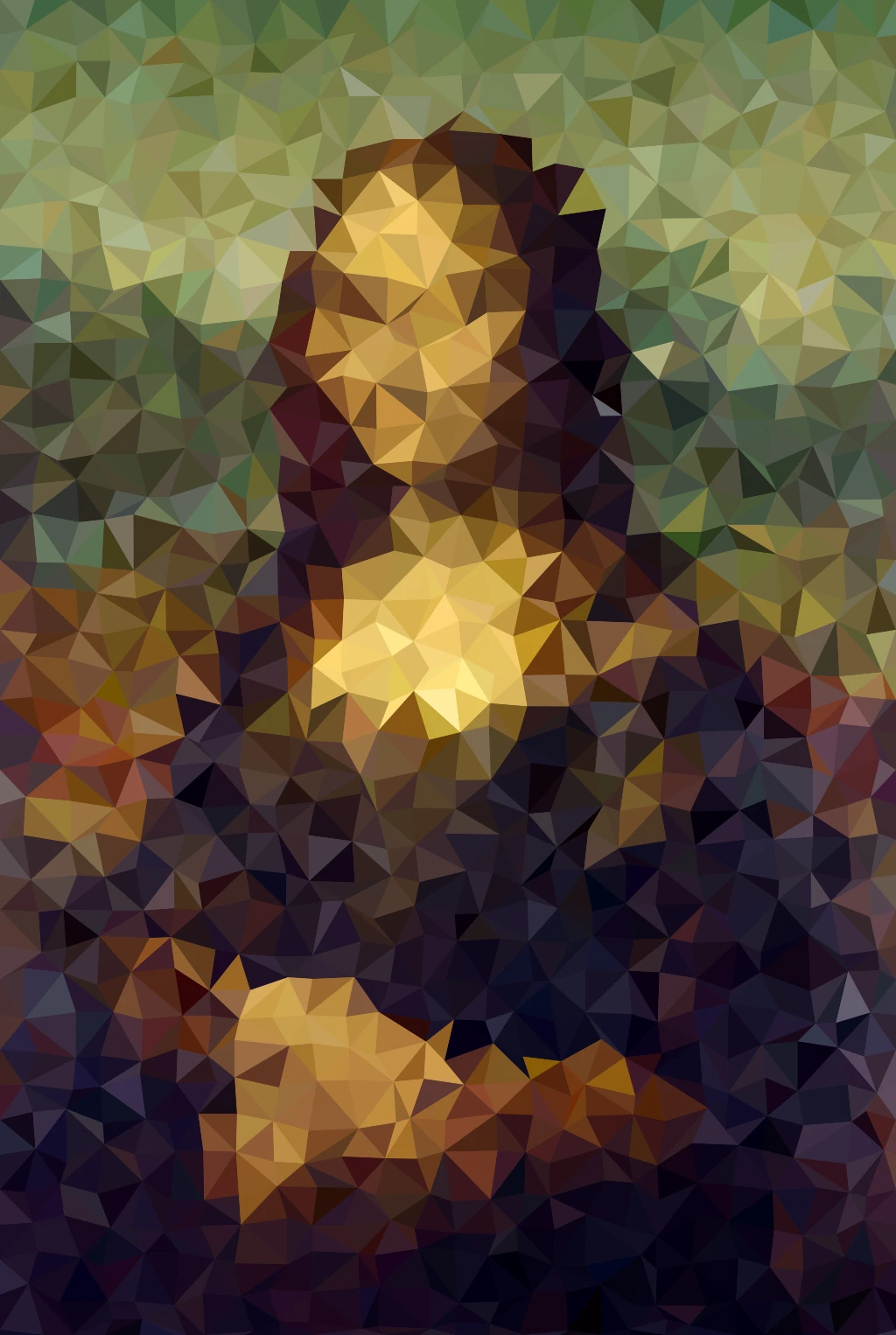
下の写真に塗るか、自分の写真を開いてください。
効果ブラシツール
ツール → 描画 → 効果ブラシ で硬さを調整できるブラシの下にフィルターを塗ります。モザイク、グレースケール、セピアなど数十種類。 写真上をドラッグしてツールを使います。リセットで元に戻ります。
使い方
- ブラウザで PictorX を開き、画像を読み込むか新しいデザインを始めます。
- 描画ツールから効果ブラシを選び、見た目を選び、写真に塗ります。
- レイヤー、効果、テキストで編集を続け、準備ができたら書き出します。
効果ブラシツールの使い方
硬さを調整できるリサイズ可能なブラシの下にフィルターを塗ります。PictorX はレイヤー、写真、テキスト、デザイン要素と同じブラウザワークスペースにツールを置くので、モザイク、グレースケール、セピアなどの見た目をブラシしたところだけに出せます。
PictorX で作り続ける
効果ブラシ を一連の編集の一工程として使います。構図を整え、テキストやグラフィックを追加し、画像を完成したデザインにするまで、すべての変更を編集可能なままにできます。
よくある質問
効果ブラシは何をしますか?
ドラッグしながら先端の下に選んだフィルターを塗り、モザイク、グレースケール、セピアなどの見た目をブラシしたところだけに載せます。
写真全体にフィルターを適用する場合と何が違いますか?
通常のフィルターはすべての画素を変えます。効果ブラシは画像の残りを保ち、ブラシの下だけ見た目を出します。
サイズと硬さは何を制御しますか?
サイズは先端の直径、硬さは端の鋭さやぼかしです。
塗り始めてからフィルターを変えられますか?
はい。ドロップダウンで別の効果を選び、ブラシを続けます。各ストロークは選んだ見た目を使います。
関連ツール


試してみますか?
ブラウザで PictorX を開きます。インストール不要、始めるのにクレジットカードも不要です。
エディターへ