
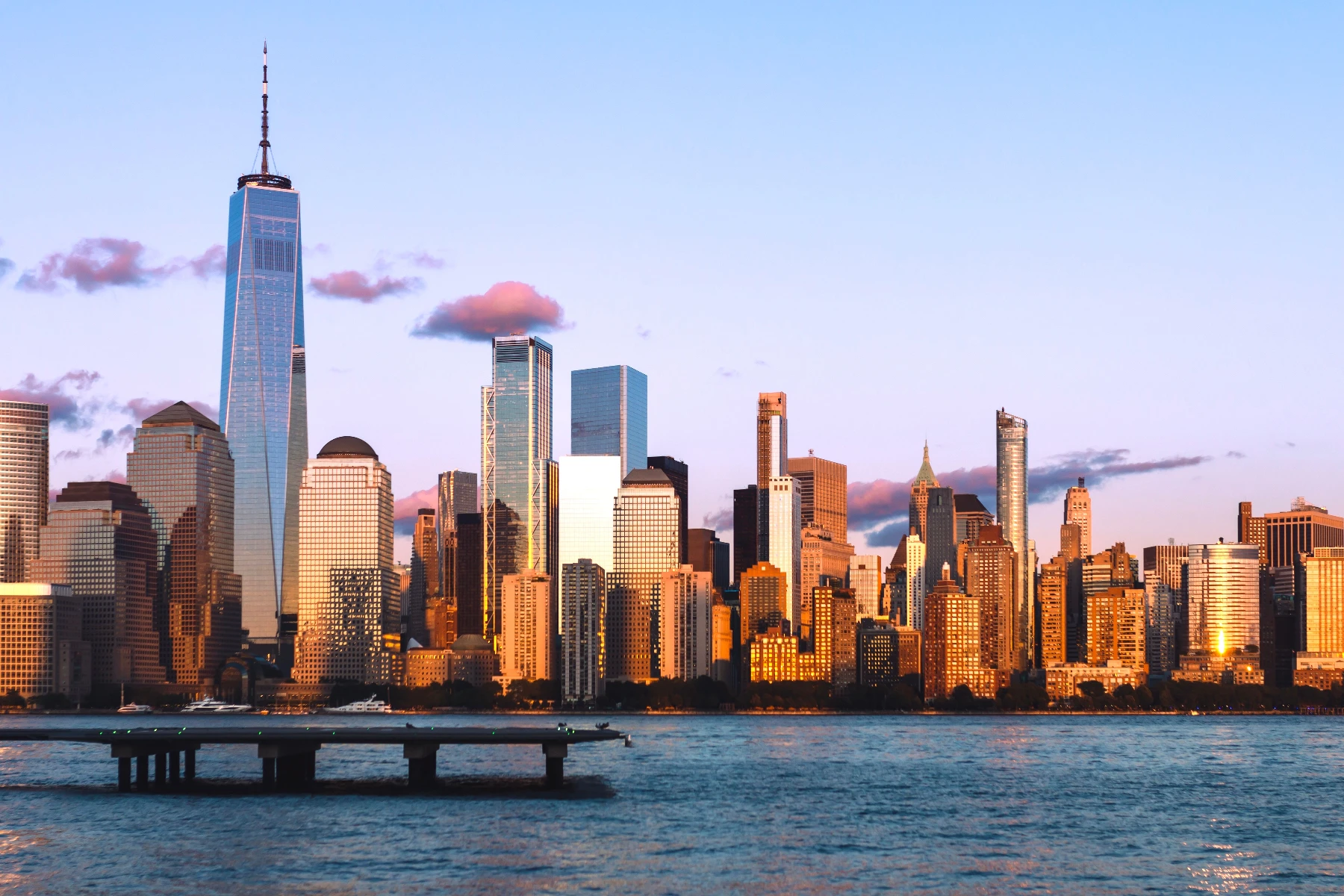
ぼかしとシャープ
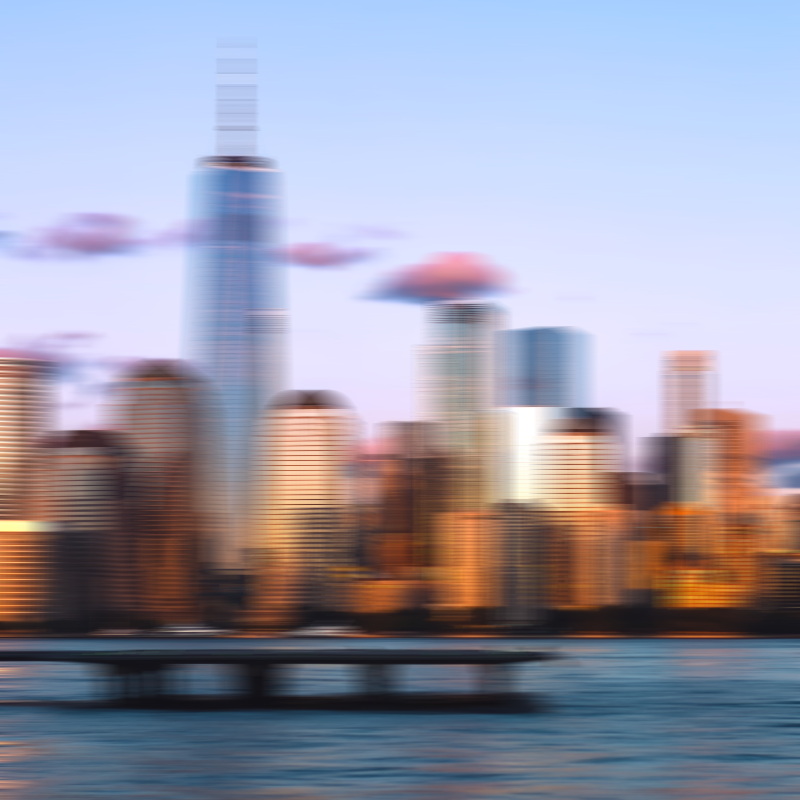
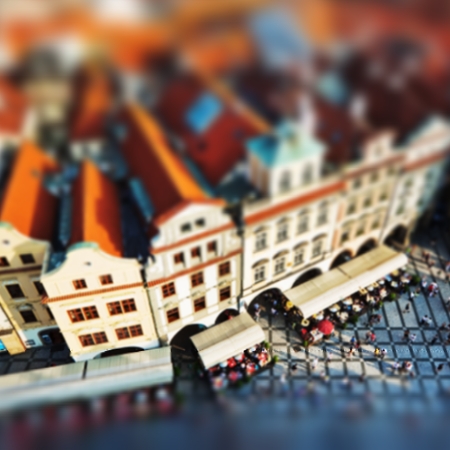
効果 → ぼかしとシャープ のガウス、モーション、放射状、スマート、レンズ、ティルトシフトでフォーカスを柔らかく。シャープとアンシャープマスクでディテールを復元。半径と強さを調整して PictorX で編集を続けます。 下のぼかし / シャープを試すか、自分の写真を開いてください。
使い方
- ブラウザで PictorX を開き、新規プロジェクトを始めるか画像を読み込みます。
- ぼかしとシャープで結果を形作り、周りのエディターツールで整えます。
- 編集を続ける、作品を書き出す、または結果を次のデザインにします。
ぼかしとシャープがワークフローに合う理由
ガウシアン、モーション、放射状、ティルトシフトでフォーカスを柔らかくするか、シャープとアンシャープマスクでディテールを戻します。 PictorX は写真、レイヤー、タイポグラフィ、デザインツールの隣に機能を置くので、アプリを切り替えずにアイデアから完成グラフィックへ進めます。
ぼかしとシャープでもっと作る
一つの変化に集中し、文脈で結果を確認し、繰り返し整えます。SNS、プレゼン、印刷レイアウト、個人プロジェクト向けに仕上げたいとき、ぼかしとシャープ を他の PictorX ツールと組み合わせます。
Looks in this set
よくある質問
このセットのぼかし種類は?
ガウシアン、モーション、放射状、ティルトシフトに加え、シャープとアンシャープマスクです。
ぼかしではなくシャープを使うべきなのはいつですか?
シャープは端のディテールを戻します。ぼかしはフォーカスを柔らかくするか、動きの感覚を加えます。
AI背景ぼかしと同じですか?
いいえ。これらのフィルターはレイヤーまたは選択範囲にかかります。AI背景ぼかしは先に被写体を分離します。
背景を手作業でぼかせますか?
はい。背景を選択するか、被写体を自動検出してほしければ AI 背景ぼかしを使います。
関連ツール
試してみますか?
ブラウザで PictorX を開きます。インストール不要、始めるのにクレジットカードも不要です。
エディターへ