

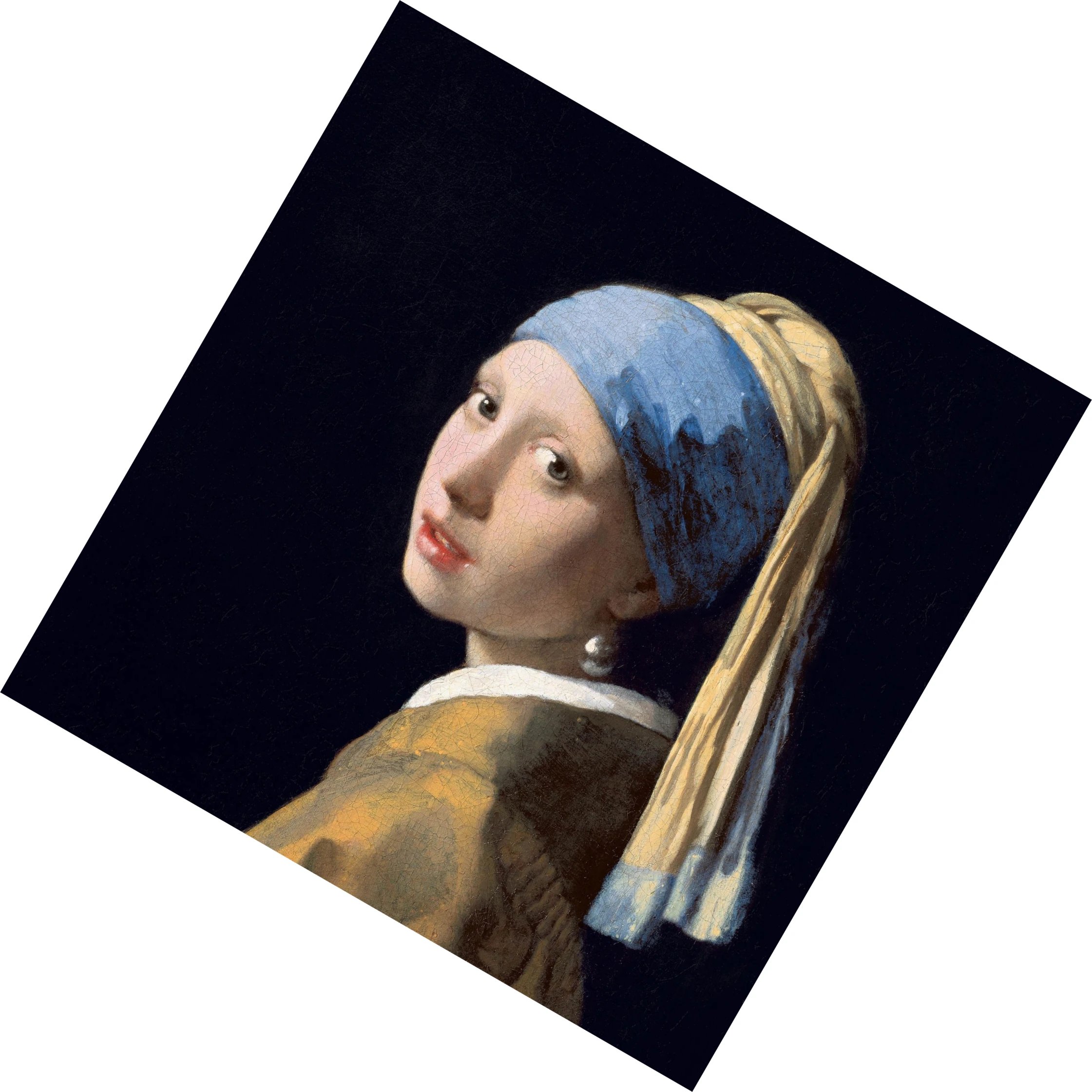
Drag the canvas frame to set the document size, or open your own picture.
キャンバスサイズツール
新規または既存のデザインの正確な幅と高さを設定します。 Drag the handles to resize the canvas. Add margin or pick an aspect, then Apply. Reset restores the original.
使い方
- ブラウザで PictorX を開き、画像を読み込むか新しいデザインを始めます。
- エディターのツールからキャンバスサイズを選び、構図に合うよう結果を調整します。
- レイヤー、効果、テキストで編集を続け、準備ができたら書き出します。
キャンバスサイズツールの使い方
Set the exact width and height for a new or existing design. PictorX はレイヤー、写真、テキスト、デザイン要素と同じブラウザワークスペースにツールを置くので、アプリを切り替えずに構図を整えられます。
PictorX で作り続ける
キャンバスサイズ を一連の編集の一工程として使います。構図を整え、テキストやグラフィックを追加し、画像を完成したデザインにするまで、すべての変更を編集可能なままにできます。
よくある質問
キャンバスサイズは何を変えますか?
作業ドキュメントの幅と高さであり、必ずしも写真そのものではありません。
写真の周りに余白を追加できますか?
はい。キャンバスを広げ、余った領域を塗り、アンクロップし、新しい要素を置きます。
キャンバスサイズは画像のリサイズと同じですか?
いいえ。リサイズは内容を拡大縮小します。キャンバスサイズはドキュメントの境界を変えます。
SNSや印刷サイズに合わせるには?
書き出す予定のピクセルまたは印刷サイズに幅と高さを設定します。
関連ツール


試してみますか?
ブラウザで PictorX を開きます。インストール不要、始めるのにクレジットカードも不要です。
エディターへ