
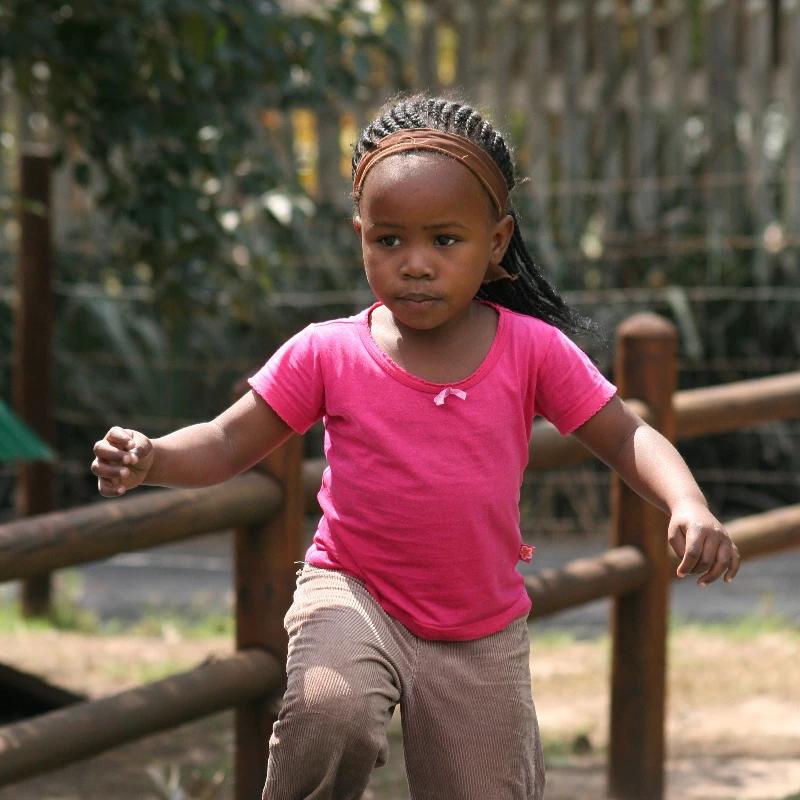
背景をぼかす
被写体はくっきり、背景だけ柔らかく——すべて端末内。AI → 背景をぼかす は端末内 AI で切り抜き、背景だけぼかします。ガウス、モーション、放射状を選び、半径(と角度・サンプル)を調整。ポートレート、商品、映画風 SNS に。 写真を開くかサンプルを使い、開始をクリック。
使い方
- ブラウザで PictorX を開き、新規プロジェクトを始めるか画像を読み込みます。
- 背景をぼかすで結果を形作り、周りのエディターツールで整えます。
- 編集を続ける、作品を書き出す、または結果を次のデザインにします。
背景をぼかす がワークフローに合う理由
被写体はくっきり、背景だけ柔らかく——すべて端末内。AI → 背景をぼかす は端末内 AI で切り抜き、背景だけぼかします。ガウス、モーション、放射状を選び、半径(と角度・サンプル)を調整。ポートレート、商品、映画風 SNS に。 PictorX は写真、レイヤー、タイポグラフィ、デザインツールの隣に機能を置くので、アプリを切り替えずにアイデアから完成グラフィックへ進めます。
背景をぼかす でもっと作る
一つの変化に集中し、文脈で結果を確認し、繰り返し整えます。SNS、プレゼン、印刷レイアウト、個人プロジェクト向けに仕上げたいとき、背景をぼかす を他の PictorX ツールと組み合わせます。
よくある質問
どのぼかしスタイルを使えますか?
ガウシアン、モーション、放射状ぼかしを選びます。オンデバイスAIが被写体をシャープに保ち、背景だけを柔らかくします。
背景をぼかすとき、写真はデバイスから出ますか?
背景ぼかしは対応ブラウザではオンデバイスAIで実行されるため、その工程で写真が PictorX のサーバーにアップロードされることはありません。
スマホのポートレートモードと同じですか?
似た見た目(シャープな被写体と柔らかい背景)ですが、ポートレートモードで撮った写真だけでなく、どの写真にも適用できます。
背景をぼかしたあと編集を続けられますか?
はい。同じ PictorX ワークスペースでレイヤー、テキスト、効果、背景削除を続けられます。
関連ツール

デバイス上で背景を削除
PictorX のオンデバイスAIで被写体を切り抜きます。写真はブラウザ内。当社サーバーへのアップロードはありません。

被写体をフレームからはみ出させる
ブラウザではみ出し3D写真効果を。オンデバイスAIが被写体を分離し、台形の枠から飛び出させます。
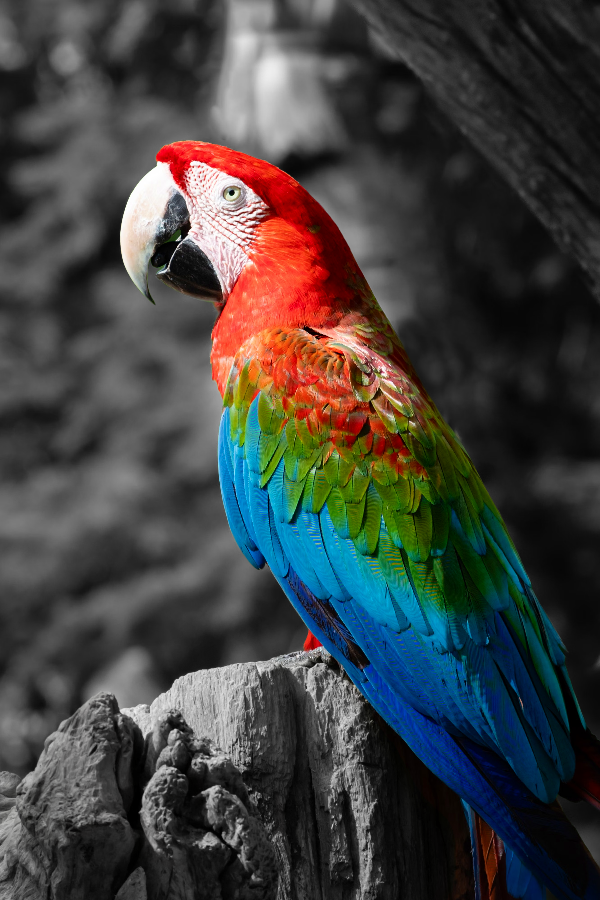
選択カラーのスポットライト
日常の写真を映画のような一瞬に。AI → カラースプラッシュ は一つの色だけ鮮やかに残し、ほかをモノクロに。ドラマチックなポートレートや商品ヒーローショットに。AI → オブジェクトをコピー で SAM によるクリックコピー、AI → 切り抜き で切り抜きエッジ。
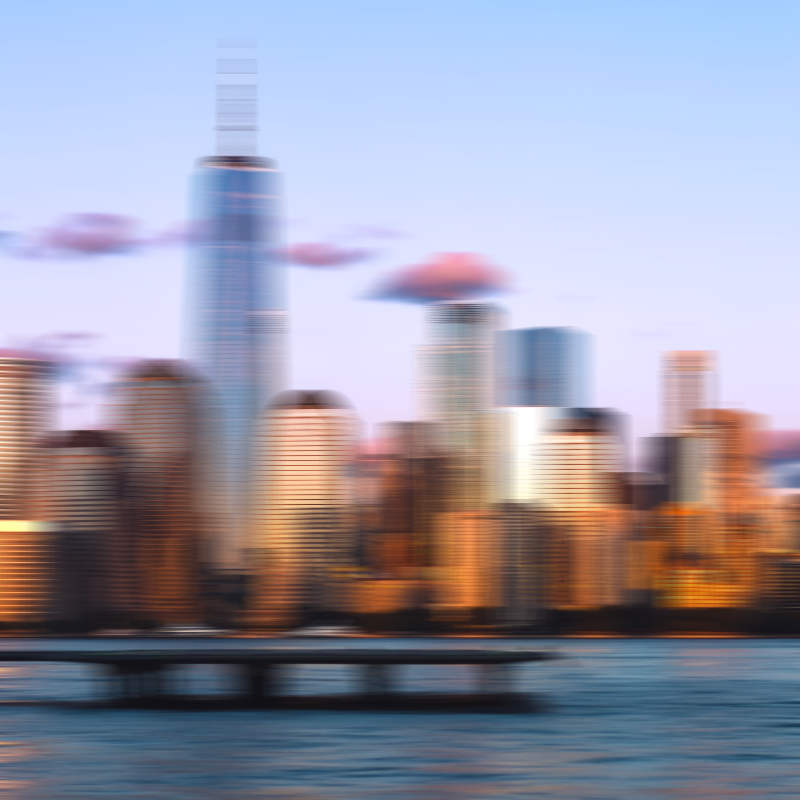
ぼかしとシャープ
ガウシアン、モーション、放射状、ティルトシフトでフォーカスを柔らかくするか、シャープとアンシャープマスクでディテールを戻します。

AIモデル
AIとAIモデルとは何か、背景除去・修復・高画質化・アンクロップなどの写真編集をどう支え、PictorXが多くの処理を端末上で行うか。
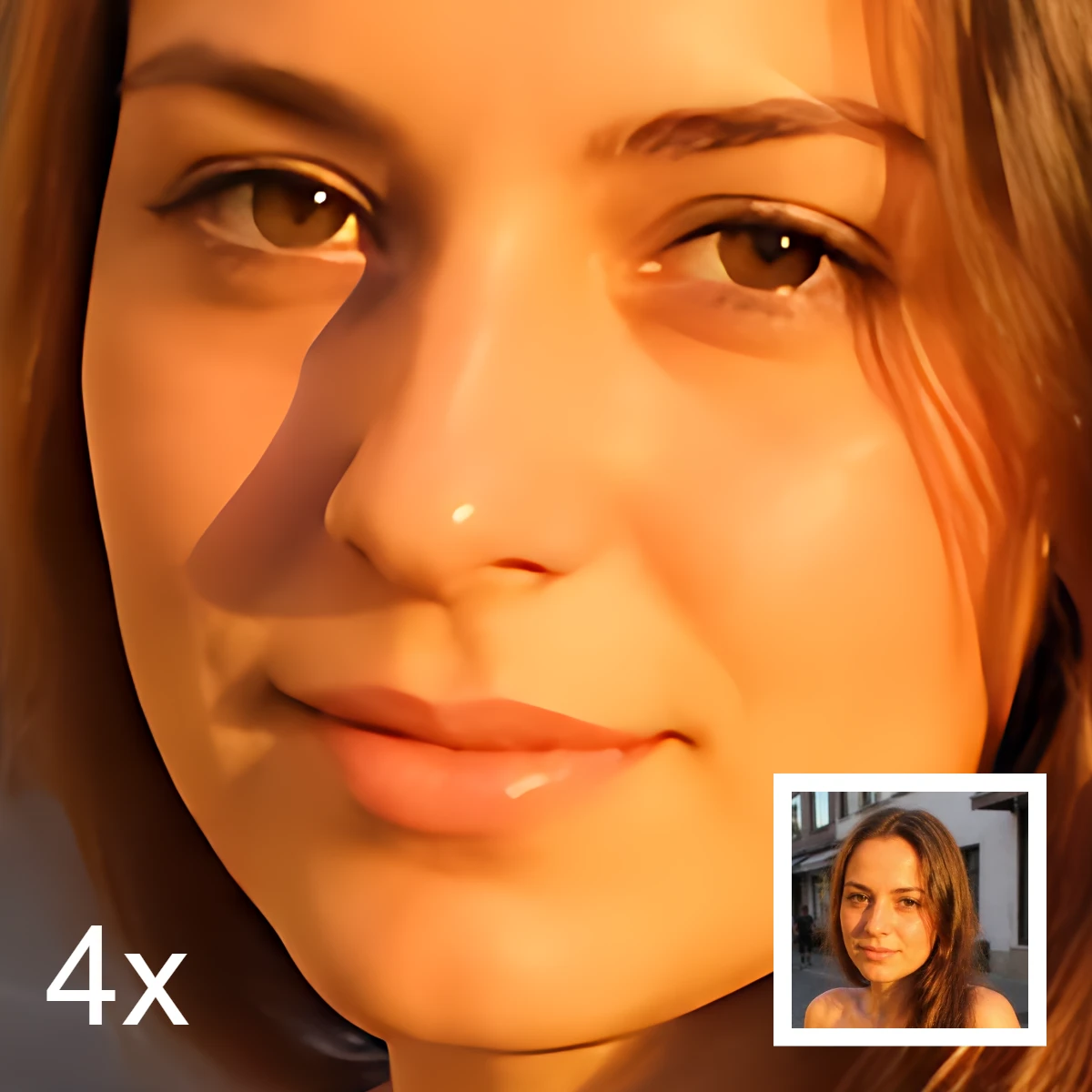
AI画像編集についてもっと見る
AI画像編集とは何か—切り抜き、物体除去、高画質化、修復、アンクロップ—従来のレタッチとの違い、そして PictorX が多くの処理を端末上で行う理由。
試してみますか?
ブラウザで PictorX を開きます。インストール不要、始めるのにクレジットカードも不要です。
エディターへ