
растровых и векторных изображениях
Узнайте больше о растре (bitmap) и векторе—пиксели и разрешение против контуров и фигур, распространённые форматы, компромиссы масштабирования и как PictorX работает с фото, SVG и изменением размера.

Что такое растровое (bitmap) изображение?
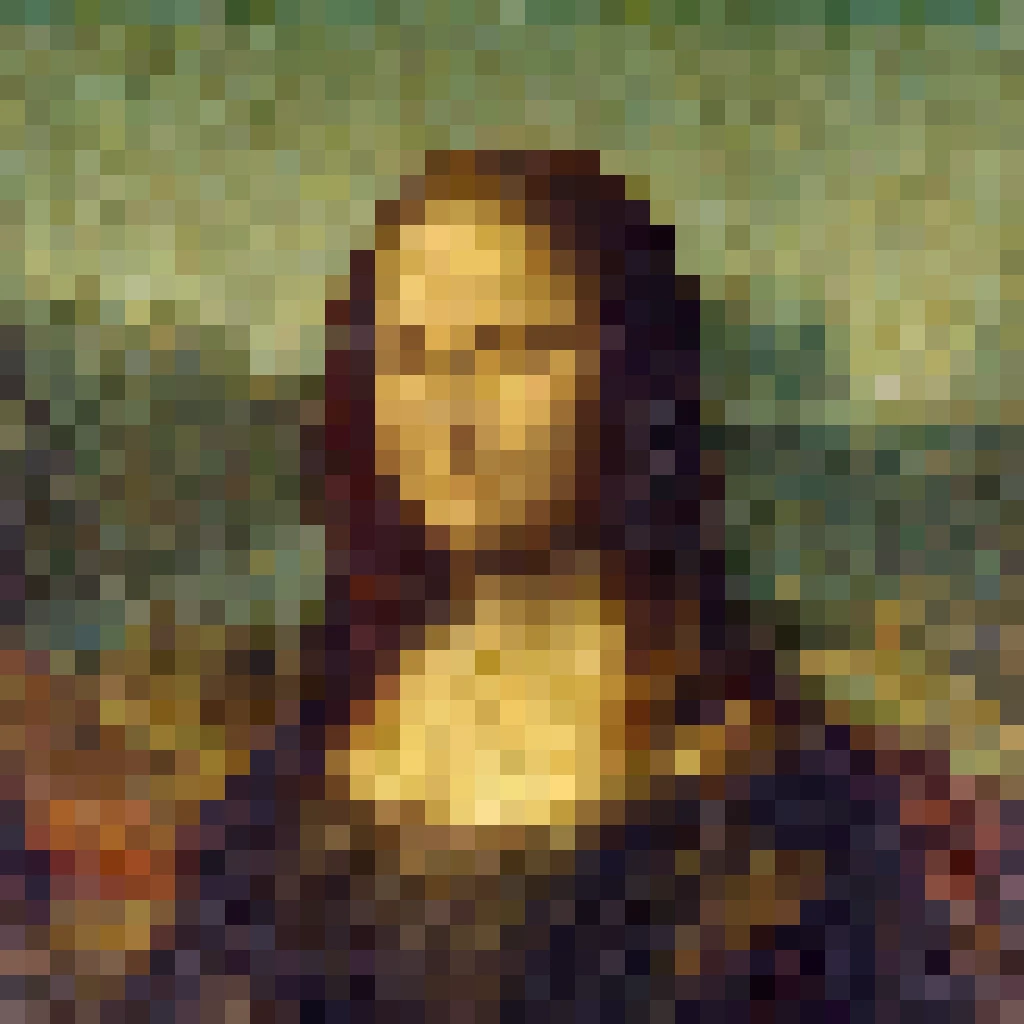
Растровое изображение — сетка цветных точек (пикселей). Снимок с телефона, скан и большинство веб-JPEG — растр: каждый пиксель хранит цветовой отсчёт. Ширина × высота (например 4000×3000) — разрешение в пикселях. При сильном увеличении видна «лесенка» квадратов — скрытой геометрии нет, только отсчёты. Фотоинструменты PictorX работают в основном с растровыми слоями: кисти, фильтры, ИИ-вырезание и большинство эффектов переписывают или смешивают эти пиксели.
Разрешение, DPI и PPI
Размеры в пикселях говорят, сколько отсчётов в файле. DPI и PPI описывают, как они ложатся на печать или плотность экрана. Кадр шириной 3000 px при 300 DPI печатается примерно на 10 дюймов; тот же файл при 72 PPI — крупный экранный ассет, не другая картинка. Увеличение «придумывает» пиксели (часто мягкие или угаданные ИИ). Уменьшение отбрасывает деталь. Всегда начинайте с достаточного числа пикселей под самый крупный вывод—особенно печать и большие экраны.
Распространённые растровые форматы
JPEG (JPG) отлично подходит для фото: маленькие файлы за счёт сжатия с потерями, но повторные сохранения дают артефакты, прозрачности нет. PNG без потерь и с альфой—идеален для UI, скриншотов и чистых вырезок. WebP бывает с потерями или без, с сильным сжатием и прозрачностью; поддержка браузеров широкая. GIF беден по цвету и известен простой анимацией. TIFF — гибкий контейнер печати/архива, часто без потерь и многослойный. Выбирайте формат под задачу: фото → JPEG/WebP; чёткая графика с прозрачностью → PNG/WebP; архивные мастер-файлы → TIFF.
Что такое векторное изображение?
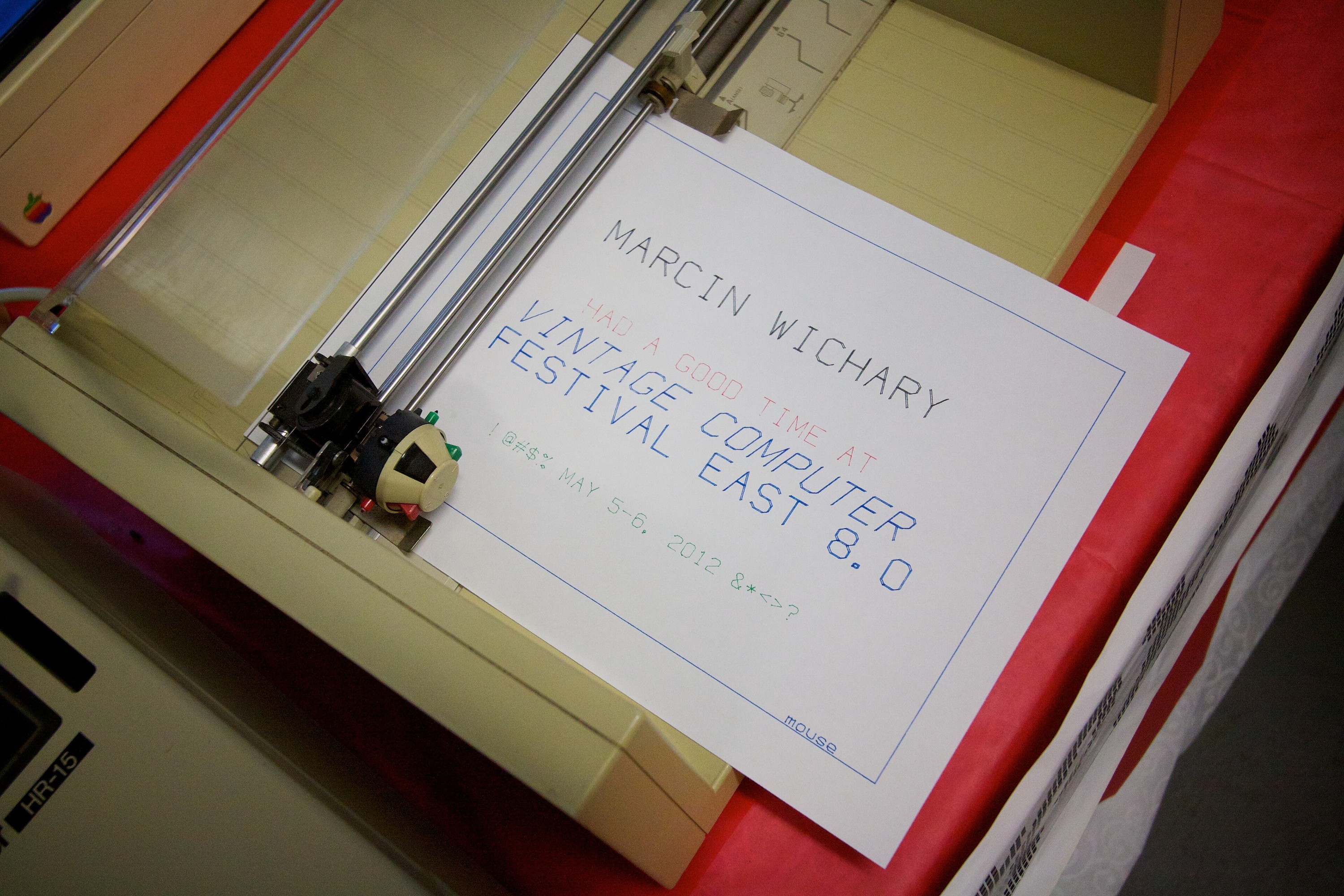
Вектор хранит контуры, фигуры, кривые и текст как математику—не сетку пикселей. Круг — центр и радиус; контур логотипа — цепочка точек и кривых Безье. Поскольку отрисовка идёт при выводе, вектор остаётся чётким от фавикона до билборда. Размер файла чаще следует сложности (число точек и эффектов), а не печатным размерам. Вектор силён в логотипах, иконках, схемах и иллюстрациях. Для фото с плотными цветовыми отсчётами он плохо подходит «из коробки».
Распространённые векторные форматы
SVG (Scalable Vector Graphics) — веб-нативный XML: правится, стилизуется CSS и остаётся чётким на любом экране. PDF может встраивать векторы, текст и растр для печати и обмена. AI (Adobe Illustrator) и EPS — классика дизайн/обмена в печатных цепочках. Многие «векторные» PDF всё ещё содержат вставленные фото как растр. В PictorX SVG — повседневный вектор: откройте как редактируемые слои, подправьте фигуры и снова сохраните чистый масштабируемый SVG.
Растр и вектор: практическое сравнение
Масштаб: вектор остаётся чётким; растр при увеличении становится «квадратным» или мягким. Размер: простой логотип в SVG может быть крошечным; hi-res фото PNG — огромным. Шумный автотрейс с тысячами точек тоже раздувает файл. Правка: растр — кисти, ретушь, фильтры, ИИ-inpainting; вектор — узлы, обводки, заливки и шрифт. Сюжеты: фото, живопись, сенсоры → растр. Логотипы, иконки, типографика, схемы, плоская иллюстрация → вектор. Многие реальные макеты смешивают оба: векторный логотип на фотоплакате.
Когда что выбирать—и конвертация
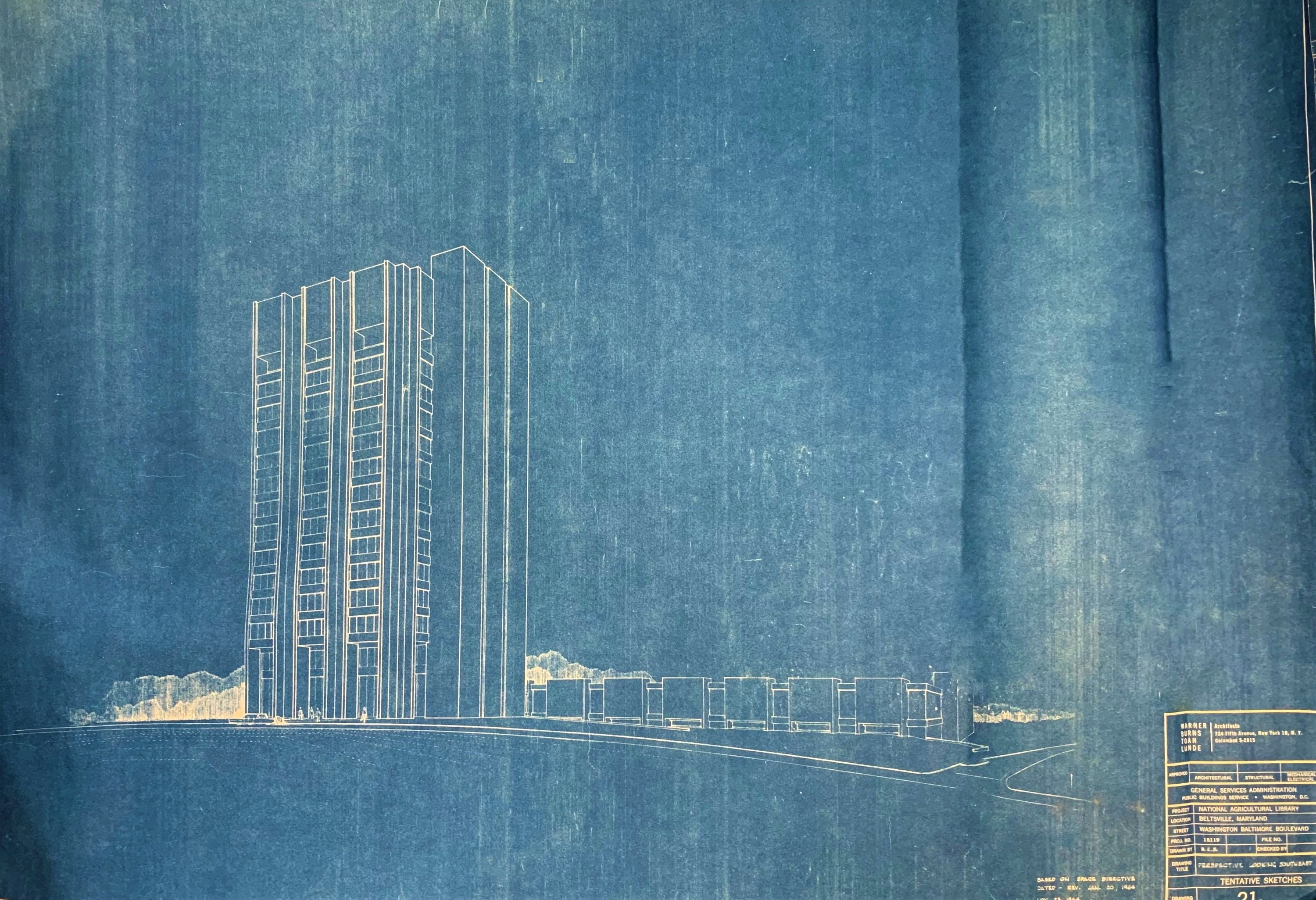
Берите растр, когда нужны фотодеталь, живописная фактура или пиксельная ретушь. Берите вектор, когда работа должна бесконечно масштабироваться и оставаться точной—знаки бренда, UI-иконки, стикеры-формы, линейная графика. Растеризация превращает вектор в пиксели (фильтры, JPEG, экран). Векторизация (автотрейс) пытается собрать контуры из bitmap: лучше на контрастных логотипах, плохо на фото—мутноватые формы, тысячи узлов или потерянные градиенты. Идеальной кнопки «фото → настоящий вектор» нет; часто перерисовывают ключевые формы или оставляют фото растром и кладут векторный текст сверху.
Растр и вектор в PictorX
PictorX — браузерный фоторедактор и дизайн-пространство, говорящее на обоих языках. Фотоинструменты—коррекция, эффекты, ИИ-удаление фона, улучшение, ремонт—работают с растровыми слоями. Перемещение и масштаб располагают слои на холсте. Фигуры и векторы плюс Контуры, точки и кривые строят чистую геометрию. Открыть, править и сохранить SVG превращает SVG в редактируемые слои и снова экспортирует масштабируемый SVG—идеально для логотипов. Logo maker и прозрачный PNG закрывают знаки, стартующие как вектор и уходящие PNG, когда нужно. Держите мастера редактируемыми: SVG или многослойный проект для знаков, высокодетальный растр для фото.
Часто задаваемые вопросы
В чём разница между растром и вектором?
Растр — сетка пикселей (фото, большинство веб-картинок). Вектор — контуры и фигуры из математики (логотипы, иконки). Растр зависит от разрешения; вектор масштабируется без лесенки.
Можно ли превратить фото в чистое SVG?
Автотрейс фото редко даёт аккуратное редактируемое SVG уровня логотипа. Могут появиться тысячи шумных контуров. Для знаков бренда перерисуйте фигурами или начните с настоящего вектора. Фото держите как JPEG, PNG или WebP.
SVG всегда лучше PNG?
Нет. SVG лучше для масштабируемой плоской графики. PNG (или JPEG/WebP) лучше для фото и сложных изображений с непрерывным тоном. Многие процессы экспортируют оба: SVG для знака, PNG там, где нужны пиксели.
Какие инструменты PictorX связаны с растром и вектором?
Фоторедактирование и «Перемещение и масштаб» работают с растровыми слоями. Фигуры и векторы, Контуры и «Сохранить как SVG» закрывают векторные сценарии. Logo maker и прозрачный PNG помогают отдавать знаки в веб.
Сопутствующие инструменты

Открывайте, редактируйте и сохраняйте SVG-файлы
Откройте SVG в Pictorx — он превращается в редактируемые слои.

Инструмент Фигуры и векторы
Добавляйте геометрические фигуры и стилизованные линии на холст. Используйте бесплатный онлайн-редактор PictorX в браузере.

Контуры, точки и кривые
Изменяйте контуры фигур и линий на уровне якорных точек.
Инструмент «Переместить и изменить размер»
Точно размещайте, масштабируйте, выравнивайте и привязывайте слои на холсте PictorX. Используйте бесплатный онлайн-редактор PictorX в своем браузере.
Бесплатный онлайн-конструктор логотипов
Создайте простой логотип бесплатно онлайн с помощью PictorX. Комбинируйте фигуры, текст и значки, а затем экспортируйте PNG для своего бренда.

Бесплатный прозрачный PNG-мейкер
Сделайте прозрачный PNG бесплатно онлайн. Удаляйте фон и экспортируйте прозрачные файлы PNG с помощью PictorX для логотипов, продуктов и наклеек.
Готовы попробовать?
Откройте PictorX в своем браузере — установка не требуется, для запуска не требуется кредитная карта.
Открыть, править и сохранить SVG