
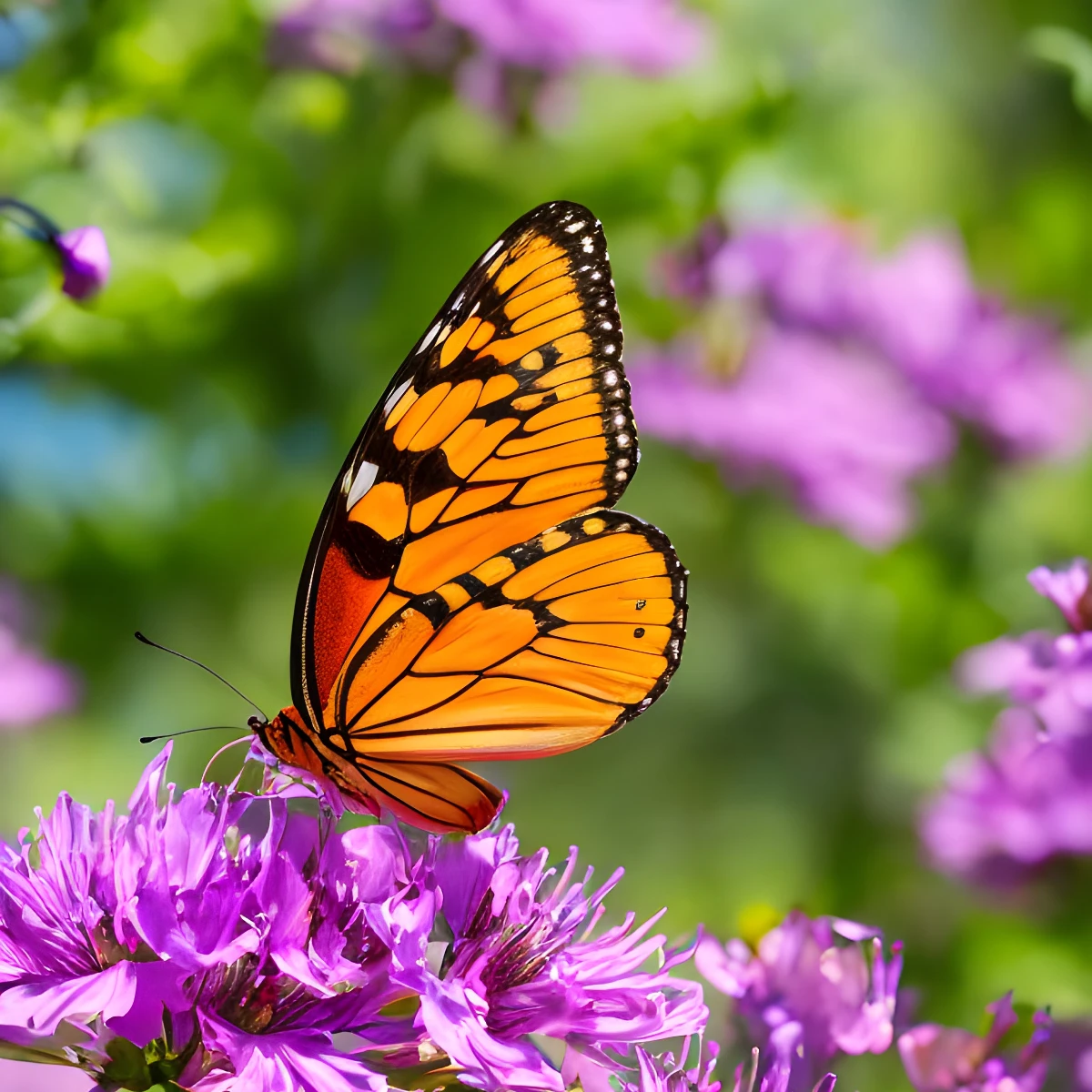
写真を開くかサンプルを使い、開始をクリック。
被写体をフレームからはみ出させる
はみ出しはオンデバイスAIで被写体を切り抜き、元写真を遠近の枠内に保ち、被写体が境界を越えます。左右のグラデーションがカード周りの空間を埋めます。サイズ、オフセット、スキュー、色を調整し、同じワークスペースで編集を続けます。 写真を開くかサンプルを使い、開始をクリック。
使い方
- ブラウザで PictorX を開き、被写体がはっきりした写真を読み込みます。
- はみ出しを選びます。オンデバイスAIが被写体を分離し、枠、グラデーション、飛び出しを組み立てます。
- サイズ、オフセット、スキューを調整し、書き出すかレイヤーと効果で編集を続けます。
はみ出しの見た目が効く理由
錯覚は、自分の境界を出る写真です。シーンは台形の枠の中に残り、被写体がその端を越えます。はみ出しの後ろに影があり、切り抜いた背景をシンプルなグラデーションに替えると、髪、翼、手、商品の端が3Dに読めます。
オンデバイス切り抜き、それから枠
PictorX は対応ブラウザで背景削除をローカル実行し、枠付き写真と分離した被写体を合成します。スキューは枠の形だけ変えます。上が狭く、被写体は揃ったまま。Color 1 と Color 2 が左右の背景を塗ります。
よくある質問
はみ出し写真効果とは何ですか?
被写体が額縁から飛び出すように見えます。PictorX はオンデバイスAIで被写体を分離し、元写真を台形の枠内に保ち、影付きで境界からはみ出させます。
写真はデバイスから出ていきますか?
はみ出しは対応ブラウザのオンデバイス背景削除を使うため、その工程で写真が PictorX サーバーにアップロードされることはありません。
向いている写真は?
端がはっきりした被写体。ポートレート、鳥、商品、全身。被写体が背景に溶け込む忙しいシーンはきれいに切り抜きにくいです。
枠と色を変えられますか?
はい。サイズ、オフセット、ボーダー、スキューがカードの形です。Color は枠、Color 1 と Color 2 は左から右のグラデーション。Transparent はグラデーションを省略します。
関連ツール

デバイス上で背景を削除
PictorX のオンデバイスAIで被写体を切り抜きます。写真はブラウザ内。当社サーバーへのアップロードはありません。

どの写真からもダイカットステッカーを
ブラウザで写真をダイカットステッカーに。オンデバイスAIが人や物体を切り抜き、白い輪郭、影、ホログラフィック箔、色付きリムを追加。透明PNGを書き出します。

写真を完璧なシルエットに
ブラウザで写真を完璧なシルエットに。オンデバイスAIが被写体を切り抜き、きれいな形として塗り、単色、グラデーション、夕焼け、透明の背景に置きます。

写真をタイニープラネットに
ブラウザでスカイラインや風景をタイニープラネットに。オンデバイスAIが空を削除し、シーンを反転し、極座標で巻き、雲、星、グラデーション、単色の上に置きます。
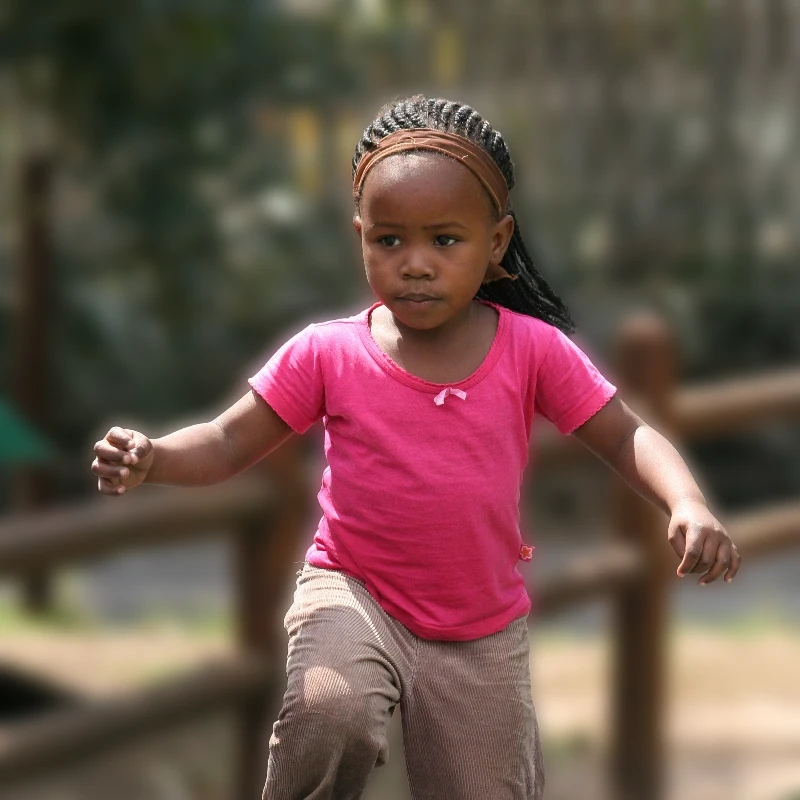
背景をぼかす
被写体はくっきり、背景だけ柔らかく——すべて端末内。AI → 背景をぼかす は端末内 AI で切り抜き、背景だけぼかします。ガウス、モーション、放射状を選び、半径(と角度・サンプル)を調整。ポートレート、商品、映画風 SNS に。
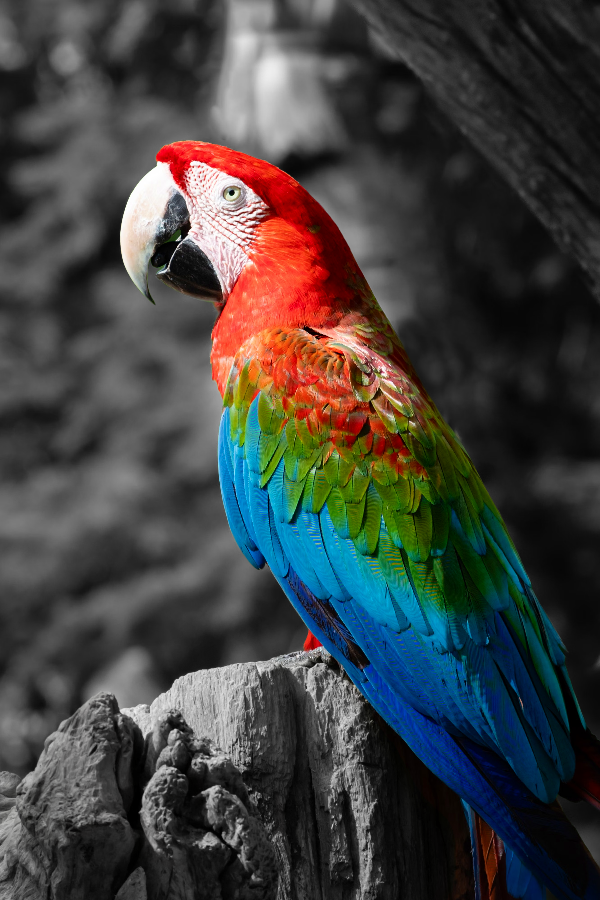
選択カラーのスポットライト
日常の写真を映画のような一瞬に。AI → カラースプラッシュ は一つの色だけ鮮やかに残し、ほかをモノクロに。ドラマチックなポートレートや商品ヒーローショットに。AI → オブジェクトをコピー で SAM によるクリックコピー、AI → 切り抜き で切り抜きエッジ。
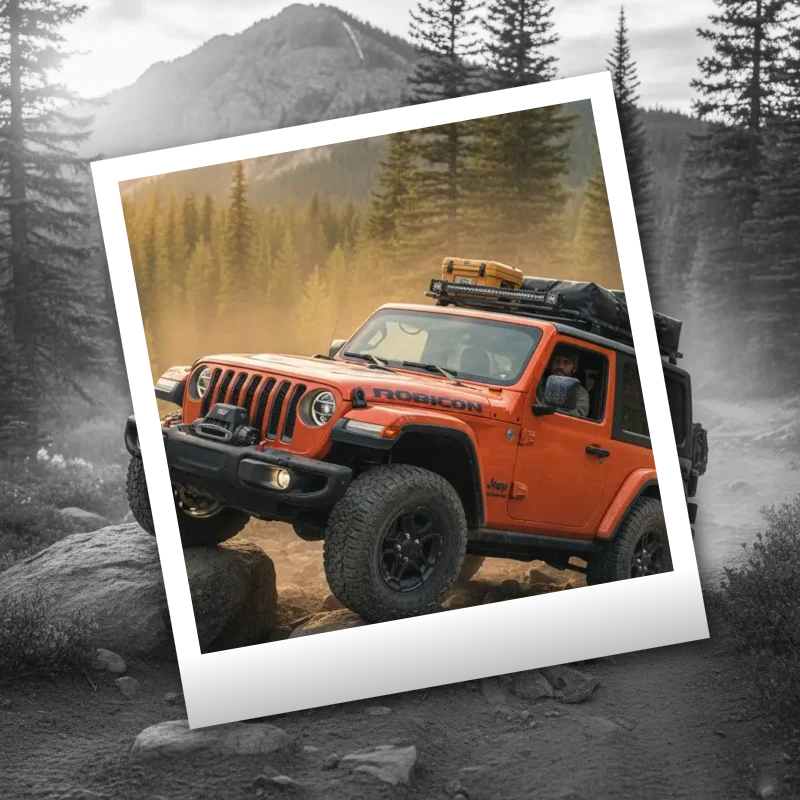
ポラロイド効果
枠、ビンテージのスタイル、クリエイティブなポラロイド構図でインスタントフィルムの見た目を。
試してみますか?
ブラウザで PictorX を開きます。インストール不要、始めるのにクレジットカードも不要です。
エディターへ