

どの写真からもダイカットステッカーを
ステッカーメーカーは背景削除とオブジェクトのコピーと同じオンデバイス切り抜きを使います。写真をアップロードし、被写体を分離し、白いステッカー輪郭で包みます。ドロップシャドウ、ホログラフィックの光沢、色付きリムを追加し、チャット、ショップ、印刷に使える透明PNGを書き出します。 写真を開くかサンプルを使い、開始をクリック。
使い方
- ブラウザで PictorX を開き、被写体がはっきりした写真を読み込みます。
- ステッカーメーカーを選びます。オンデバイスAIが人や物体を切り抜き、白い輪郭を組み立てます。
- 輪郭、影、ホログラフィックの強さ、枠の色を調整し、透明PNGを書き出します。
切り抜いてからステッカーの見た目
最初の工程は背景削除とオブジェクトのコピーと同じプライベート切り抜きです。RMBG がデバイス上で動くので写真はアップロードされません。分離した被写体は髪、商品、不規則な形に沿うダイカットの白い輪郭を得て、矩形ではありません。
影、箔、色付きのリム
影はステッカーをキャンバスから浮かせます。ホログラフィックは被写体に虹色の箔の光沢を塗ります。ボーダーは白い輪郭の外側にピンク、ネオン、ブランド色のリムを追加。トリムはキャンバスを締め、PNG をコンパクトに。ファイル > PNG 書き出しで透明度が残ります。
よくある質問
ステッカーメーカーは何をしますか?
オンデバイスAIで人や物体を切り抜き、白いダイカット輪郭で包みます。影、ホログラフィック箔、色付きリムを追加し、透明PNGを書き出せます。
写真はデバイスから出ていきますか?
ステッカーメーカーは背景削除と同じオンデバイス背景削除を対応ブラウザで使うため、その工程で写真が PictorX サーバーにアップロードされることはありません。
透明PNGを書き出せますか?
はい。ステッカーは透明キャンバス上です。ファイル > 書き出しで PNG を選べば、チャット、ショップ、印刷ファイルで透明背景が残ります。
背景削除やオブジェクトのコピーと何が違いますか?
背景削除はきれいな切り抜きを残します。オブジェクトのコピーはクリックした被写体を新規レイヤーに持ち上げます。ステッカーメーカーはその同じ切り抜きから始め、ステッカー輪郭、影、ホログラフィックの光沢、任意の色枠を追加します。
関連ツール

デバイス上で背景を削除
PictorX のオンデバイスAIで被写体を切り抜きます。写真はブラウザ内。当社サーバーへのアップロードはありません。

AI オブジェクトコピー
クリック一回で被写体を別レイヤーへ。AI → オブジェクトをコピー は端末内 SAM でマスクし、きれいな切り抜きを新規レイヤーに。元から削除することも可能。商品合成、コラージュ、レイヤーデザインに。
ステッカーコラージュ
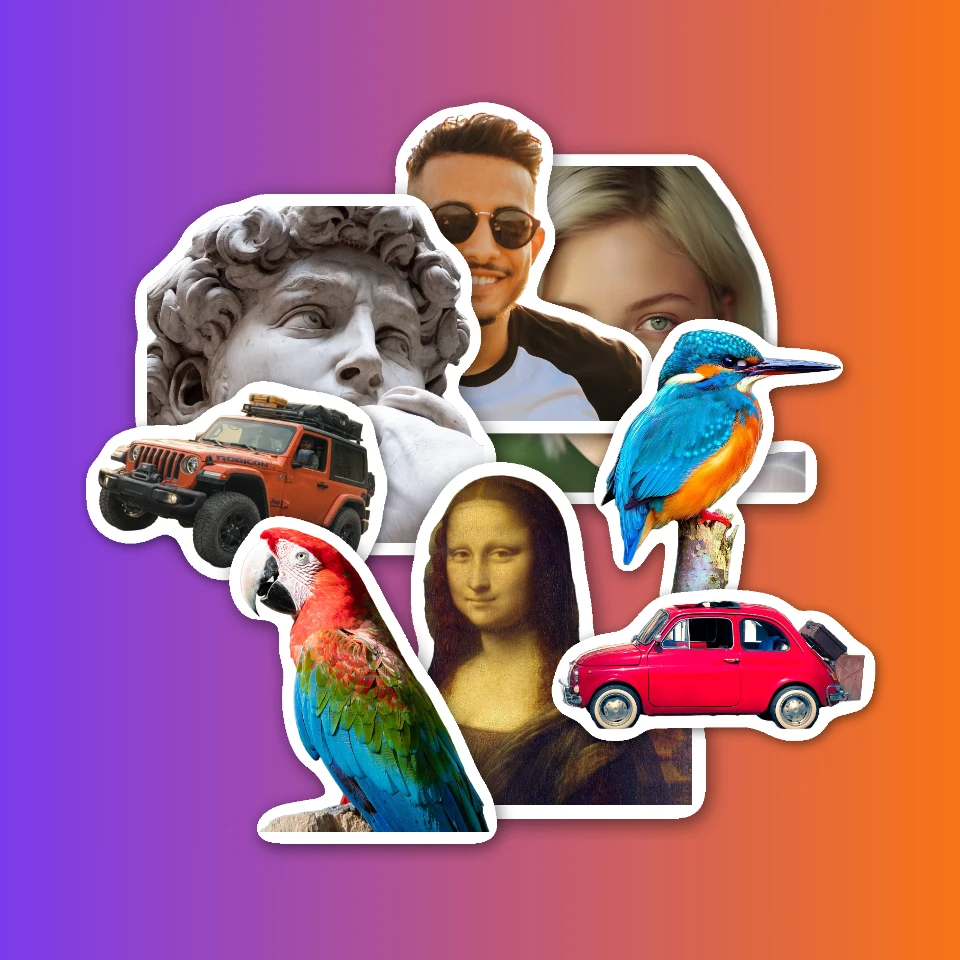
PictorX でステッカーコラージュを無料オンラインで。1〜8枚を開き、各被写体を切り抜き、ステッカーとして包み、透明、単色、グラデーションの背景上でドラッグしてリサイズします。

被写体をフレームからはみ出させる
ブラウザではみ出し3D写真効果を。オンデバイスAIが被写体を分離し、台形の枠から飛び出させます。

写真を完璧なシルエットに
ブラウザで写真を完璧なシルエットに。オンデバイスAIが被写体を切り抜き、きれいな形として塗り、単色、グラデーション、夕焼け、透明の背景に置きます。

写真をタイニープラネットに
ブラウザでスカイラインや風景をタイニープラネットに。オンデバイスAIが空を削除し、シーンを反転し、極座標で巻き、雲、星、グラデーション、単色の上に置きます。

無料透明PNGメーカー
透明PNGを無料オンラインで。PictorX で背景を削除し、ロゴ、商品、ステッカー用のクリアな PNG を書き出します。
試してみますか?
ブラウザで PictorX を開きます。インストール不要、始めるのにクレジットカードも不要です。
エディターへ