
画像ファイル形式についてもっと見る
画像ファイル形式について詳しく—圧縮・画質・透明度のための JPG、PNG、WebP、そして PictorX でウェブ・印刷・書き出しにどれを選ぶか。
画像ファイル形式とは—そしてなぜ重要か
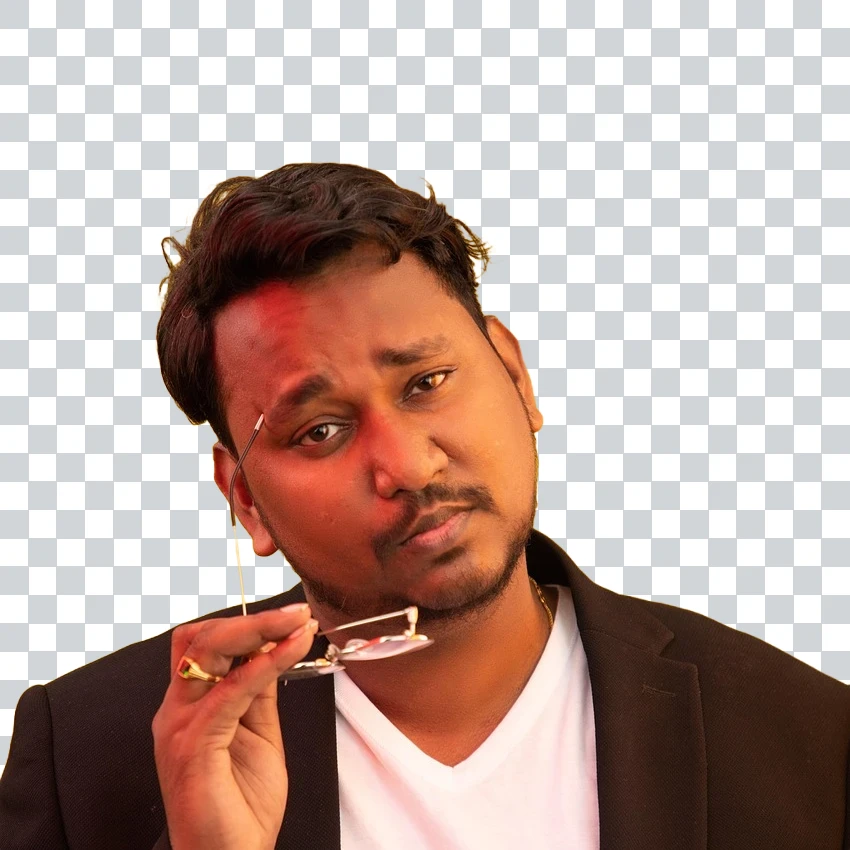
画像ファイル形式はピクセル(またはベクター)を収める容器と符号化です。選択で画質の残り方、ファイルの小ささ、透明部分の維持、どのアプリやブラウザが開けるかが決まります。圧縮は非可逆(詳細を捨てて軽量化)または可逆(全ピクセル保持)。透明度にはアルファチャンネルが必要で、JPEG にはありません。ウェブは小さいファイルと広い対応を重視し、印刷やアーカイブは可逆マスターや TIFF を好みがちです。PictorX では用途に合う書き出しを選びましょう。
JPG / JPEG:非可逆の写真、小さいファイル
JPEG(よく JPG)は定番の写真形式です。非可逆圧縮は気づきにくい細部を削り、カメラ写真は非圧縮ビットマップよりずっと小さくなります。代償はアルファ透明度がなく、品質を下げすぎたり同じ JPEG を何度も保存するとブロックやリンギングが出ること。透明ピクセルが不要な写真・ヒーロー・メール向き。鋭い文字のロゴ、UI、任意背景の切り抜きには向きません。
PNG:可逆のディテールと透明度
PNG はピクセルを可逆で保存し、フルのアルファチャンネルを持てます。スクリーンショット、UI、ステッカー、ロゴ、PictorX で背景を除いた被写体に最適。エッジはシャープ、ベタ塗りは正確。代償は写真 PNG が JPEG や非可逆 WebP よりずっと大きくなりがちなこと。透明度やピクセル精度が容量より大事なら PNG。背景除去後は PNG(JPEG ではなく)で書き出し、チェッカーが本当に透明を意味するようにします。
WebP:モダンなウェブ向けサイズ優位
WebP は非可逆・可逆の両モードと透明度を持つウェブ向け形式です。多くの場合、非可逆 WebP は見た目が近い JPEG より明らかに小さく、可逆/アルファ WebP はグラフィックで PNG に勝てます。現行の Chrome、Edge、Firefox、Safari は良好—古いクライアントやメールは確認を。ページを制御でき高速化したいなら WebP。レガシー向けに JPEG/PNG フォールバックを。PictorX の PNG 切り抜きやリサイズ写真は、先が対応していれば WebP 比較の候補です。
GIF・TIFF・SVG・AVIF を短く
GIF は 256 色制限で、主に簡単なアニメ用—高画質写真向きではありません。TIFF は柔軟な印刷・アーカイブ容器で、多くは可逆、出版でもまだ一般的。SVG はベクターで写真ビットマップではない:ロゴやアイコンはどのサイズでもシャープ(ラスター対ベクターも参照)。AVIF はより新しく高効率で対応が広がっています—ブラウザが新しければ WebP 同様。毎日全部は不要ですが、知っておくと稀な書き出しやクライアント要望に役立ちます。
JPG・PNG・WebP の選び方
SNS・ブログ・一般共有の写真 → JPEG または非可逆 WebP。グラフィック、文字、スクショ、ステッカー、透明が必要なもの → PNG または可逆/アルファ WebP。古いツールとの最大互換 → 写真は JPEG、切り抜きは PNG。印刷所がマスターを求める場合 → TIFF、高品質 JPEG、PDF のどれか確認し、WebP を前提にしない。再編集するなら PictorX プロジェクトか可逆マスターを残し、公開時だけ JPEG/WebP に落とします。
PictorX での書き出しと保存のヒント
背景を除いたら PNG で書き出し、アルファを残します—JPEG は不透明な背景を作ります。書き出し前に移動とリサイズ(とクロップ)で不要ピクセルを減らします。ロゴ/SVG フローは SVG 保存ならベクターのまま;ピクセルが要るときだけ PNG にラスタライズ。写真は編集後に一度高品質 JPEG/WebP へ。透明 PNG メーカーと背景除去が切り抜きの道筋、ラスター対ベクターが SVG がいつビットマップに勝つかを説明します。
よくある質問
JPG・PNG・WebP の違いは?
JPEG は非可逆で写真向きだが透明度なし。PNG は可逆でアルファ対応—グラフィックや切り抜き向きで、しばしば大きい。WebP は非可逆/可逆で透明度も持て、多くの場合より小さく、現行ブラウザの対応も良好です。
JPG は透明度に対応していますか?
いいえ。JPEG はアルファチャンネルを保存できません。ロゴやステッカー、商品切り抜きに透明ピクセルが必要なら PNG や WebP などアルファ対応形式で書き出してください。
WebP はどこでも安心ですか?
現行の主要ブラウザは WebP をよくサポートします。メールクライアント、古いアプリ、一部 CMS はまだ JPEG や PNG を好むことがあります。不安ならフォールバックを用意するか、先のプラットフォームを確認してください。
PictorX からどの形式で書き出すべき?
透明度のない写真 → JPEG または WebP。透明度のある切り抜き・ロゴ・UI → PNG(先が対応なら WebP)。拡大縮小するロゴやアイコン → ベクター作業なら SVG。またデザインを変えるなら編集可能なプロジェクトを残します。
関連ツール

無料透明PNGメーカー
透明PNGを無料オンラインで。PictorX で背景を削除し、ロゴ、商品、ステッカー用のクリアな PNG を書き出します。

無料AI背景削除
PictorX でブラウザから無料で画像の背景を削除。オンデバイスAI、当社サーバーへのアップロードなし、クレジットカード不要。数秒できれいな透明PNG。

SVG の開く・編集・保存
Pictorx で SVG を開くと編集可能なレイヤーに変換されます。シェイプ、テキスト、ベクター部分を個別に調整し、ファイル → 保存 → SVG で保存 からきれいな SVG を保存。拡大しても劣化しないロゴ、アイコン、Web グラフィックに最適です。

ラスターとベクター画像についてもっと見る
ラスターとベクター:ピクセル、DPI/PPI、JPEG/PNG/WebP と SVG/PDF/AI/EPS、拡大縮小、容量、PictorX での使い分け。
無料オンラインロゴメーカー
PictorX でシンプルなロゴを無料オンラインで。シェイプ、テキスト、アイコンを組み合わせ、ブランド用 PNG を書き出します。

どの写真からもダイカットステッカーを
ブラウザで写真をダイカットステッカーに。オンデバイスAIが人や物体を切り抜き、白い輪郭、影、ホログラフィック箔、色付きリムを追加。透明PNGを書き出します。
試してみますか?
ブラウザで PictorX を開きます。インストール不要、始めるのにクレジットカードも不要です。
透明PNGを作る