
Raster- und Vektorgrafiken
Lesen Sie mehr über Raster- (Bitmap) und Vektorgrafiken—Pixel und Auflösung gegenüber Pfaden und Formen, gängige Formate, Skalierung und wie PictorX Fotos, SVG und Größenänderung handhabt.

Was ist eine Raster- (Bitmap-) Grafik?
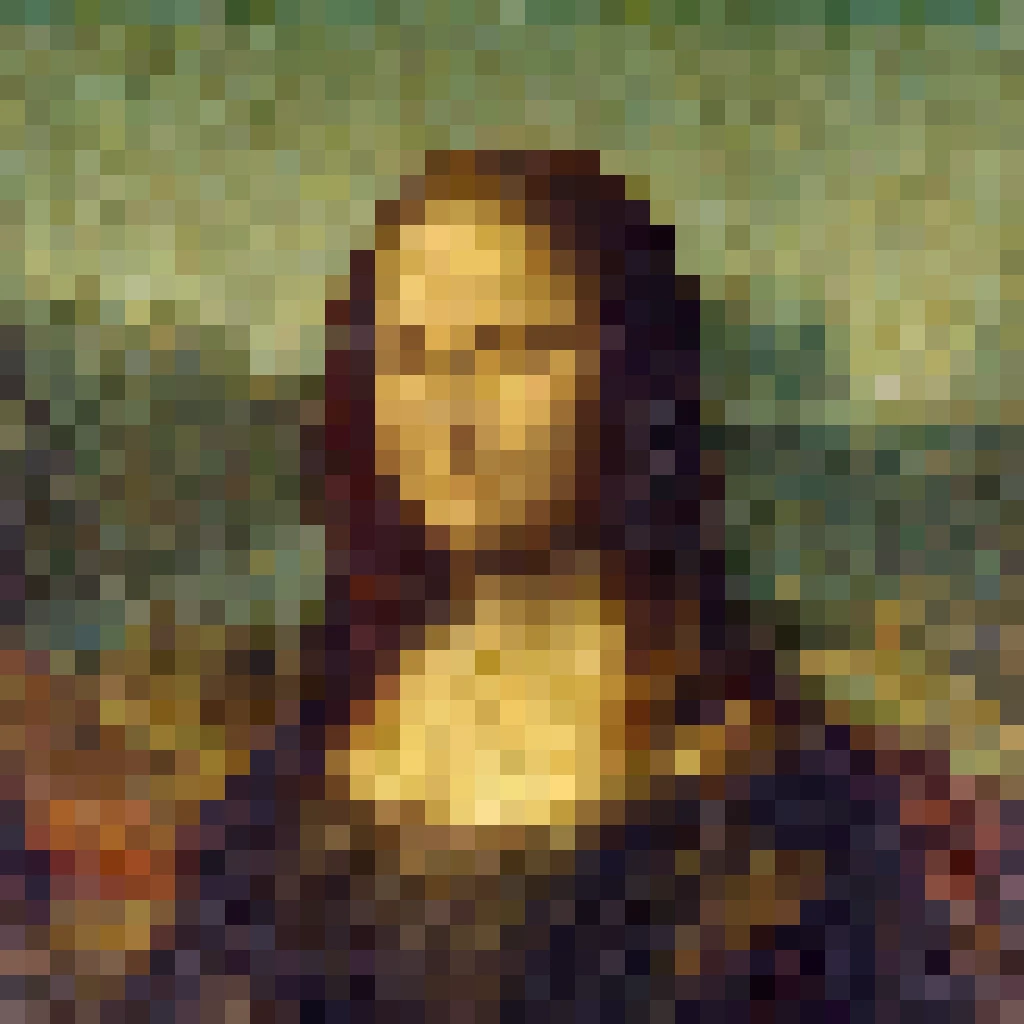
Eine Rastergrafik ist ein Gitter aus farbigen Punkten—Pixeln. Handyfotos, Scans und die meisten Web-JPEGs sind Raster: Jedes Pixel speichert eine Farbprobe an einer Stelle im Gitter. Breite × Höhe (z. B. 4000×3000) ist die Pixelauflösung. Stark herangezoomt sehen Sie die Treppen aus Quadraten—es gibt keine versteckte Geometrie, nur Samples. Editoren wie die Fotowerkzeuge von PictorX arbeiten vor allem auf Rasterebenen: Pinsel, Filter, KI-Freisteller und die meisten Effekte schreiben oder mischen diese Pixel.
Auflösung, DPI und PPI
Pixelmaße beschreiben, wie viele Samples die Datei enthält. DPI (dots per inch) und PPI (pixels per inch) beschreiben, wie diese Samples auf Druck- oder Bildschirmdichte abgebildet werden. Ein 3000 Pixel breites Bild bei 300 DPI druckt etwa 10 Zoll breit; dieselbe Datei bei 72 PPI ist ein großes Bildschirm-Asset, kein anderes Bild. Hochskalieren erfindet Pixel (oft weich oder KI-geschätzt). Herunterskalieren verwirft Detail. Starten Sie immer mit genug Pixeln für die größte benötigte Ausgabe—besonders für Druck und große Displays.
Gängige Rasterformate
JPEG (JPG) eignet sich hervorragend für Fotos: kleine Dateien durch verlustbehaftete Kompression, aber wiederholtes Speichern erzeugt Artefakte und es gibt keine Transparenz. PNG ist verlustfrei und unterstützt Alpha—ideal für UI, Screenshots und Freisteller mit sauberen Kanten. WebP kann verlustbehaftet oder verlustfrei sein, mit starker Kompression und Transparenz; Browser-Unterstützung ist weit verbreitet. GIF ist farbarm und bekannt für einfache Animation. TIFF ist ein flexibler Druck-/Archivcontainer, oft verlustfrei und mehrschichtig. Wählen Sie das Format nach Aufgabe: Fotos → JPEG/WebP; scharfe Grafik mit Transparenz → PNG/WebP; Archivmaster → TIFF.
Was ist eine Vektorgrafik?
Eine Vektorgrafik speichert Pfade, Formen, Kurven und Text als Mathematik—kein Pixelgitter. Ein Kreis ist Mittelpunkt und Radius; eine Logo-Kontur eine Folge von Punkten und Bézierkurven. Weil der Renderer die Formen zur Ausgabezeit zeichnet, bleiben Vektoren scharf vom Favicon bis zur Plakatwand. Die Dateigröße folgt oft der Komplexität (Punkte und Effekte), nicht den Druckmaßen. Vektoren glänzen bei Logos, Icons, Diagrammen und Illustrationen. Für Fotos, die dichte Farbproben brauchen, sind sie von Haus aus ungeeignet.
Gängige Vektorformate
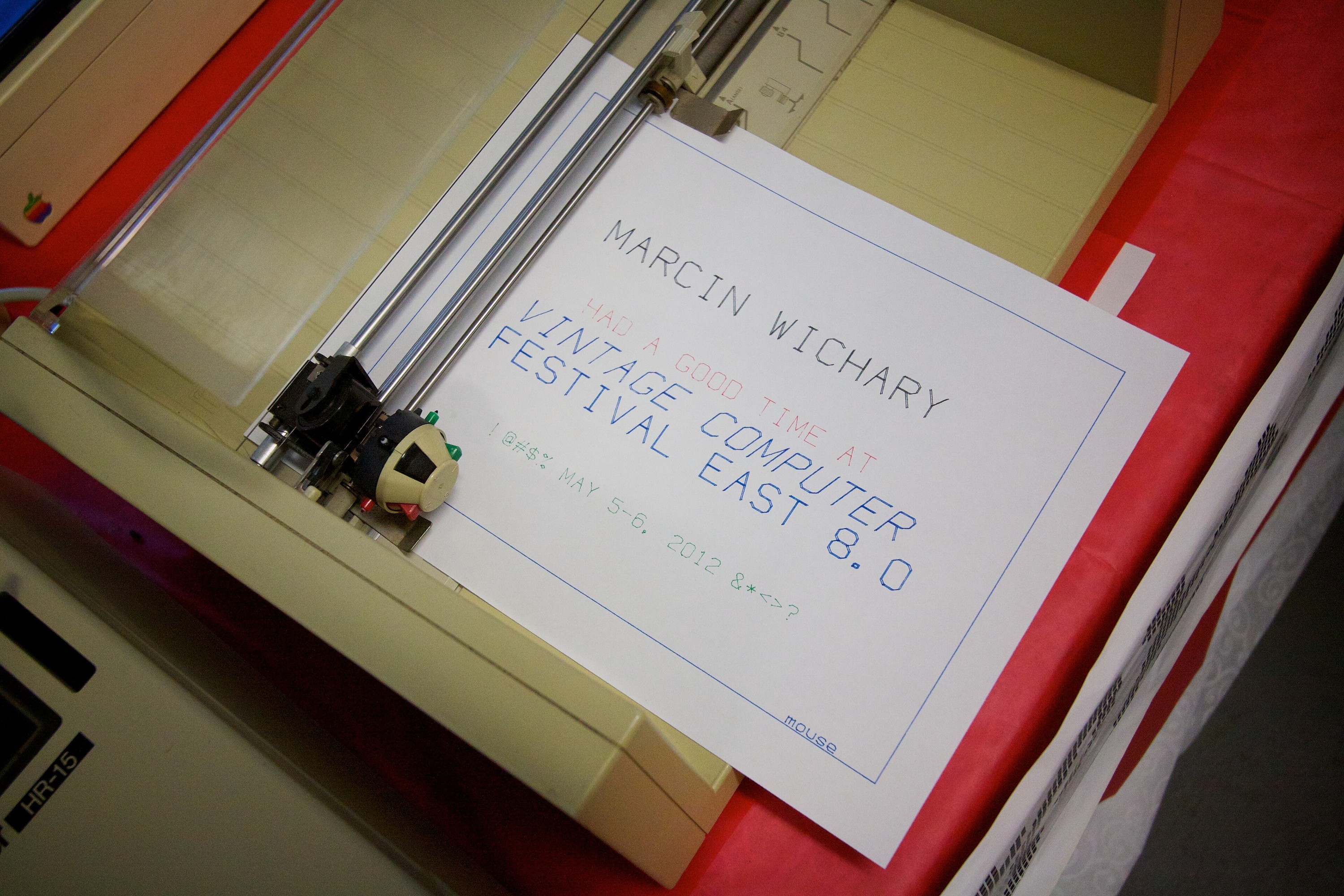
SVG (Scalable Vector Graphics) ist das webbasierte XML-Format: editierbar, per CSS gestaltbar und auf jedem Bildschirm scharf. PDF kann Vektoren, Text und Raster für Druck und Austausch einbetten. AI (Adobe Illustrator) und EPS sind klassische Design-/Austauschformate in Druckpipelines. Viele „Vektor“-PDFs enthalten trotzdem platzierte Fotos als Raster. In PictorX ist SVG der praktische Alltag: SVG in bearbeitbare Ebenen öffnen, Formen anpassen und wieder als sauberes, skalierbares SVG speichern.
Raster vs. Vektor: ein praktischer Vergleich
Skalierung: Vektoren bleiben knackig; Raster werden beim Vergrößern blockig oder weich. Dateigröße: Ein einfaches Logo als SVG kann winzig sein; ein hochauflösendes Foto-PNG riesig. Ein verrauschter Vektor mit Tausenden Auto-Trace-Punkten kann ebenfalls aufblähen. Bearbeitung: Raster nutzen Pinsel, Retusche, Filter und KI-Inpainting; Vektoren editieren Knoten, Striche, Füllungen und Schrift. Motive: Fotos, Malerei, Sensoraufnahmen → Raster. Logos, Icons, Typografie, Diagramme, flache Illustration → Vektor. Viele echte Designs mischen beides: Vektorlogo auf Fotoposter.
Wann welches—und Konvertierung
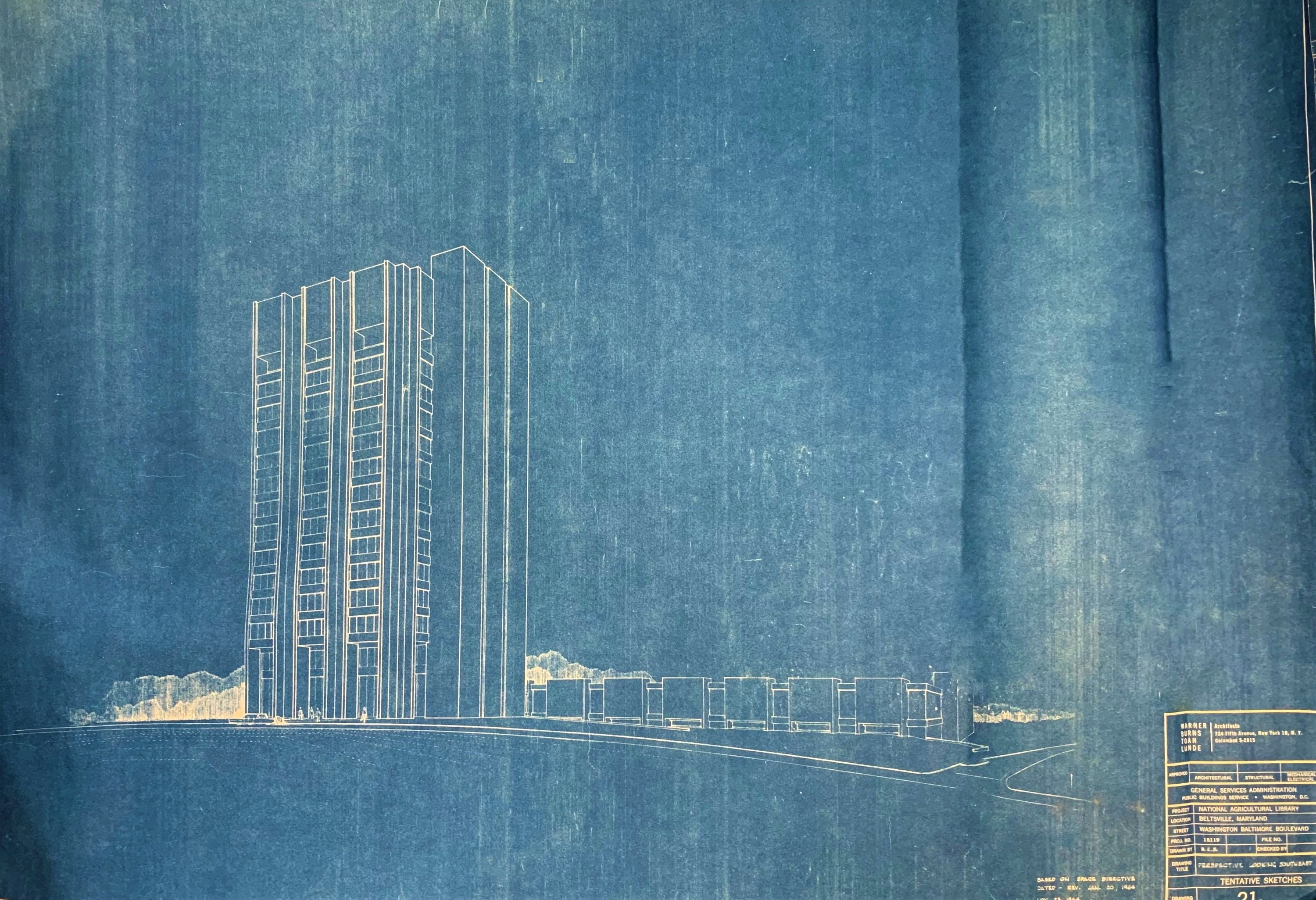
Nutzen Sie Raster, wenn Sie fotografisches Detail, malerische Textur oder Pixel-Retusche brauchen. Nutzen Sie Vektor, wenn die Grafik endlos skaliert und präzise bleiben muss—Markenzeichen, UI-Icons, Sticker als Formen, Line Art. Rastern heißt Vektoren in Pixel verwandeln (für Filter, JPEG-Export oder Bildschirm). Vektorisieren (Auto-Trace) versucht Pfade aus einer Bitmap zu bauen: am besten bei kontrastreichen Logos, bei Fotos meist schlecht—erwarten Sie matschige Formen, riesige Punktmengen oder verlorene Verläufe. Es gibt keinen perfekten „Foto zu echtem Vektor“-Knopf; oft zeichnen Sie Schlüssel-Formen neu oder lassen das Foto als Raster und legen Vektor-Text darüber.
Raster und Vektor in PictorX
PictorX ist ein Browser-Fotoeditor und Design-Workspace, der beide Sprachen spricht. Fotowerkzeuge—Anpassen, Effekte, KI-Hintergrundentfernung, Verbessern, Reparieren—arbeiten auf Rasterebenen. Verschieben & Skalieren positioniert diese Ebenen auf der Leinwand. Formen & Vektoren sowie Pfade, Punkte & Kurven bauen saubere Geometrie. SVG öffnen, bearbeiten und speichern macht aus einem SVG bearbeitbare Ebenen und exportiert wieder skalierbares SVG—ideal für Logos. Logo-Maker und transparente PNG-Flows decken Markenzeichen ab, die als Vektor starten und bei Bedarf als PNG ausgeliefert werden. Halten Sie Master editierbar: SVG oder Ebenenprojekt für Zeichen, hochauflösendes Raster für Fotos.
Häufig gestellte Fragen
Was ist der Unterschied zwischen Raster- und Vektorgrafiken?
Rastergrafiken sind Pixelgitter (Fotos, die meisten Webbilder). Vektorgrafiken sind mathematisch gezeichnete Pfade und Formen (Logos, Icons). Raster hängen von der Auflösung ab; Vektoren skalieren ohne Treppchen.
Kann ich ein Foto in ein sauberes SVG umwandeln?
Auto-Trace eines Fotos ergibt selten ein aufgeräumtes, editierbares SVG in Logo-Qualität. Oft entstehen Tausende verrauschte Pfade. Für Markenzeichen Formen neu zeichnen oder echte Vektordatei nutzen. Fotos als JPEG, PNG oder WebP behalten.
Ist SVG immer besser als PNG?
Nein. SVG ist besser für skalierbare flache Grafik. PNG (oder JPEG/WebP) ist besser für Fotos und komplexe Halbtonbilder. Viele Workflows exportieren beides: SVG für das Zeichen, PNG wo Pixel nötig sind.
Welche PictorX-Werkzeuge betreffen Raster vs. Vektor?
Fotobearbeitung sowie Verschieben & Skalieren arbeiten auf Rasterebenen. Formen & Vektoren, Pfade und Als SVG speichern decken Vektor-Workflows ab. Logo-Maker und transparentes PNG helfen, Zeichen fürs Web auszuliefern.
Verwandte Tools

SVG-Dateien öffnen, bearbeiten und speichern
Öffnen Sie eine SVG in Pictorx—sie wird in bearbeitbare Ebenen umgewandelt.

Formen & Vektoren-Werkzeug
Fügen Sie geometrische Formen und gestaltete Linien zu Ihrer Leinwand hinzu. Nutzen Sie den kostenlosen PictorX-Online-Editor im Browser.

Pfade, Punkte & Kurven
Formen Sie Pfade von Formen und Linien auf Ankerebene um.
Werkzeug zum Verschieben und Ändern der Größe
Positionieren, skalieren, richten und richten Sie Ebenen präzise auf der PictorX-Leinwand aus. Nutzen Sie den kostenlosen Online-Editor PictorX in Ihrem Browser.
Kostenloser Online-Logo-Ersteller
Entwerfen Sie mit PictorX kostenlos online ein einfaches Logo. Kombinieren Sie Formen, Text und Symbole und exportieren Sie dann PNG für Ihre Marke.

Kostenloser transparenter PNG-Maker
Erstellen Sie kostenlos online ein transparentes PNG. Entfernen Sie Hintergründe und exportieren Sie klare PNGs mit PictorX für Logos, Produkte und Aufkleber.
Bereit, es auszuprobieren?
Öffnen Sie PictorX in Ihrem Browser – keine Installation, zum Starten ist keine Kreditkarte erforderlich.
SVG öffnen, bearbeiten und speichern