
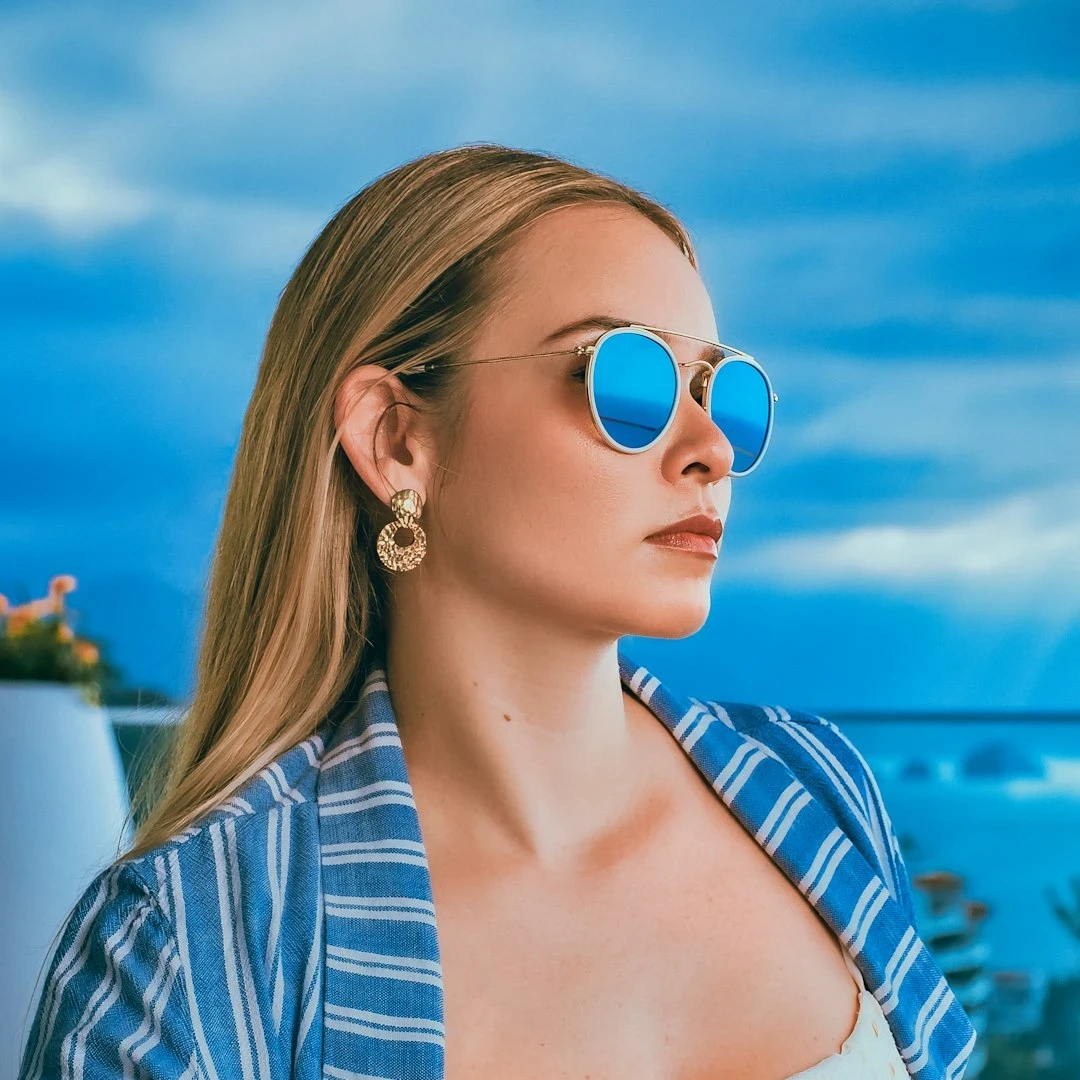
이미지 속 피사체 뒤에 텍스트를 창의적으로 넣기
이미지에 텍스트를 추가하고 글꼴 설정을 바꿔, 글자가 피사체 뒤에 자연스럽게 들어간 눈길을 끄는 디자인을 만드세요. 피사체 뒤 텍스트는 배경 제거와 같은 온디바이스 AI로 배경을 지워 피사체와 배경을 분리합니다. 사진은 맨 아래에, 텍스트는 그 위에 놓이고, 피사체가 다시 텍스트 위에 배치됩니다. 포스터, 썸네일, 표지, 소셜 게시물을 위한 멋진 비주얼을 만든 뒤 같은 작업 공간에서 계속 편집하세요. 사진을 열거나 샘플을 사용한 뒤 시작을 클릭하세요. 텍스트를 끌어 이동하고, 모서리를 끌어 크기를 바꾸고, 둥근 핸들을 끌어 회전하세요.
작동 원리
- 피사체가 뚜렷한 사진을 여세요. 사람, 동물, 건물, 제품이 가장 잘 어울립니다.
- 시작을 클릭하세요. 온디바이스 AI가 피사체를 잘라내고 텍스트가 그 뒤에 나타납니다.
- 텍스트를 입력하고 글꼴, 색상, 윤곽선, 그림자를 고르세요. 텍스트를 끌어 이동하고, 모서리를 끌어 크기를 바꾸고, 위의 둥근 핸들을 끌어 회전하세요. 이미지를 저장하거나 계속 편집하세요.
세 개의 레이어: 사진, 텍스트, 피사체
이 효과는 세 개의 레이어로 이루어집니다. 원본 사진이 맨 아래 레이어이고, 그 위에 텍스트가 그려집니다. 맨 위에는 배경 제거와 같은 RMBG 모델로 기기에서 잘라낸 피사체가 놓여, 뒤로 지나가는 텍스트 부분을 가립니다. 머리카락, 어깨, 가장자리는 부드러운 누끼 경계를 유지하므로 글자가 피사체 뒤 장면에 인쇄된 것처럼 보입니다. AI 단계에서 사진은 업로드되지 않습니다.
텍스트 스타일과 배치
Anton, Bebas Neue, Archivo Black 같은 굵은 디스플레이 글꼴, 슬랩·세리프 글꼴, Pacifico와 Great Vibes 같은 필기체 중에서 고르세요. 텍스트 색상은 채우기를, 스트로크 폭과 획 색상은 윤곽선을 정하고, 대문자와 그림자로 완성합니다. 텍스트는 이미지 위에서 바로 배치하세요. 끌어서 이동하고, 모서리를 끌어 크게 또는 작게 하고, 위의 둥근 핸들을 끌어 회전합니다. 누끼는 한 번만 만들어지므로 텍스트를 바꾸거나 옮기면 즉시 반영됩니다.
자주 묻는 질문
사진 속 사람이나 사물 뒤에 텍스트를 넣으려면 어떻게 하나요?
사진을 열고 시작을 클릭하세요. 온디바이스 AI가 피사체를 잘라내고, 사진 위에 텍스트를 그린 다음, 잘라낸 피사체를 다시 맨 위에 올려 텍스트가 그 뒤에 나타납니다. 원하는 텍스트를 입력하고 이미지 위에서 끌어 피사체가 원하는 만큼 텍스트를 가리게 하세요. 편집기의 AI → 피사체 뒤 텍스트는 사진, 텍스트, 맨 위의 피사체라는 세 개의 레이어를 만들므로 핸들로 텍스트를 이동, 크기 조정, 회전할 수 있습니다.
내 사진이 기기 밖으로 전송되나요?
아니요. 피사체 뒤 텍스트는 지원되는 브라우저에서 배경 제거와 같은 온디바이스 배경 제거를 사용하므로, 이 단계에서 사진이 PictorX 서버로 업로드되지 않습니다.
어떤 글꼴과 스타일을 사용할 수 있나요?
블록체(Anton, Bebas Neue, Archivo Black, Montserrat, Poppins, Oswald), 슬랩·세리프 글꼴(Alfa Slab One, Playfair Display, Abril Fatface)부터 재미있는 글꼴과 필기체(Bungee, Titan One, Luckiest Guy, Permanent Marker, Pacifico, Lobster, Great Vibes)까지 20가지 Google 글꼴이 있습니다. 텍스트 색상, 스트로크 폭과 획 색상, 대문자, 그림자를 설정하고, 핸들로 텍스트 크기를 바꾸고 회전하세요.
어떤 사진이 가장 잘 어울리나요?
피사체가 하나로 뚜렷하고 주변에 여백이 있는 사진이 좋습니다. 머리 뒤로 하늘이나 벽이 있는 인물 사진, 풍경 속 사람, 자동차, 건물, 제품 등이요. 피사체가 텍스트 일부를 가리는 위치에 두세요. 머리나 어깨 뒤에 두면 전형적인 잡지 표지 느낌이 납니다.
관련 도구
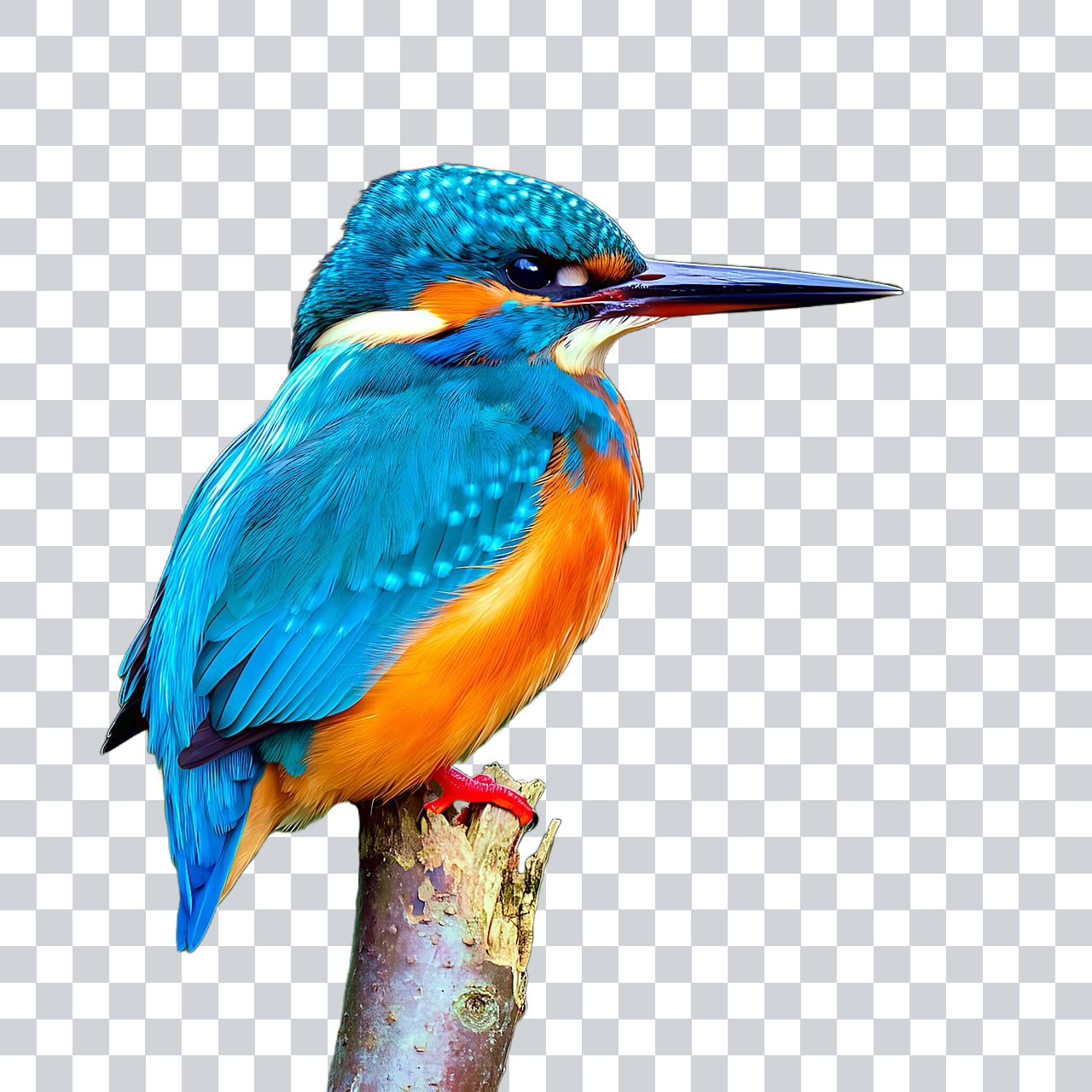
기기에서 배경 제거
PictorX의 온디바이스 AI로 피사체를 잘라보세요. 사진은 브라우저에 남아 있으므로 서버에 업로드되지 않습니다.
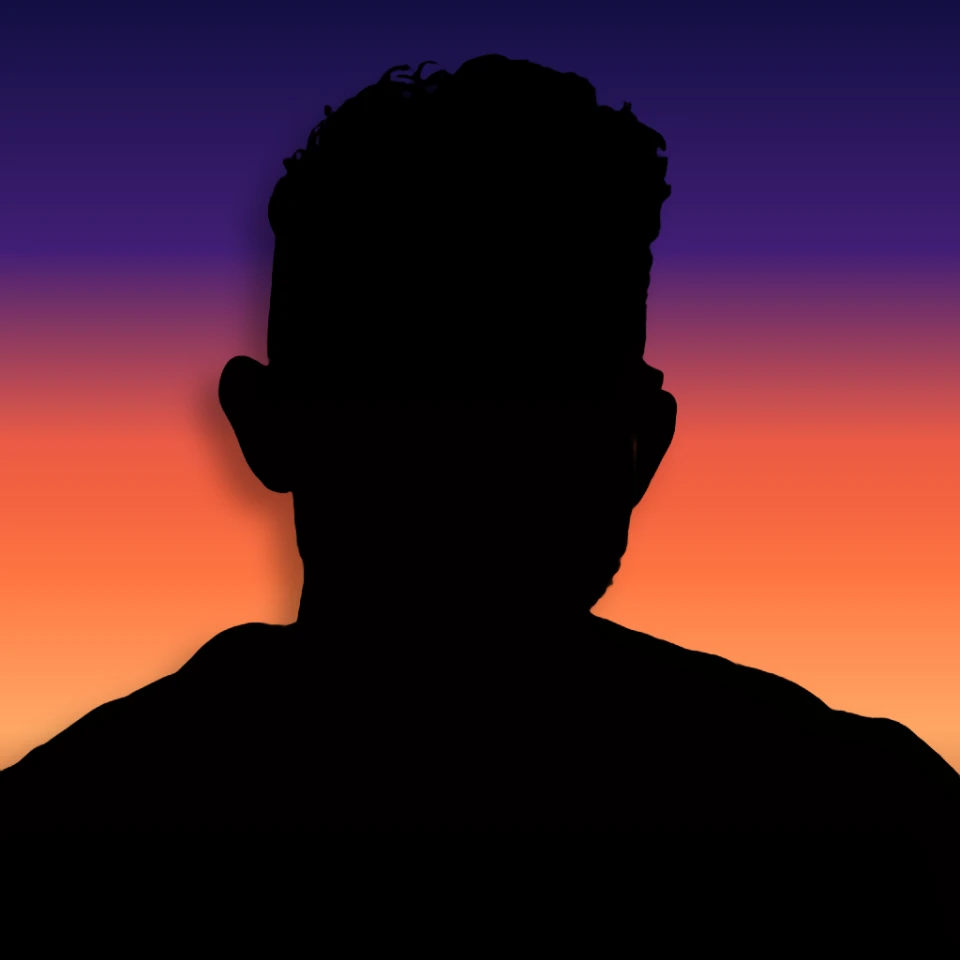
사진을 완벽한 실루엣으로 바꿔보세요
브라우저에서 사진을 완벽한 실루엣으로 바꿔보세요. 온디바이스 AI는 피사체를 잘라내어 깔끔한 모양으로 채운 다음 단색, 그라데이션, 일몰 또는 투명한 배경 위에 배치합니다.

사진으로 다이컷 스티커 만들기
브라우저에서 사진을 다이컷 스티커로 바꿔보세요. 온디바이스 AI는 사람이나 물체를 잘라낸 다음 흰색 윤곽선, 그림자, 홀로그램 포일 또는 색상 테두리를 추가합니다. 투명한 PNG를 내보냅니다.
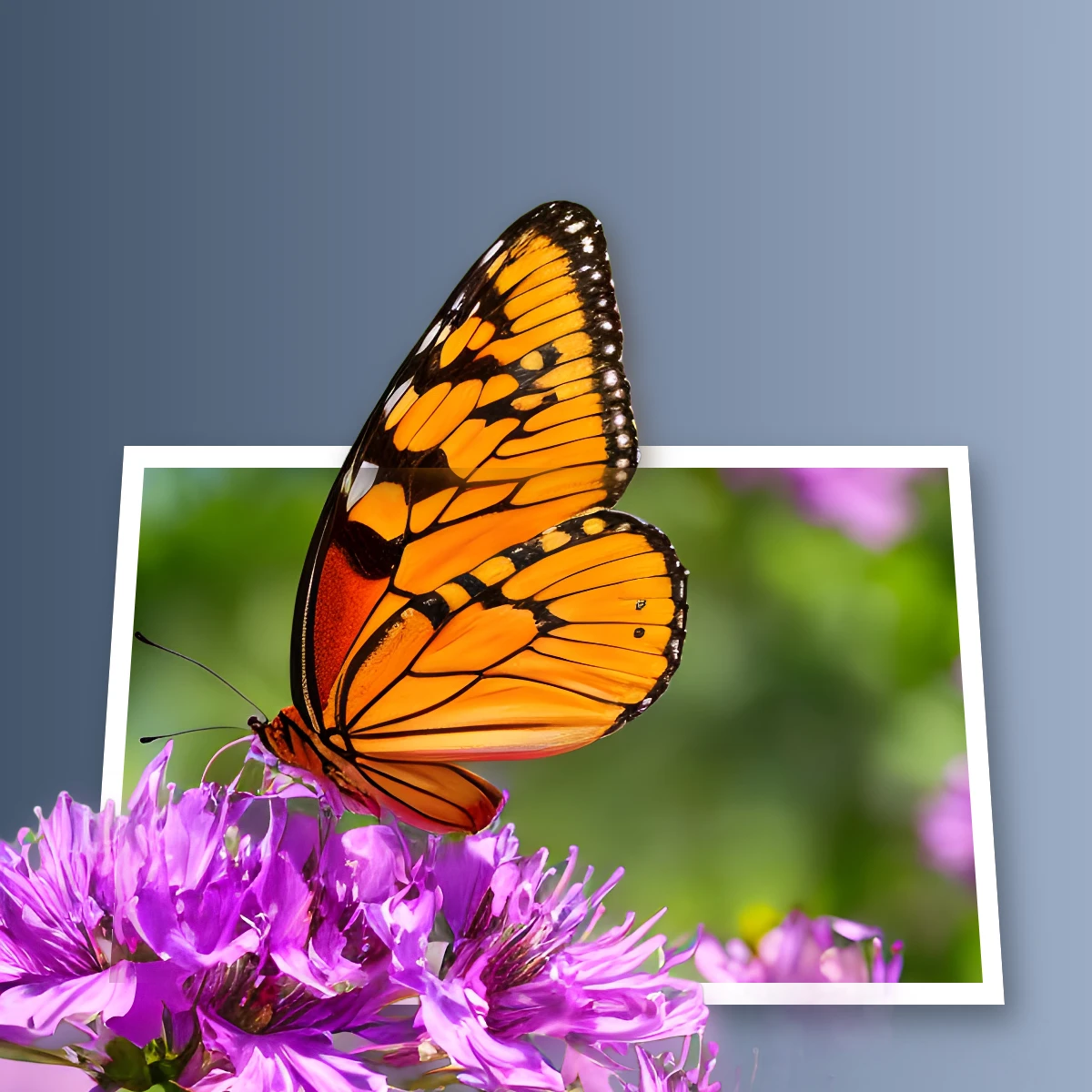
프레임 밖으로 피사체를 꺼내세요
브라우저에서 범위를 벗어난 3D 사진 효과를 만듭니다. 온디바이스 AI는 피사체를 분리하여 사다리꼴 프레임 밖으로 튀어나오게 합니다.
텍스트 및 타이포그래피 도구
글꼴, 채우기, 그라디언트, 획, 그림자, 3D 효과, 윤곽선 및 장식을 사용한 서식 있는 텍스트 스타일링. 브라우저에서 무료 PictorX 온라인 편집기를 사용하세요.

AI 모델
AI 모델이란 무엇일까요? 모델의 학습과 실행 방식, 크기가 중요한 이유, 온디바이스 AI와 클라우드 API의 차이, AI의 배경 제거·인페인팅·언크롭을 설명합니다.
AI 이미지 편집에 대한 추가 정보
AI 이미지 편집이란 무엇일까요? 기존 보정과의 차이, 주요 작업(배경 제거, 객체 제거, 화질 향상, 복원, 언크롭), 온디바이스 개인정보 보호, 한계를 설명합니다.
시도해 볼 준비가 되셨나요?
브라우저에서 PictorX를 엽니다. 설치가 필요 없고 시작하는 데 신용 카드가 필요하지 않습니다.
편집기로 이동