
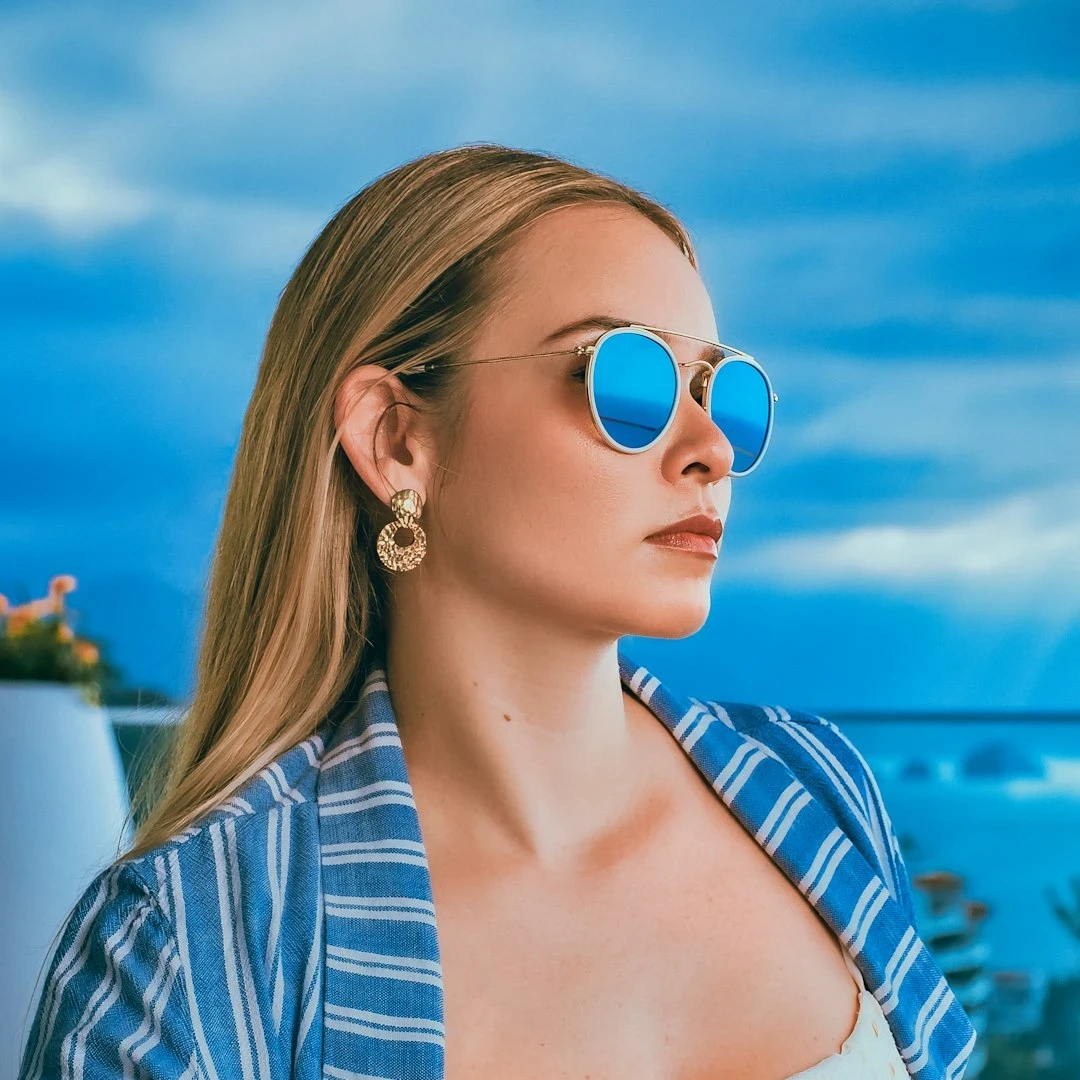
Ouvrez une image ou utilisez l’exemple, puis cliquez sur Démarrer. Faites glisser le texte pour le déplacer, un coin pour le redimensionner et la poignée ronde pour le faire pivoter.
Ajoutez du texte de façon créative derrière le sujet de votre image
Ajoutez du texte à vos images et personnalisez la police pour un design percutant, avec un texte parfaitement intégré derrière le sujet. Texte derrière le sujet supprime l’arrière-plan avec la même IA sur l’appareil que Supprimer l’arrière-plan, afin de séparer le sujet du fond : la photo reste en dessous, votre texte se pose dessus et le sujet est replacé par-dessus le texte. Créez des visuels saisissants pour affiches, miniatures, couvertures et réseaux sociaux, puis continuez à éditer dans le même espace. Ouvrez une image ou utilisez l’exemple, puis cliquez sur Démarrer. Faites glisser le texte pour le déplacer, un coin pour le redimensionner et la poignée ronde pour le faire pivoter.
Comment ça marche
- Ouvrez une photo avec un sujet net : une personne, un animal, un bâtiment ou un produit fonctionne le mieux.
- Cliquez sur Démarrer. L’IA sur l’appareil détoure le sujet et votre texte apparaît derrière lui.
- Saisissez votre texte et choisissez la police, la couleur, le contour et l’ombre. Faites glisser le texte pour le déplacer, un coin pour le redimensionner et la poignée ronde au-dessus pour le faire pivoter. Enregistrez l’image ou continuez à éditer.
Trois calques : photo, texte, sujet
L’effet repose sur trois calques. La photo d’origine est le calque du bas. Votre texte est dessiné par-dessus. Au sommet, le sujet – détouré sur votre appareil par RMBG, le même modèle que Supprimer l'arrière-plan – recouvre la partie du texte qui passe derrière lui. Cheveux, épaules et contours gardent leur bord de détourage adouci : les mots semblent imprimés dans la scène, derrière le sujet. La photo n’est pas envoyée pour l’étape d’IA.
Mettre en forme et placer le texte
Choisissez parmi des polices d’affichage grasses comme Anton, Bebas Neue et Archivo Black, des polices à empattements et slab, et des scriptes comme Pacifico et Great Vibes. Couleur du texte règle le remplissage, Épaisseur du trait et Couleur du contour ajoutent un contour, et Majuscules et Ombre complètent le style. Placez le texte directement sur l’image : faites-le glisser pour le déplacer, faites glisser un coin pour l’agrandir ou le réduire, et la poignée ronde au-dessus pour le faire pivoter. Le détourage est fait une seule fois : modifier ou déplacer le texte est instantané.
Questions fréquemment posées
Comment placer du texte derrière une personne ou un objet sur une photo ?
Ouvrez la photo et cliquez sur Démarrer. L’IA sur l’appareil détoure le sujet, le texte est dessiné sur la photo et le sujet détouré est replacé par-dessus : le texte apparaît derrière lui. Saisissez votre texte et faites-le glisser sur l’image jusqu’à ce que le sujet le recouvre comme vous le souhaitez. Dans l’éditeur, IA → Texte derrière le sujet crée trois calques – la photo, le texte et le sujet par-dessus – pour déplacer, redimensionner et faire pivoter le texte avec les poignées.
Mes photos quittent-elles mon appareil ?
Non. Texte derrière le sujet utilise la même suppression d’arrière-plan sur l’appareil que Supprimer l'arrière-plan dans les navigateurs compatibles : la photo n’est pas envoyée aux serveurs de PictorX pour cette étape.
Quelles polices et quels styles puis-je utiliser ?
Vingt polices Google, des lettres bâton (Anton, Bebas Neue, Archivo Black, Montserrat, Poppins, Oswald) aux polices slab et à empattements (Alfa Slab One, Playfair Display, Abril Fatface), jusqu’aux polices ludiques et manuscrites (Bungee, Titan One, Luckiest Guy, Permanent Marker, Pacifico, Lobster, Great Vibes). Réglez Couleur du texte, Épaisseur du trait et Couleur du contour, Majuscules et Ombre, et redimensionnez et faites pivoter le texte avec ses poignées.
Quelles photos fonctionnent le mieux ?
Les photos avec un sujet net et un peu d’espace autour : un portrait avec du ciel ou un mur derrière la tête, une personne dans un paysage, une voiture, un bâtiment ou un produit. Placez le texte là où le sujet en recouvre une partie : derrière la tête ou les épaules, c’est le look classique de couverture de magazine.
Outils associés
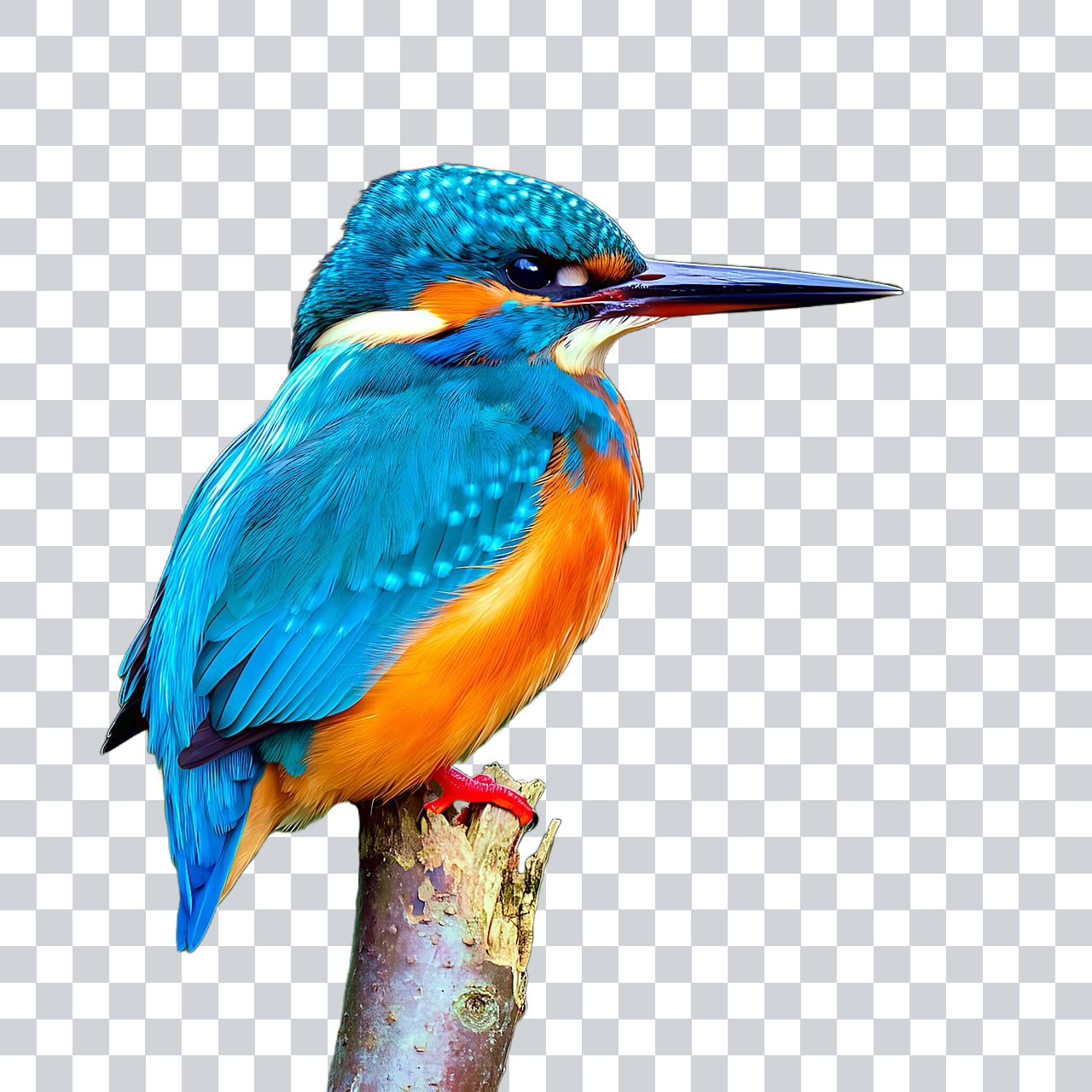
Supprimez les arrière-plans sur votre appareil
Découpez des sujets avec l'IA sur l'appareil dans PictorX. Les photos restent dans le navigateur — aucun envoi vers nos serveurs.
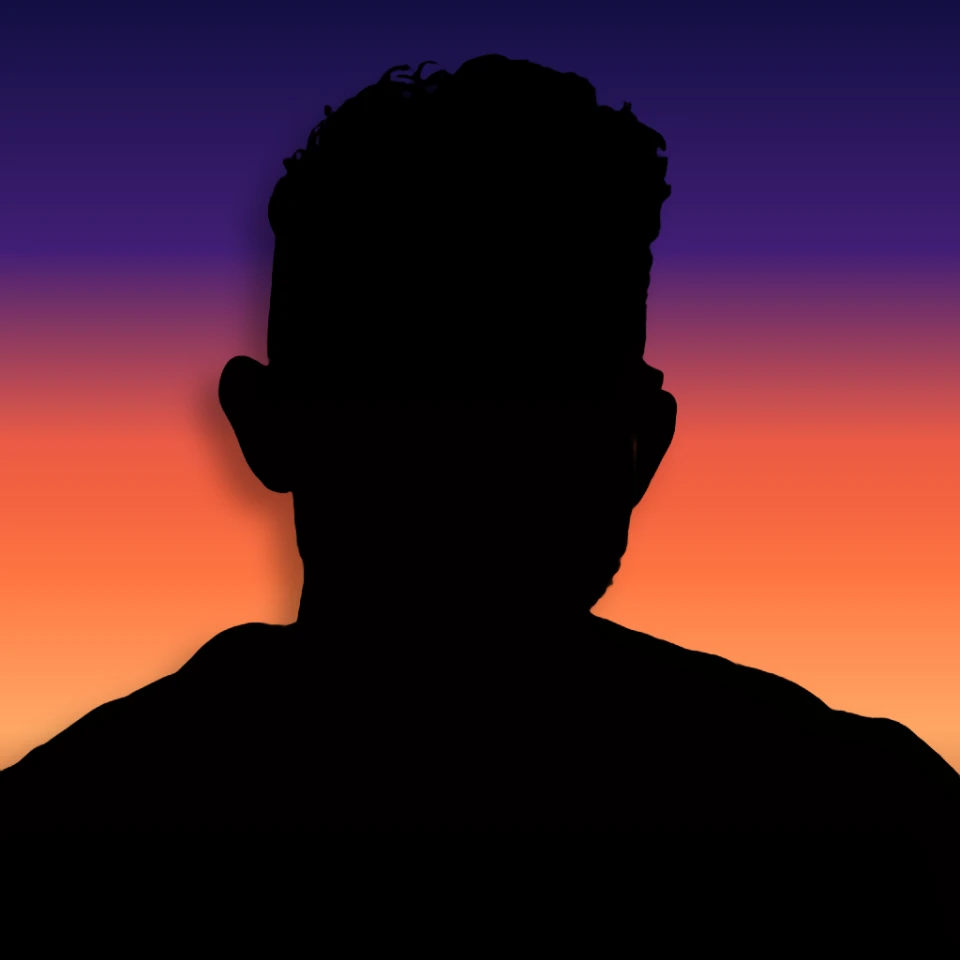
Transformez une photo en silhouette parfaite
Transformez une photo en silhouette parfaite dans le navigateur. L'IA locale détoure le sujet, le remplit en forme nette et le place sur une couleur unie, un dégradé, un coucher de soleil ou un fond transparent.

Créez un autocollant découpé à partir de n'importe quelle photo
Transformez une photo en autocollant découpé dans le navigateur. L'IA locale détoure la personne ou l'objet, puis ajoute un contour blanc, une ombre, un film holographique ou un liseré coloré. Exportez un PNG transparent.
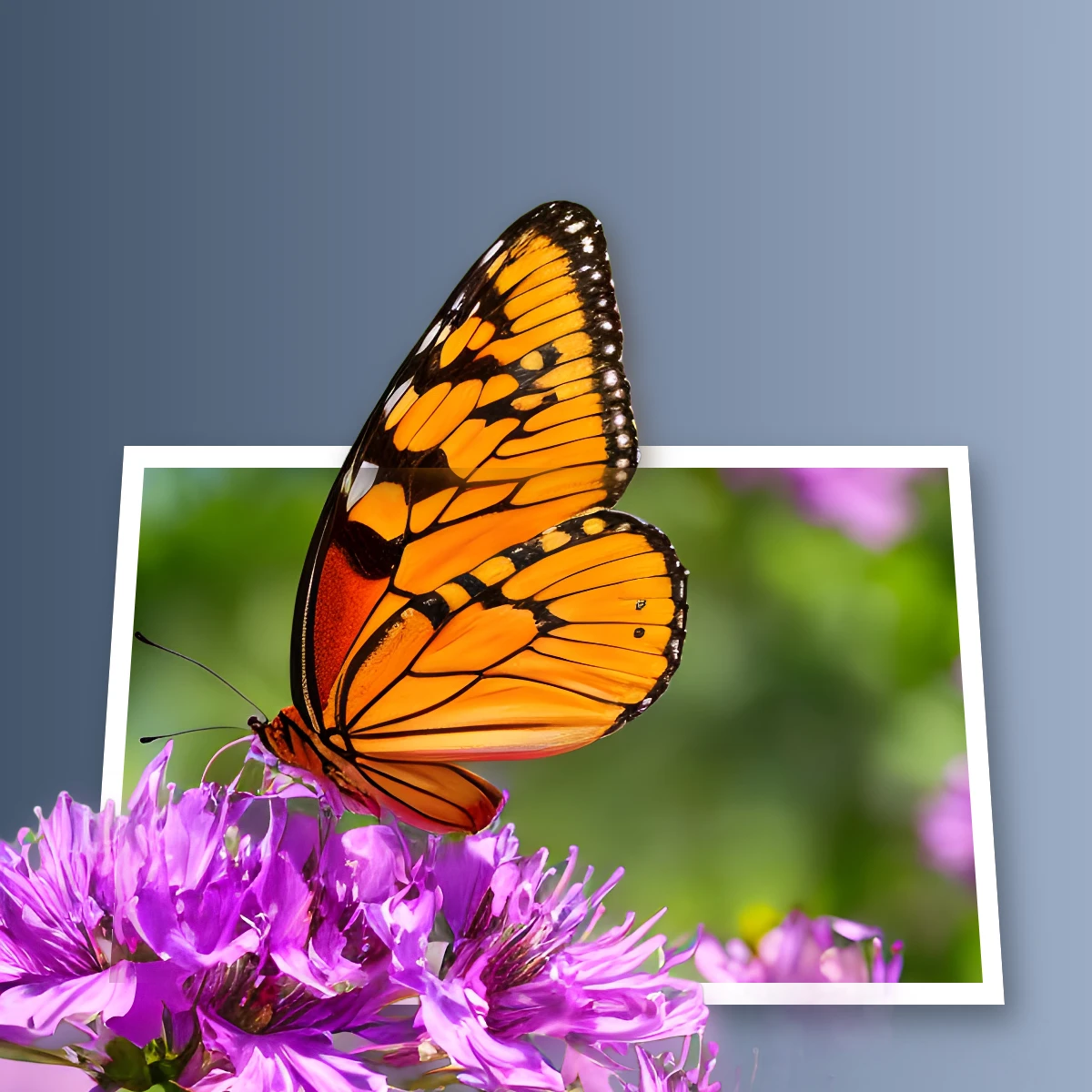
Faites sortir un sujet du cadre
Créez un effet photo 3D hors cadre dans le navigateur. L'IA sur l'appareil isole le sujet pour qu'il sorte d'un cadre trapézoïdal.
Outil Texte et typographie
Style de texte riche : polices, remplissages, dégradés, traits, ombres, effets 3D, contour 3D et décoration. Utilisez l’éditeur PictorX gratuit dans votre navigateur.

Les modèles d'IA
Qu'est-ce qu'un modèle d'IA ? Entraînement et exécution, le rôle de la taille, IA locale ou API cloud, et comment l'IA détoure, fait l'inpainting et l'uncrop.
La retouche d’image par IA
Qu'est-ce que la retouche par IA ? Sa différence avec la retouche, ses tâches (détourage, suppression, amélioration, réparation, uncrop), vie privée, limites.
Prêt à l'essayer ?
Ouvrez PictorX dans votre navigateur – aucune installation, aucune carte de crédit requise pour démarrer.
Aller à l'éditeur