
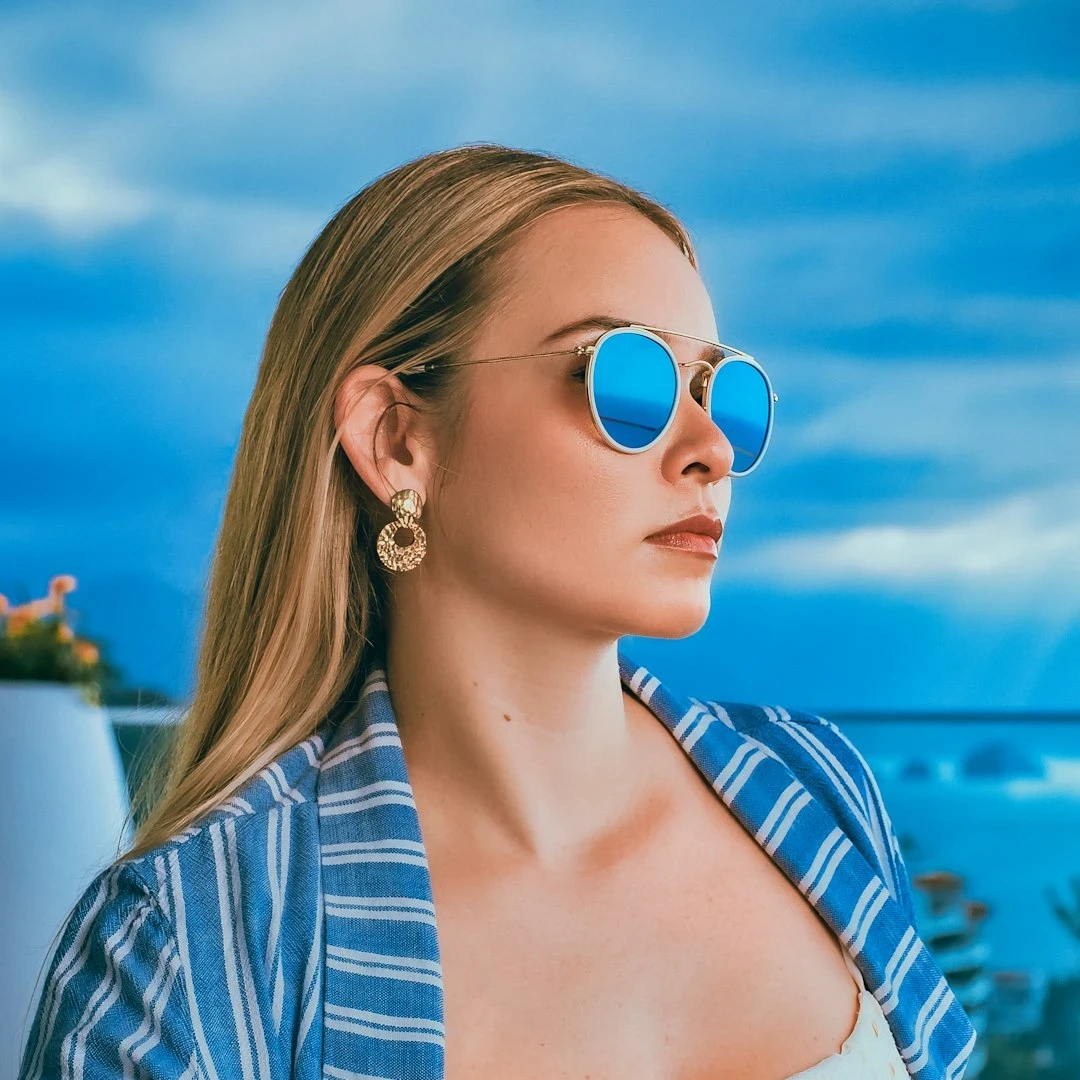
Åbn et billede, eller brug eksemplet, og klik på Start. Træk i teksten for at flytte den, i et hjørne for at ændre størrelsen og i det runde håndtag for at rotere den.
Sæt tekst kreativt bag motivet i dit billede
Tilføj tekst til billeder, og tilpas skriftindstillingerne for et iøjnefaldende design, hvor teksten står sømløst bag motivet. Tekst bag motivet fjerner baggrunden med den samme AI på enheden som Fjern baggrund og adskiller dermed motiv og baggrund: Fotoet ligger nederst, din tekst lægges ovenpå, og motivet sættes tilbage over teksten. Skab flotte plakater, miniaturer, forsider og opslag til sociale medier, og redigér videre i samme arbejdsområde. Åbn et billede, eller brug eksemplet, og klik på Start. Træk i teksten for at flytte den, i et hjørne for at ændre størrelsen og i det runde håndtag for at rotere den.
Sådan virker det
- Åbn et foto med et tydeligt motiv – en person, et dyr, en bygning eller et produkt fungerer bedst.
- Klik på Start. AI på enheden klipper motivet ud, og din tekst vises bagved.
- Skriv din tekst, og vælg skrifttype, farve, kontur og skygge. Træk i teksten for at flytte den, i et hjørne for at ændre størrelsen og i det runde håndtag ovenover for at rotere den. Gem billedet, eller redigér videre.
Tre lag: foto, tekst, motiv
Effekten består af tre lag. Det originale foto er det nederste lag. Din tekst tegnes ovenpå. Øverst dækker motivet – klippet ud på din enhed af RMBG, samme model som Fjern baggrund – den del af teksten, der løber bagved. Hår, skuldre og kanter beholder deres bløde udklipskant, så ordene ser ud, som om de var trykt i scenen bag motivet. Fotoet uploades ikke til AI-trinnet.
Giv teksten stil, og placér den
Vælg mellem kraftige display-skrifttyper som Anton, Bebas Neue og Archivo Black, slab- og serif-skrifter samt håndskrift som Pacifico og Great Vibes. Tekstfarve angiver fyldet, Stregbredde og Stregfarve tilføjer en kontur, og Versaler og Skygge fuldender looket. Placér teksten direkte på billedet: træk i den for at flytte den, træk i et hjørne for at gøre den større eller mindre, og træk i det runde håndtag ovenover for at rotere den. Udklippet laves én gang, så ændringer og flytning af teksten sker med det samme.
Ofte stillede spørgsmål
Hvordan sætter jeg tekst bag en person eller et objekt på et foto?
Åbn fotoet, og klik på Start. AI på enheden klipper motivet ud, teksten tegnes over fotoet, og det udklippede motiv sættes ovenpå igen, så teksten vises bagved. Skriv din egen tekst, og træk den hen over billedet, indtil motivet dækker den, som du vil. I editoren laver AI → Tekst bag motivet tre lag – fotoet, teksten og motivet øverst – så du kan flytte, skalere og rotere teksten med håndtagene.
Forlader mine fotos min enhed?
Nej. Tekst bag motivet bruger den samme fjernelse af baggrund på enheden som Fjern baggrund i understøttede browsere, så fotoet uploades ikke til PictorX’ servere i det trin.
Hvilke skrifttyper og stilarter kan jeg bruge?
Tyve Google-skrifttyper, fra blokbogstaver (Anton, Bebas Neue, Archivo Black, Montserrat, Poppins, Oswald) og slab- og serif-skrifter (Alfa Slab One, Playfair Display, Abril Fatface) til sjove skrifter og håndskrift (Bungee, Titan One, Luckiest Guy, Permanent Marker, Pacifico, Lobster, Great Vibes). Indstil Tekstfarve, Stregbredde og Stregfarve, Versaler og Skygge, og skalér og rotér teksten med dens håndtag.
Hvilke fotos fungerer bedst?
Fotos med ét tydeligt motiv og lidt plads omkring: et portræt med himmel eller en væg bag hovedet, en person i et landskab, en bil, en bygning eller et produkt. Placér teksten, hvor motivet dækker en del af den – bag hovedet eller skuldrene giver det klassiske magasinforside-look.
Relaterede værktøjer
Fjern baggrunde på din enhed
Klip emner med on- enhed AI i PictorX. Fotos bliver i din browser - ingen upload til vores servere.
Gør et foto til en perfekt silhuet
Gør et billede til en perfekt silhuet i din browser. On- enhed AI skærer emnet ud, fylder det som en ren form, og placerer det på en solid farve, gradient, solnedgang, eller gennemsigtig baggrund.

Lav et diæt- cut klistermærke fra ethvert foto
Gør et foto til et diættrippet klistermærke i din browser. On- enhed AI skærer personen eller objektet, derefter tilføjer en hvid omrids, skygge, holografisk folie, eller en farvet fælg. Eksportér en gennemsigtig PNG.
Pop et emne ud af rammen
Opret en uden-grænser 3D fotoeffekt i din browser. On- enhed AI isolerer emnet, så det popper ud af en trapez ramme.
Tekst og typografi-værktøj
Omfattende tekstformatering med skrifttyper, fyld, gradienter, streger, skygger, 3D-effekter, konturer og dekoration. Brug den gratis PictorX online editor i din browser.

AI modeller
Hvad er en AI-model? Træning og kørsel, hvorfor størrelse tæller, AI på enheden kontra cloud-API'er, og hvordan AI fjerner baggrunde og udfylder billeder.
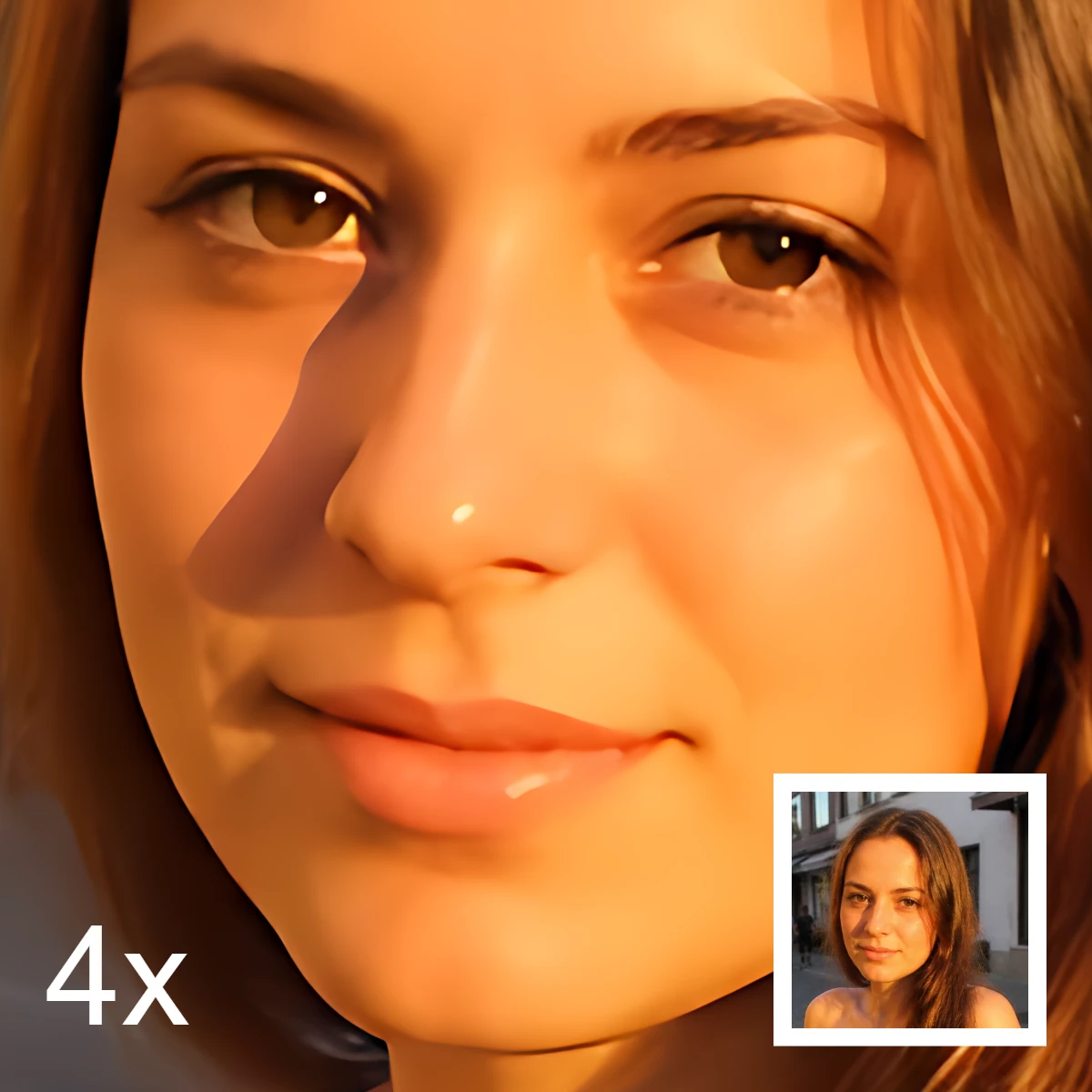
AI-billedredigering
Hvad er AI-billedredigering? Forskellen fra retouche, de vigtigste opgaver: fritlægning, fjern objekter, forbedr, reparer, uncrop, privatliv og grænser.
Er du klar til at prøve?
Åbn PictorX i din browser – ingen installation og intet kreditkort for at komme i gang.
Gå til Editor