
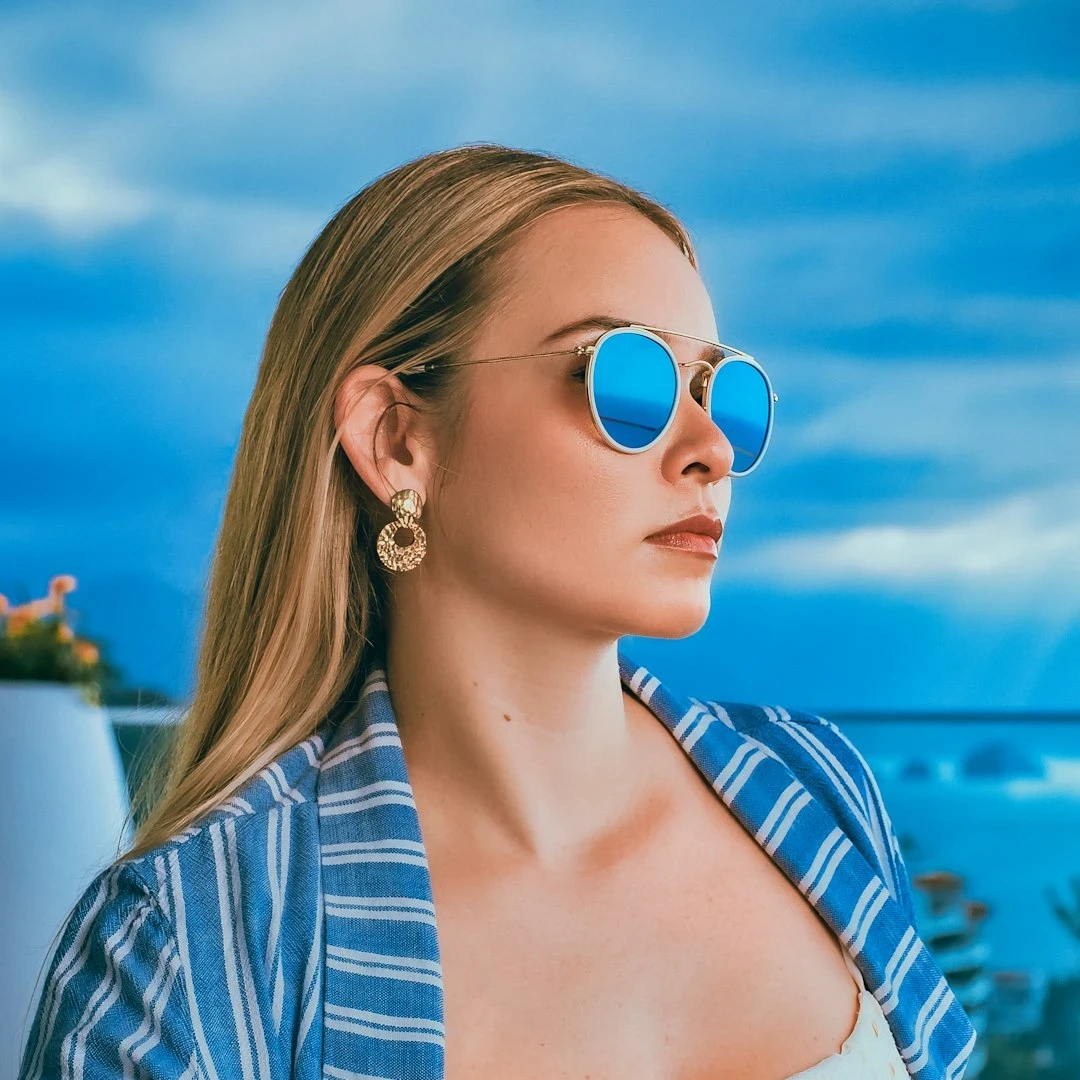
Otwórz obraz lub użyj przykładu, a potem kliknij Start. Przeciągnij tekst, aby go przesunąć, róg, aby zmienić rozmiar, a okrągły uchwyt, aby go obrócić.
Dodaj tekst kreatywnie za obiektem na zdjęciu
Dodawaj tekst do zdjęć i dostosuj ustawienia czcionki, by stworzyć efektowny projekt z tekstem płynnie ukrytym za obiektem. Tekst za obiektem usuwa tło tą samą AI na urządzeniu co Usuń tło, dzięki czemu oddziela obiekt od tła: zdjęcie zostaje na dole, tekst trafia na nie, a obiekt wraca nad tekst. Twórz efektowne plakaty, miniatury, okładki i posty do mediów społecznościowych, a potem edytuj dalej w tym samym obszarze roboczym. Otwórz obraz lub użyj przykładu, a potem kliknij Start. Przeciągnij tekst, aby go przesunąć, róg, aby zmienić rozmiar, a okrągły uchwyt, aby go obrócić.
Jak to działa
- Otwórz zdjęcie z wyraźnym obiektem – najlepiej sprawdzi się osoba, zwierzę, budynek lub produkt.
- Kliknij Start. AI na urządzeniu wycina obiekt, a tekst pojawia się za nim.
- Wpisz tekst i wybierz czcionkę, kolor, obrys i cień. Przeciągnij tekst, aby go przesunąć, róg, aby zmienić rozmiar, a okrągły uchwyt nad nim, aby go obrócić. Zapisz obraz lub edytuj dalej.
Trzy warstwy: zdjęcie, tekst, obiekt
Efekt składa się z trzech warstw. Oryginalne zdjęcie to warstwa dolna. Na nim rysowany jest tekst. Na wierzchu obiekt – wycięty na Twoim urządzeniu przez RMBG, ten sam model co w Usuń tło – zakrywa część tekstu, która biegnie za nim. Włosy, ramiona i krawędzie zachowują miękką krawędź wycięcia, więc słowa wyglądają, jakby były wydrukowane w scenie za obiektem. Zdjęcie nie jest przesyłane na potrzeby kroku AI.
Nadaj tekstowi styl i umieść go
Wybierz pogrubione kroje displayowe, takie jak Anton, Bebas Neue i Archivo Black, kroje szeryfowe i slab oraz pisanki, jak Pacifico i Great Vibes. Kolor tekstu ustawia wypełnienie, Grubość obrysu i Kolor obrysu dodają kontur, a Wersaliki i Cień dopełniają wygląd. Umieść tekst bezpośrednio na obrazie: przeciągnij go, aby przesunąć, przeciągnij róg, aby go powiększyć lub pomniejszyć, a okrągły uchwyt nad nim, aby go obrócić. Wycięcie powstaje raz, więc zmiana i przesuwanie tekstu działają natychmiast.
Często zadawane pytania
Jak umieścić tekst za osobą lub przedmiotem na zdjęciu?
Otwórz zdjęcie i kliknij Start. AI na urządzeniu wycina obiekt, tekst jest rysowany na zdjęciu, a wycięty obiekt wraca na wierzch, więc tekst pojawia się za nim. Wpisz własny tekst i przeciągnij go po obrazie, aż obiekt zakryje go tak, jak chcesz. W edytorze AI → Tekst za obiektem tworzy trzy warstwy – zdjęcie, tekst i obiekt na wierzchu – więc tekst przesuwasz, skalujesz i obracasz uchwytami.
Czy moje zdjęcia opuszczają urządzenie?
Nie. Tekst za obiektem korzysta z tego samego usuwania tła na urządzeniu co Usuń tło w obsługiwanych przeglądarkach, więc zdjęcie nie jest przesyłane na serwery PictorX na tym etapie.
Jakich czcionek i stylów mogę użyć?
Dwadzieścia czcionek Google – od liter blokowych (Anton, Bebas Neue, Archivo Black, Montserrat, Poppins, Oswald), przez kroje slab i szeryfowe (Alfa Slab One, Playfair Display, Abril Fatface), po zabawne kroje i pisanki (Bungee, Titan One, Luckiest Guy, Permanent Marker, Pacifico, Lobster, Great Vibes). Ustaw Kolor tekstu, Grubość obrysu i Kolor obrysu, Wersaliki i Cień, a tekst skaluj i obracaj jego uchwytami.
Jakie zdjęcia sprawdzają się najlepiej?
Zdjęcia z jednym wyraźnym obiektem i odrobiną miejsca wokół: portret z niebem lub ścianą za głową, osoba w krajobrazie, samochód, budynek lub produkt. Umieść tekst tam, gdzie obiekt zakrywa jego część – za głową lub ramionami to klasyczny wygląd okładki magazynu.
Powiązane narzędzia
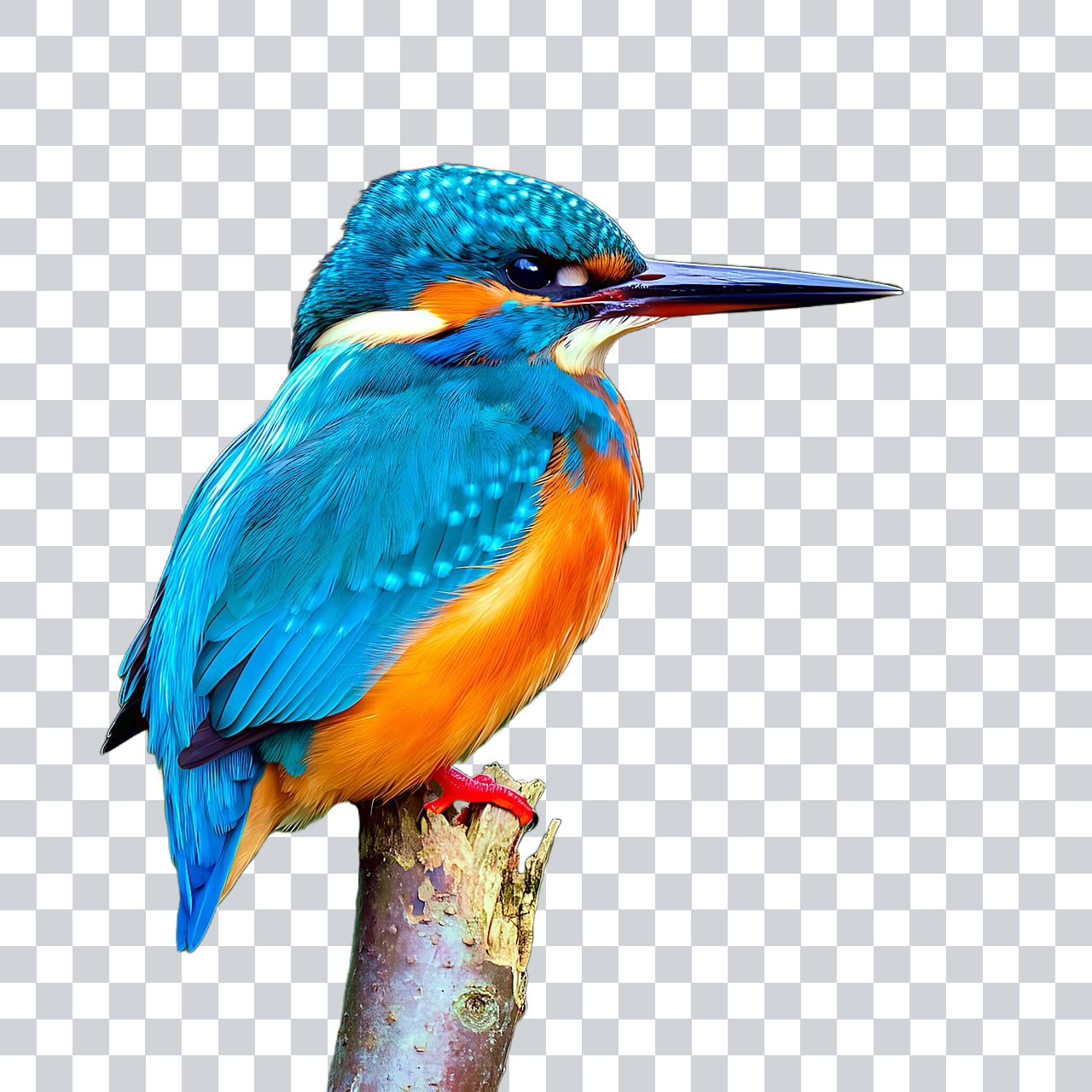
Usuwaj tła na swoim urządzeniu
Wycinaj obiekty za pomocą AI na urządzeniu w PictorX. Zdjęcia pozostają w przeglądarce — nie można ich przesyłać na nasze serwery.
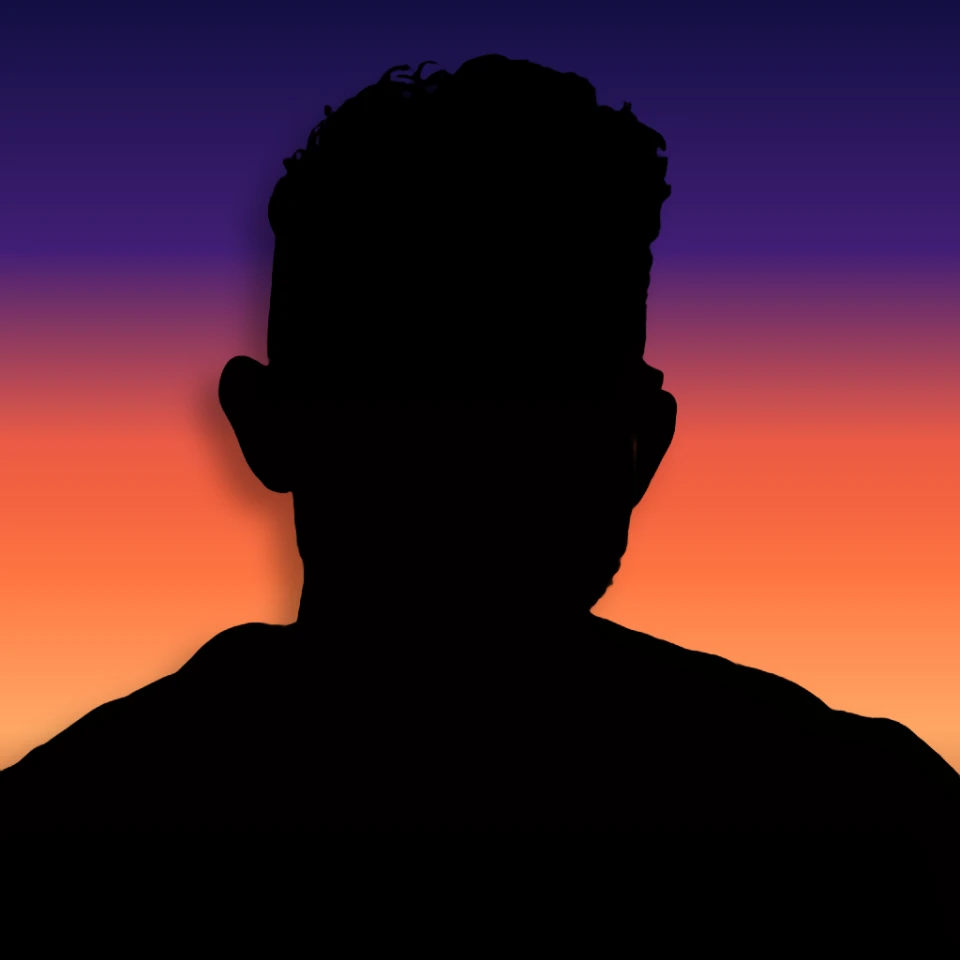
Zamień zdjęcie w idealną sylwetkę
Zamień zdjęcie w idealną sylwetkę w swojej przeglądarce. AI na urządzeniu wycina obiekt, wypełnia go czystym kształtem i umieszcza na jednolitym kolorze, gradiencie, zachodzie słońca lub przezroczystym tle.

Zrób naklejkę wykrojoną z dowolnego zdjęcia
Zamień zdjęcie w wyciętą naklejkę w przeglądarce. AI na urządzeniu wycina osobę lub obiekt, a następnie dodaje biały kontur, cień, folię holograficzną lub kolorową obwódkę. Eksportuj przezroczysty plik PNG.
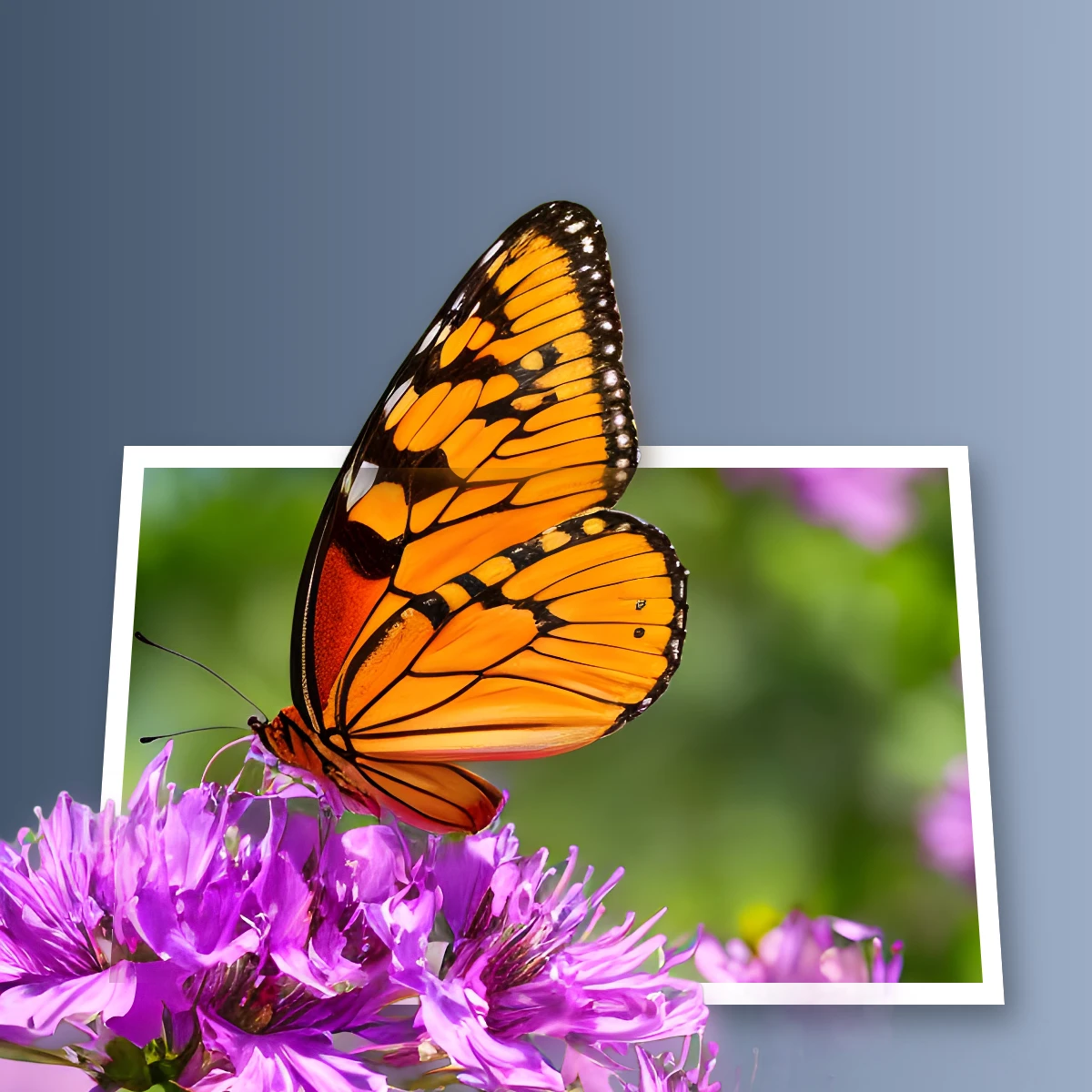
Wysuń motyw poza ramkę
Stwórz w swojej przeglądarce niezwykły efekt zdjęć 3D. AI w urządzeniu izoluje obiekt, dzięki czemu wyskakuje z trapezowej ramki.
Narzędzie Tekst i typografia
Bogata stylizacja tekstu z czcionkami, wypełnieniami, gradientami, obrysami, cieniami, efektami 3D, konturami i dekoracjami. Użyj darmowego edytora PictorX online w przeglądarce.

Modelach AI
Czym jest model AI? Trening i uruchamianie, czemu rozmiar ma znaczenie, AI na urządzeniu a API w chmurze oraz jak AI usuwa tło, retuszuje i poszerza kadr.
Edycji obrazów AI
Czym jest edycja zdjęć AI? Czym różni się od retuszu, główne zadania: wycinanie, usuwanie obiektów, poprawa, naprawa, uncrop, prywatność na urządzeniu i limity.
Chcesz wypróbować?
Otwórz PictorX w swojej przeglądarce — do uruchomienia nie jest wymagana żadna instalacja ani karta kredytowa.
Przejdź do edytora