
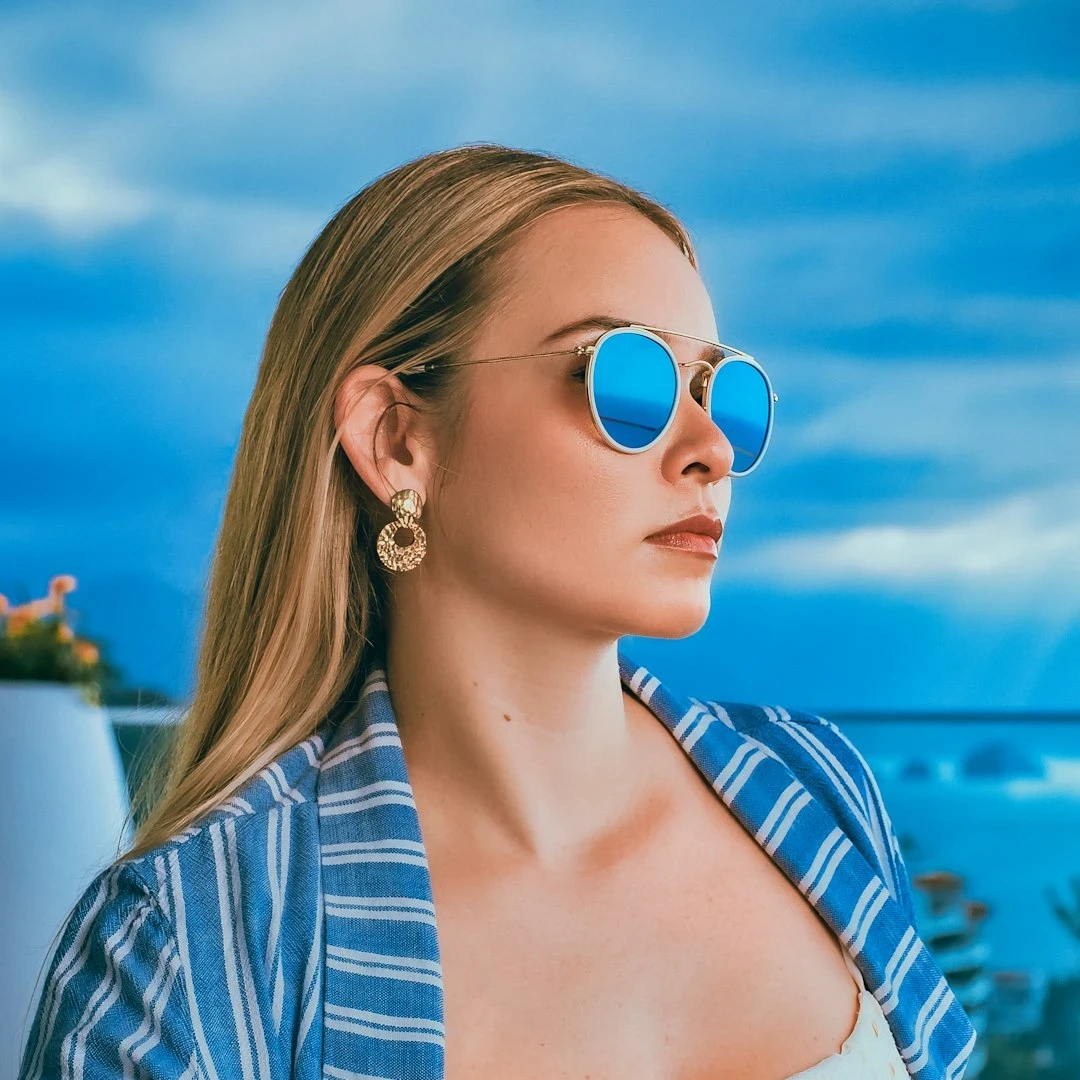
Open een afbeelding of gebruik het voorbeeld en klik op Start. Sleep de tekst om hem te verplaatsen, een hoek om de grootte te wijzigen en de ronde greep om hem te draaien.
Zet tekst creatief achter het onderwerp van je afbeelding
Voeg tekst toe aan afbeeldingen en pas de lettertype-instellingen aan voor een opvallend ontwerp waarin de tekst naadloos achter het onderwerp zit. Tekst achter onderwerp verwijdert de achtergrond met dezelfde AI op je apparaat als Achtergrond verwijderen en scheidt zo onderwerp en achtergrond: de foto blijft onderaan, je tekst komt erover en het onderwerp wordt weer over de tekst gezet. Maak prachtige posters, thumbnails, covers en socialmediaposts en bewerk verder in dezelfde werkruimte. Open een afbeelding of gebruik het voorbeeld en klik op Start. Sleep de tekst om hem te verplaatsen, een hoek om de grootte te wijzigen en de ronde greep om hem te draaien.
Hoe het werkt
- Open een foto met een duidelijk onderwerp – een persoon, dier, gebouw of product werkt het best.
- Klik op Start. AI op je apparaat knipt het onderwerp uit en je tekst verschijnt erachter.
- Typ je tekst en kies lettertype, kleur, rand en schaduw. Sleep de tekst om hem te verplaatsen, een hoek om de grootte te wijzigen en de ronde greep erboven om hem te draaien. Sla de afbeelding op of bewerk verder.
Drie lagen: foto, tekst, onderwerp
Het effect bestaat uit drie lagen. De originele foto is de onderste laag. Je tekst wordt daaroverheen getekend. Bovenaan bedekt het onderwerp – op je apparaat uitgeknipt door RMBG, hetzelfde model als Achtergrond verwijderen – het deel van de tekst dat erachter loopt. Haar, schouders en randen houden hun zachte uitsnederand, zodat de woorden lijken gedrukt in de scène achter het onderwerp. De foto wordt voor de AI-stap niet geüpload.
De tekst vormgeven en plaatsen
Kies uit vette displaylettertypen zoals Anton, Bebas Neue en Archivo Black, slab- en schreeflettertypen en schrijfletters zoals Pacifico en Great Vibes. Tekstkleur bepaalt de vulling, Lijndikte en Lijnkleur voegen een rand toe, en Hoofdletters en Schaduw maken de look af. Plaats de tekst op de afbeelding zelf: sleep hem om hem te verplaatsen, sleep een hoek om hem groter of kleiner te maken en sleep de ronde greep erboven om hem te draaien. De uitsnede wordt één keer gemaakt, dus tekst wijzigen of verplaatsen gaat direct.
Veelgestelde vragen
Hoe zet ik tekst achter een persoon of object in een foto?
Open de foto en klik op Start. AI op je apparaat knipt het onderwerp uit, de tekst wordt over de foto getekend en het uitgeknipte onderwerp wordt er weer bovenop gezet, zodat de tekst erachter verschijnt. Typ je eigen tekst en sleep hem over de afbeelding tot het onderwerp hem bedekt zoals je wilt. In de editor maakt AI → Tekst achter onderwerp drie lagen – de foto, de tekst en het onderwerp erbovenop – zodat je de tekst met de grepen kunt verplaatsen, vergroten of verkleinen en draaien.
Verlaten mijn foto’s mijn apparaat?
Nee. Tekst achter onderwerp gebruikt in ondersteunde browsers dezelfde achtergrondverwijdering op je apparaat als Achtergrond verwijderen, dus de foto wordt voor die stap niet naar PictorX-servers geüpload.
Welke lettertypen en stijlen kan ik gebruiken?
Twintig Google-lettertypen, van blokletters (Anton, Bebas Neue, Archivo Black, Montserrat, Poppins, Oswald) en slab- en schreeflettertypen (Alfa Slab One, Playfair Display, Abril Fatface) tot speelse en schrijfletters (Bungee, Titan One, Luckiest Guy, Permanent Marker, Pacifico, Lobster, Great Vibes). Stel Tekstkleur, Lijndikte en Lijnkleur, Hoofdletters en Schaduw in, en vergroot, verklein en draai de tekst met zijn grepen.
Welke foto’s werken het best?
Foto’s met één duidelijk onderwerp en wat ruimte eromheen: een portret met lucht of een muur achter het hoofd, een persoon in een landschap, een auto, een gebouw of een product. Zet de tekst waar het onderwerp er een deel van bedekt – achter het hoofd of de schouders is de klassieke tijdschriftcoverlook.
Gerelateerde gereedschappen
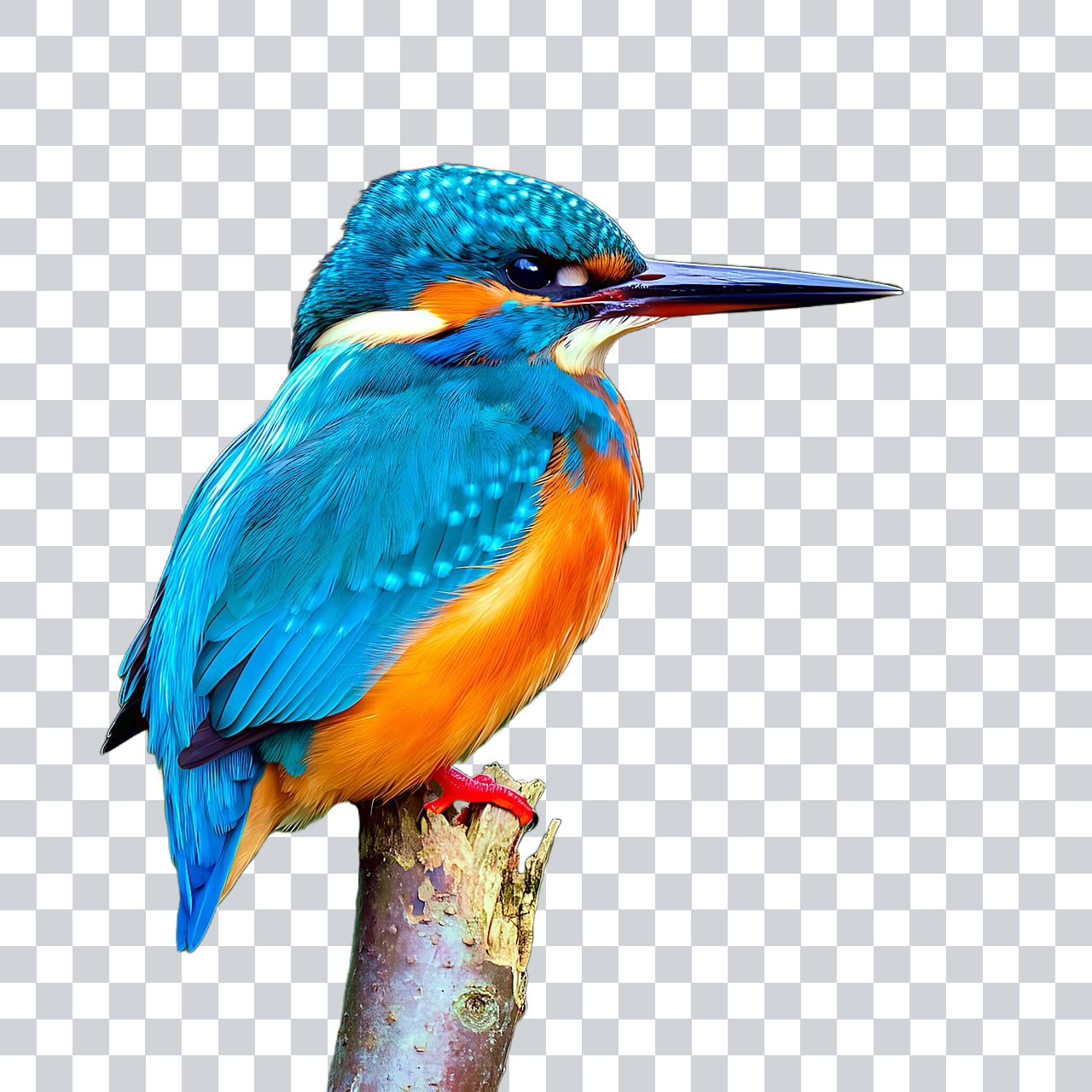
Verwijder achtergronden op je apparaat
Knip onderwerpen uit met AI op je apparaat in PictorX. Foto's blijven in de browser — geen upload naar onze servers.
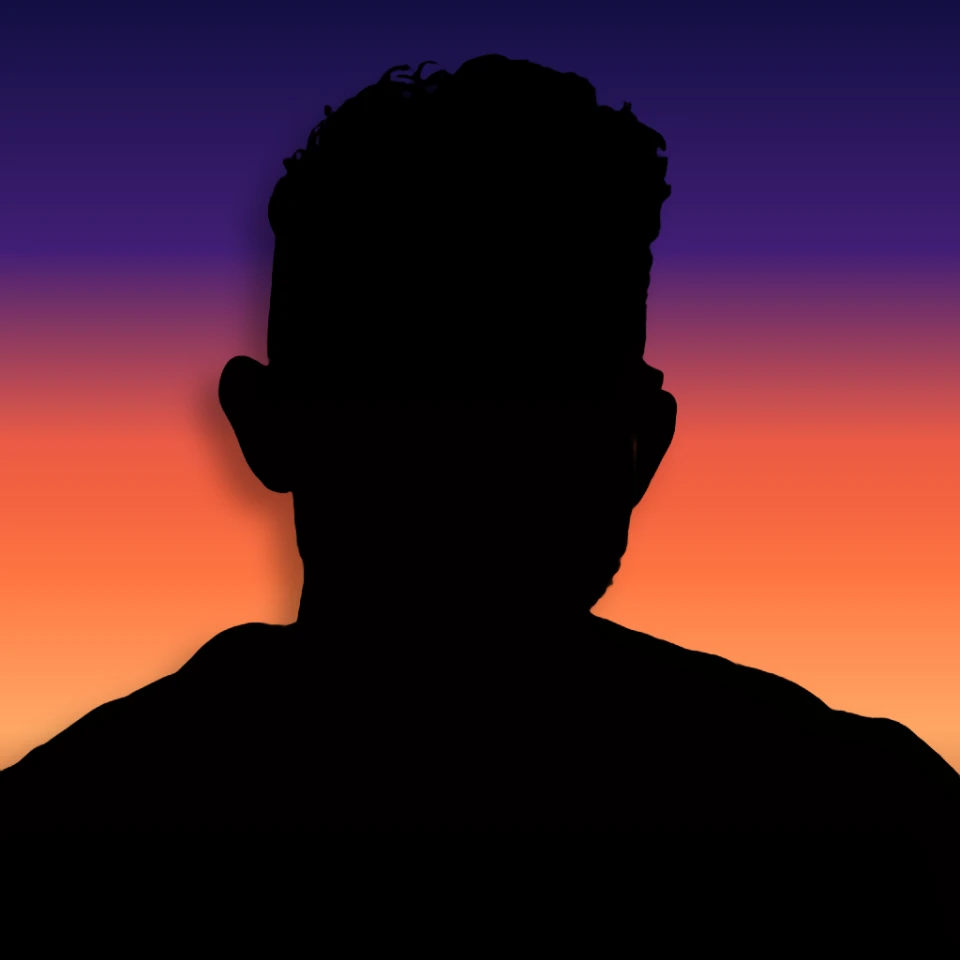
Maak een perfect silhouet van een foto
Maak in de browser een perfect silhouet van een foto. Lokale AI knipt het onderwerp uit, vult het als strakke vorm en zet het op een effen kleur, verloop, zonsondergang of transparante achtergrond.
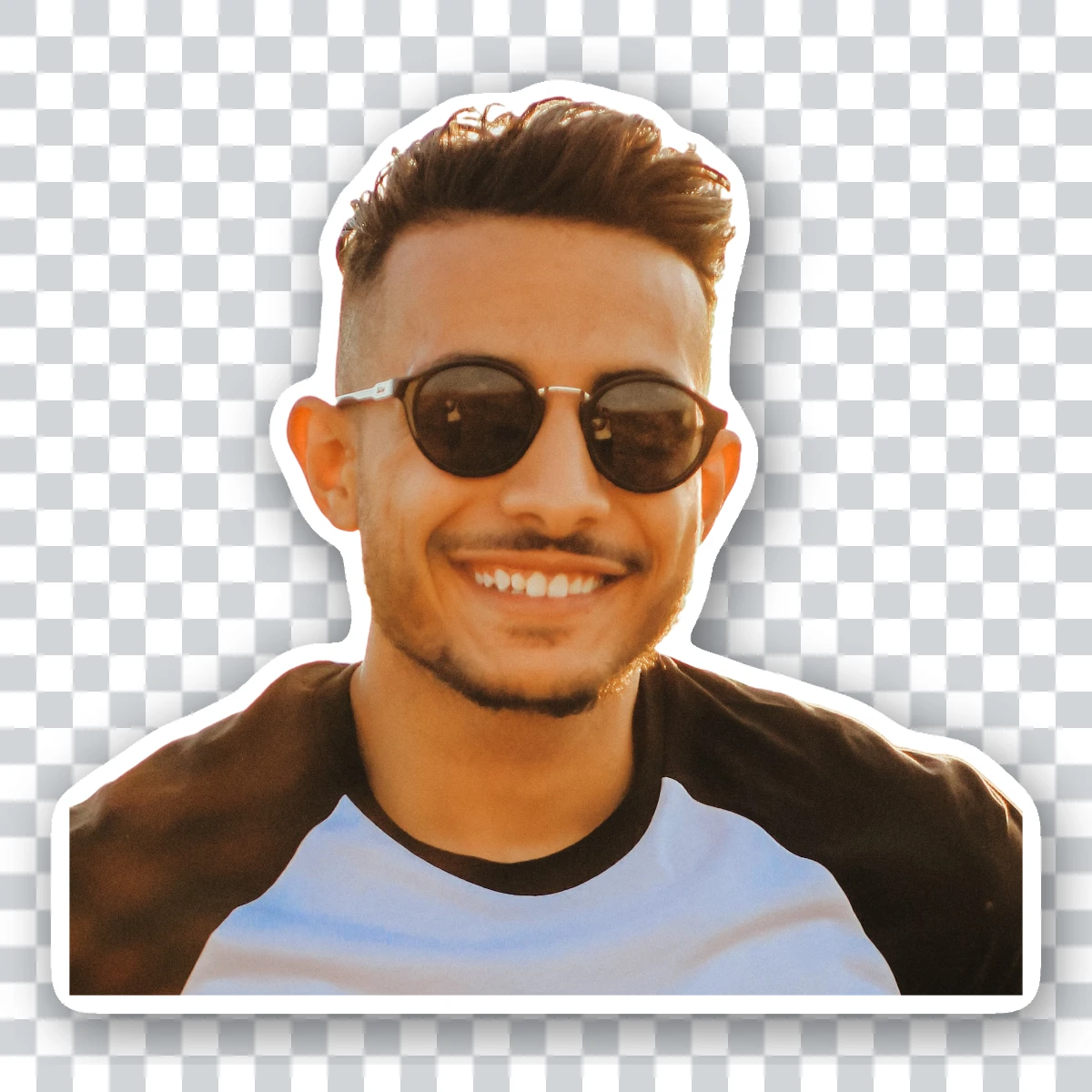
Maak een uitgesneden sticker van elke foto
Maak in de browser een uitgesneden sticker van een foto. Lokale AI knipt de persoon of het object uit en voegt een witte omlijning, schaduw, holografische folie of gekleurde rand toe. Exporteer een transparante PNG.
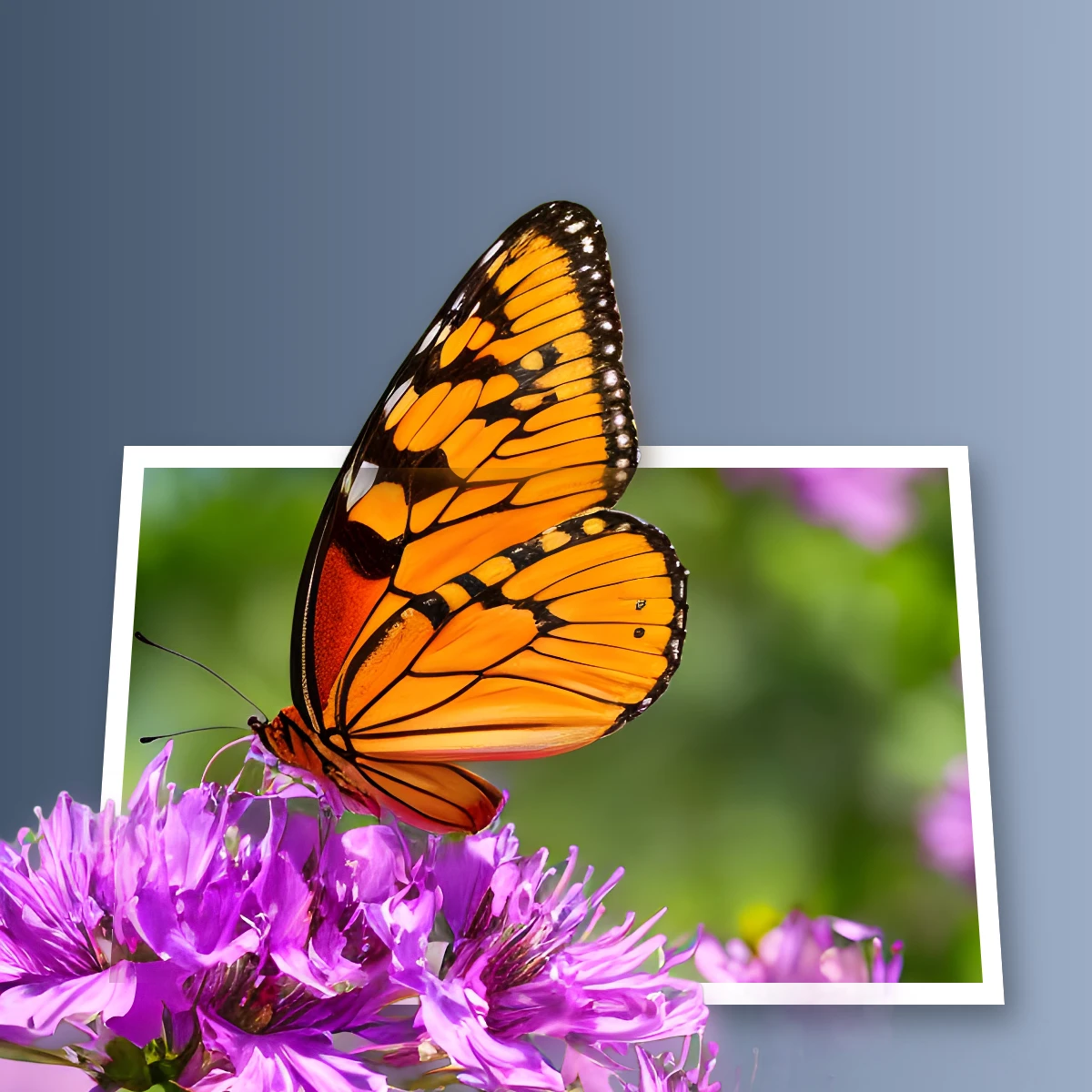
Laat een onderwerp uit het kader stappen
Maak in de browser een 3D-uit-het-kader-foto-effect. Lokale AI isoleert het onderwerp zodat het uit een trapeziumkader stapt.
Tekst en typografie-tool
Rijke tekstopmaak met lettertypen, vullingen, verlopen, contouren, schaduwen, 3D-effecten, 3D-contour en decoratie. Gebruik de gratis online PictorX-editor in je browser.

AI-modellen
Wat is een AI-model? Hoe modellen worden getraind en gedraaid, waarom grootte telt, AI op je apparaat of in de cloud en hoe AI achtergronden weghaalt en invult.
AI-beeldbewerking
Wat is AI-beeldbewerking? Het verschil met retoucheren, de taken (uitknippen, objecten weghalen, verbeteren, herstellen, uncrop), privacy en grenzen.
Klaar om het te proberen?
Open PictorX in je browser - geen installatie, geen creditcard nodig om te starten.
Ga naar Editor