
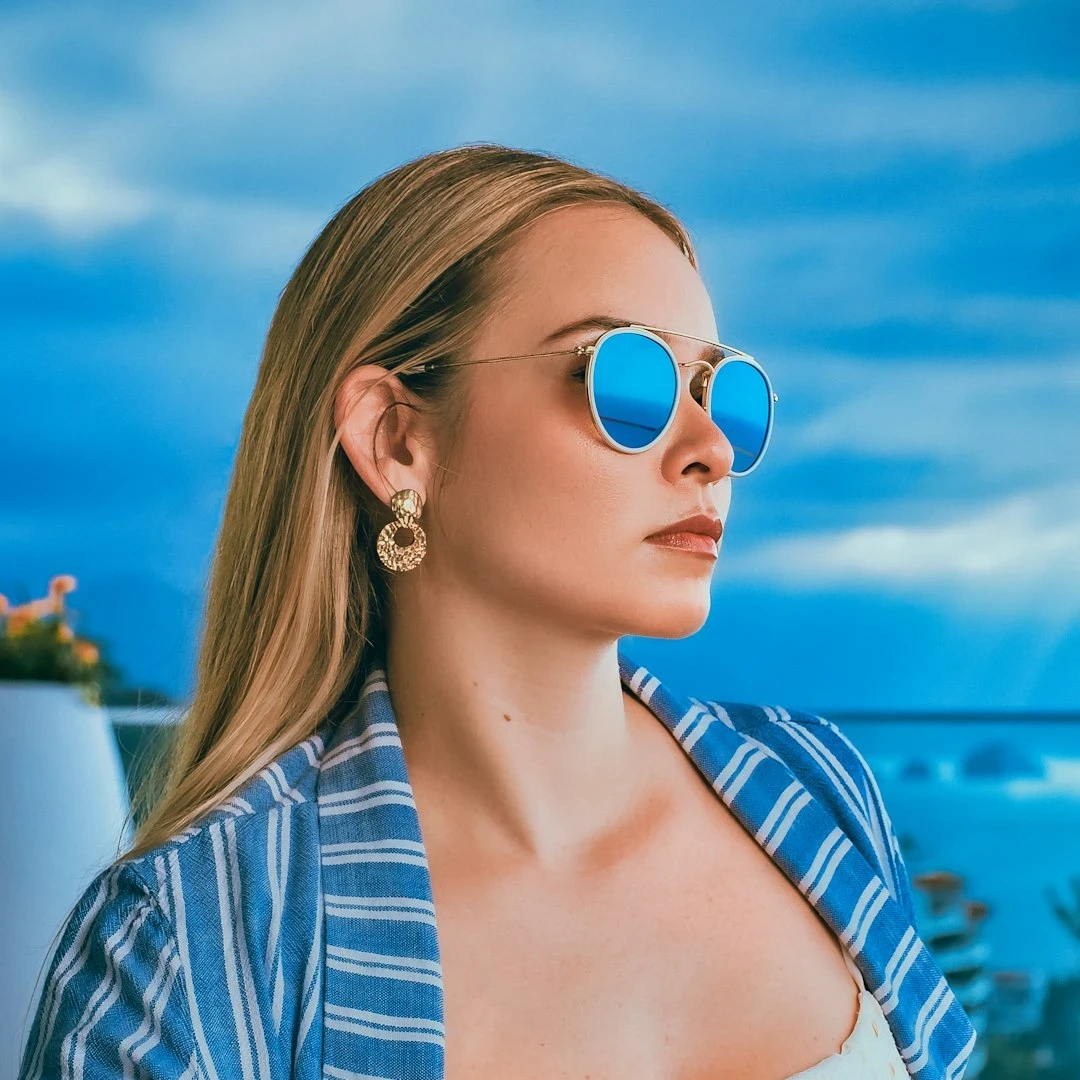
Abre una imagen o usa la de ejemplo y haz clic en Iniciar. Arrastra el texto para moverlo, una esquina para cambiar su tamaño y el controlador redondo para girarlo.
Añade texto de forma creativa detrás del sujeto de tu imagen
Añade texto a tus imágenes y personaliza la fuente para crear un diseño llamativo con el texto integrado detrás del sujeto. Texto detrás del sujeto elimina el fondo con la misma IA en el dispositivo que Quitar fondo, para separar el sujeto del fondo: la foto queda abajo, tu texto va encima y el sujeto se vuelve a colocar sobre el texto. Crea imágenes impactantes para pósters, miniaturas, portadas y redes sociales, y sigue editando en el mismo espacio de trabajo. Abre una imagen o usa la de ejemplo y haz clic en Iniciar. Arrastra el texto para moverlo, una esquina para cambiar su tamaño y el controlador redondo para girarlo.
Cómo funciona
- Abre una foto con un sujeto claro: una persona, un animal, un edificio o un producto funcionan mejor.
- Haz clic en Iniciar. La IA en el dispositivo recorta el sujeto y tu texto aparece detrás.
- Escribe tu texto y elige fuente, color, contorno y sombra. Arrastra el texto para moverlo, una esquina para cambiar su tamaño y el controlador redondo de arriba para girarlo. Guarda la imagen o sigue editando.
Tres capas: foto, texto, sujeto
El efecto se construye con tres capas. La foto original es la capa inferior. Tu texto se dibuja encima. Arriba, el sujeto —recortado en tu dispositivo por RMBG, el mismo modelo que Quitar fondo— cubre la parte del texto que pasa por detrás. El pelo, los hombros y los bordes conservan su borde suave, así que las palabras parecen impresas en la escena detrás del sujeto. La foto no se sube para el paso de IA.
Da estilo al texto y colócalo
Elige entre fuentes display gruesas como Anton, Bebas Neue y Archivo Black, fuentes slab y serif, y caligráficas como Pacifico y Great Vibes. Color del texto define el relleno, Ancho del trazo y Color del trazo añaden un contorno, y Mayúsculas y Sombra completan el estilo. Coloca el texto directamente en la imagen: arrástralo para moverlo, arrastra una esquina para agrandarlo o reducirlo y el controlador redondo de arriba para girarlo. El recorte se hace una sola vez, así que cambiar o mover el texto es instantáneo.
Preguntas frecuentes
¿Cómo pongo texto detrás de una persona u objeto en una foto?
Abre la foto y haz clic en Iniciar. La IA en el dispositivo recorta el sujeto, el texto se dibuja sobre la foto y el sujeto recortado se vuelve a colocar encima, así el texto aparece detrás. Escribe tu texto y arrástralo sobre la imagen hasta que el sujeto lo cubra como quieras. En el editor, IA → Texto detrás del sujeto crea tres capas —la foto, el texto y el sujeto encima— para que muevas, cambies el tamaño y gires el texto con los controladores.
¿Mis fotos salen de mi dispositivo?
No. Texto detrás del sujeto usa la misma eliminación de fondo en el dispositivo que Quitar fondo en los navegadores compatibles, así que la foto no se sube a los servidores de PictorX en ese paso.
¿Qué fuentes y estilos puedo usar?
Veinte fuentes de Google, desde letras de palo (Anton, Bebas Neue, Archivo Black, Montserrat, Poppins, Oswald) y fuentes slab y serif (Alfa Slab One, Playfair Display, Abril Fatface) hasta fuentes divertidas y caligráficas (Bungee, Titan One, Luckiest Guy, Permanent Marker, Pacifico, Lobster, Great Vibes). Ajusta Color del texto, Ancho del trazo y Color del trazo, Mayúsculas y Sombra, y cambia el tamaño y gira el texto con sus controladores.
¿Qué fotos funcionan mejor?
Fotos con un sujeto claro y algo de espacio alrededor: un retrato con cielo o una pared detrás de la cabeza, una persona en un paisaje, un coche, un edificio o un producto. Coloca el texto donde el sujeto cubra una parte: detrás de la cabeza o los hombros es el clásico look de portada de revista.
Herramientas relacionadas
Elimina fondos en tu dispositivo
Recorta sujetos con IA en el dispositivo en PictorX. Las fotos se quedan en el navegador — sin subida a nuestros servidores.
Convierte una foto en una silueta perfecta
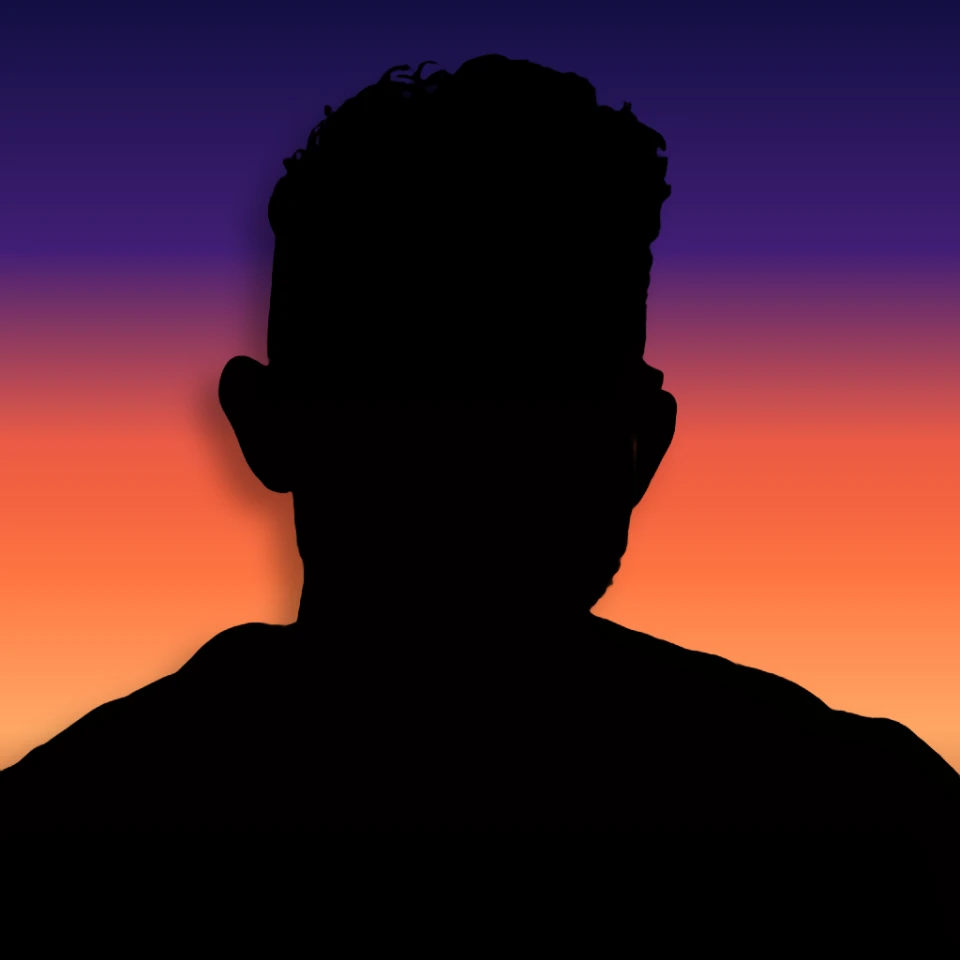
Convierte una foto en una silueta perfecta en el navegador. La IA del dispositivo recorta el sujeto, lo rellena como forma nítida y lo coloca sobre color sólido, degradado, atardecer o fondo transparente.

Haz un sticker troquelado de cualquier foto
Convierte una foto en un sticker troquelado en el navegador. La IA del dispositivo recorta a la persona u objeto y añade contorno blanco, sombra, foil holográfico o borde de color. Exporta un PNG transparente.
Haz que un sujeto salga del marco
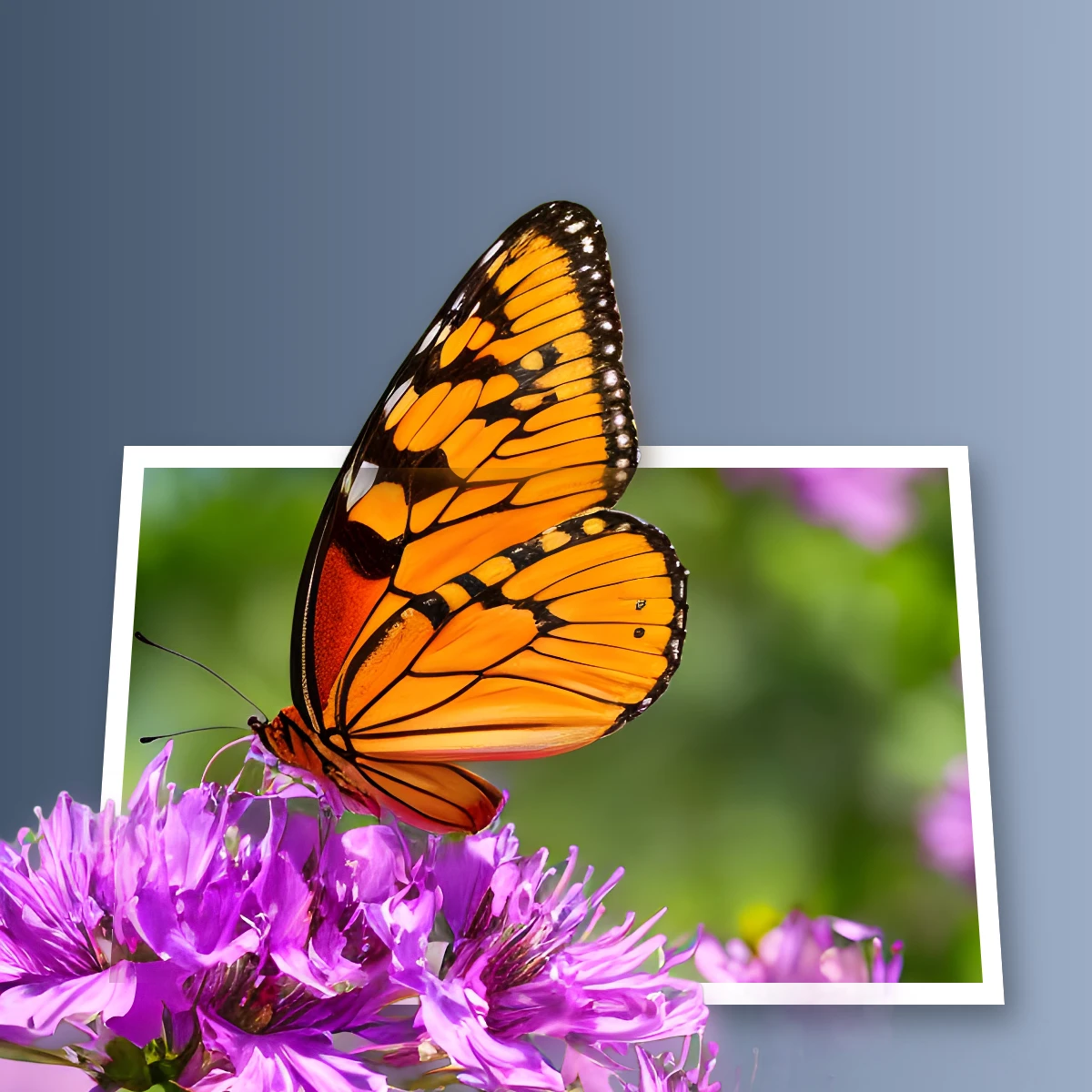
Crea un efecto fotográfico 3D fuera de marco en el navegador. La IA del dispositivo aísla el sujeto para que salga de un marco trapezoidal.
Herramienta Texto y tipografía
Estilo de texto enriquecido con fuentes, rellenos, degradados, trazos, sombras, efectos 3D, contornos y decoración. Usa el editor PictorX gratis en el navegador.

Modelos de IA
¿Qué es un modelo de IA? Cómo se entrena y se ejecuta, por qué importa el tamaño, IA local o en la nube y cómo quita fondos, rellena y amplía fotos.
La edición de imágenes con IA
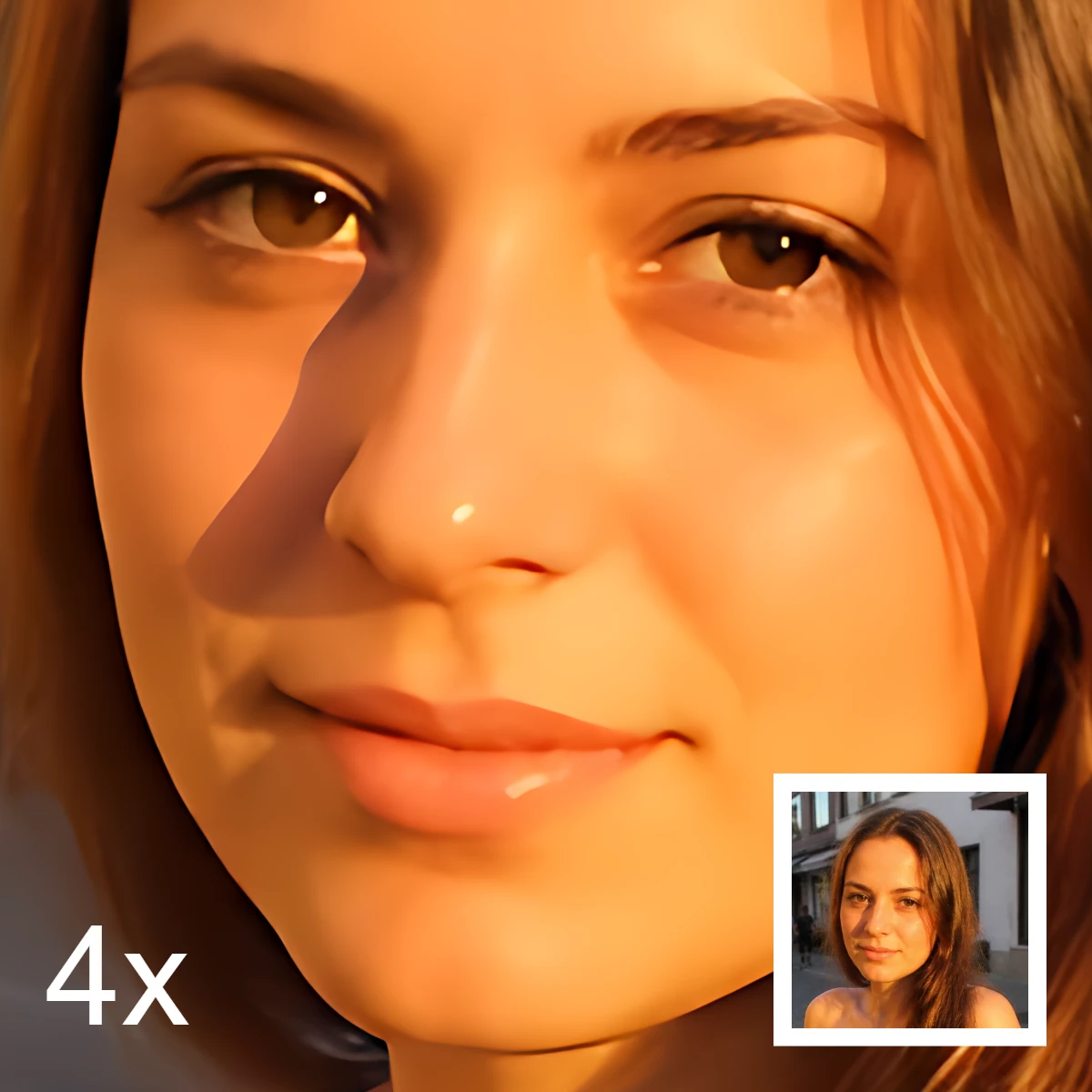
¿Qué es la edición de imágenes con IA? En qué se diferencia del retoque, sus usos (recortes, borrar objetos, mejorar, reparar, uncrop), privacidad y límites.
¿Listo para probarlo?
Abre PictorX en tu navegador: sin instalación ni tarjeta de crédito para empezar.
Ir al editor