
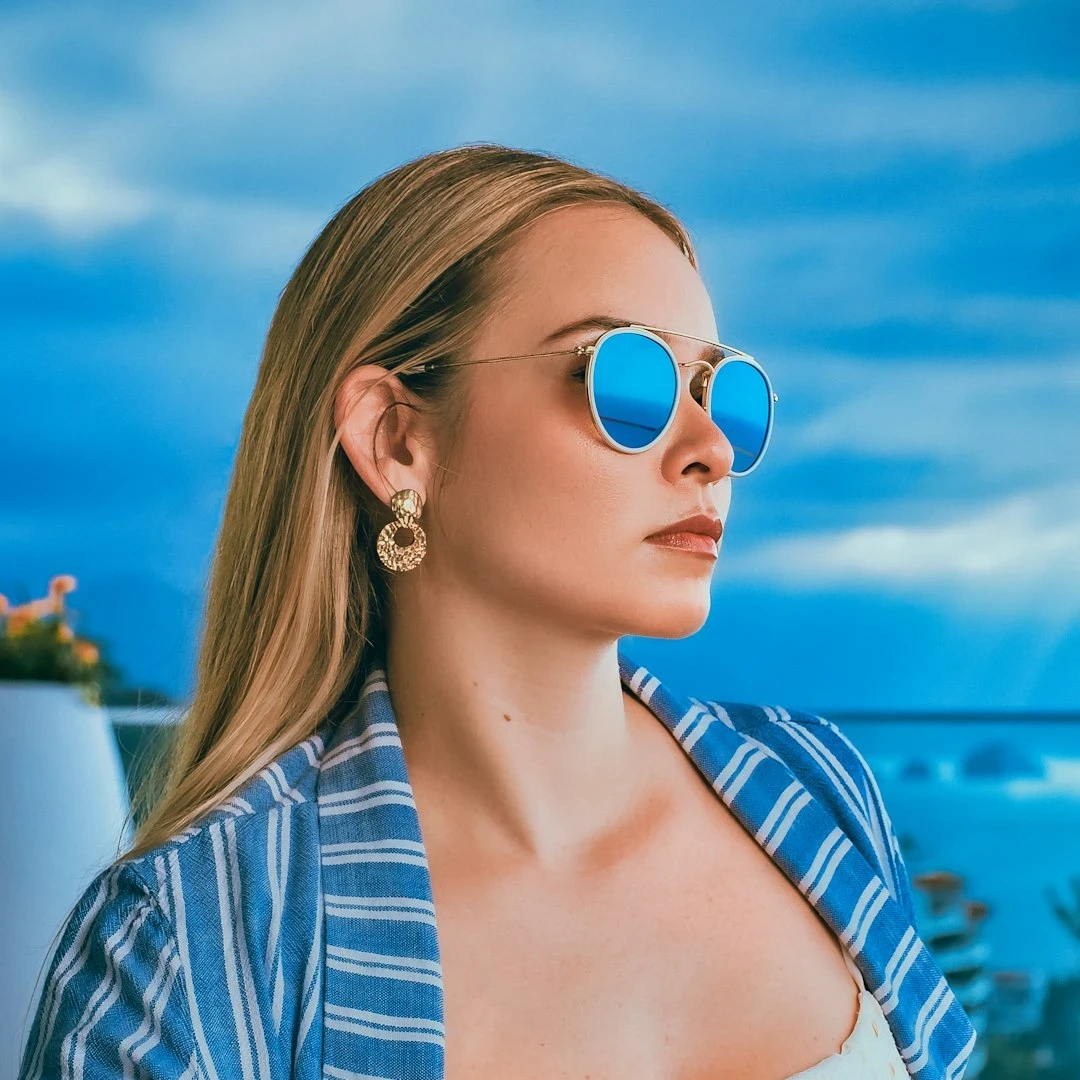
Buka gambar atau gunakan contoh, lalu klik Mulai. Seret teks untuk memindahkannya, sudut untuk mengubah ukurannya, dan pegangan bulat untuk memutarnya.
Tambahkan teks secara kreatif di belakang subjek gambar
Tambahkan teks ke gambar dan sesuaikan pengaturan font untuk desain mencolok dengan teks yang menyatu mulus di belakang subjek. Teks di belakang subjek menghapus latar dengan AI di perangkat yang sama seperti Hapus latar, sehingga subjek terpisah dari latar: foto tetap di bawah, teks Anda di atasnya, lalu subjek diletakkan kembali di atas teks. Buat visual memukau untuk poster, thumbnail, sampul, dan postingan media sosial, lalu lanjutkan mengedit di ruang kerja yang sama. Buka gambar atau gunakan contoh, lalu klik Mulai. Seret teks untuk memindahkannya, sudut untuk mengubah ukurannya, dan pegangan bulat untuk memutarnya.
Cara kerjanya
- Buka foto dengan subjek yang jelas—orang, hewan, bangunan, atau produk paling cocok.
- Klik Mulai. AI di perangkat memotong subjek, dan teks Anda muncul di belakangnya.
- Ketik teks Anda lalu pilih font, warna, garis tepi, dan bayangan. Seret teks untuk memindahkannya, sudut untuk mengubah ukurannya, dan pegangan bulat di atasnya untuk memutarnya. Simpan gambar atau lanjutkan mengedit.
Tiga lapisan: foto, teks, subjek
Efek ini dibangun dari tiga lapisan. Foto asli adalah lapisan paling bawah. Teks Anda digambar di atasnya. Di lapisan teratas, subjek—dipotong di perangkat Anda oleh RMBG, model yang sama dengan Hapus latar—menutupi bagian teks yang lewat di belakangnya. Rambut, bahu, dan tepi mempertahankan tepi potongan yang lembut, sehingga kata-kata tampak tercetak di adegan di belakang subjek. Foto tidak diunggah untuk langkah AI.
Atur gaya dan letak teks
Pilih dari font display tebal seperti Anton, Bebas Neue, dan Archivo Black, font slab dan serif, serta font tulisan tangan seperti Pacifico dan Great Vibes. Warna teks mengatur isian, Lebar goresan dan Warna goresan menambah garis tepi, lalu Huruf kapital dan Bayangan menyempurnakan tampilan. Letakkan teks langsung di gambar: seret untuk memindahkannya, seret sudut untuk membesarkan atau mengecilkannya, dan seret pegangan bulat di atasnya untuk memutarnya. Potongan dibuat sekali, jadi mengubah atau memindahkan teks langsung terlihat.
Pertanyaan yang sering diajukan
Bagaimana cara menaruh teks di belakang orang atau objek dalam foto?
Buka foto dan klik Mulai. AI di perangkat memotong subjek, teks digambar di atas foto, lalu subjek hasil potongan diletakkan kembali di atas, sehingga teks tampak di belakangnya. Ketik teks Anda sendiri dan seret di atas gambar sampai subjek menutupinya sesuai keinginan. Di editor, AI → Teks di belakang subjek membuat tiga lapisan—foto, teks, dan subjek di atas—sehingga Anda bisa menggeser, mengubah ukuran, dan memutar teks dengan pegangan.
Apakah foto saya keluar dari perangkat?
Tidak. Teks di belakang subjek memakai penghapusan latar di perangkat yang sama dengan Hapus latar pada browser yang didukung, jadi foto tidak diunggah ke server PictorX untuk langkah itu.
Font dan gaya apa yang bisa saya pakai?
Dua puluh font Google, dari huruf balok (Anton, Bebas Neue, Archivo Black, Montserrat, Poppins, Oswald) dan font slab serta serif (Alfa Slab One, Playfair Display, Abril Fatface) hingga font jenaka dan tulisan tangan (Bungee, Titan One, Luckiest Guy, Permanent Marker, Pacifico, Lobster, Great Vibes). Atur Warna teks, Lebar goresan dan Warna goresan, Huruf kapital, dan Bayangan, lalu ubah ukuran dan putar teks dengan pegangannya.
Foto seperti apa yang paling cocok?
Foto dengan satu subjek yang jelas dan sedikit ruang di sekitarnya: potret dengan langit atau dinding di belakang kepala, orang di tengah lanskap, mobil, bangunan, atau produk. Letakkan teks di tempat subjek menutupi sebagiannya—di belakang kepala atau bahu adalah gaya sampul majalah yang klasik.
Alat terkait
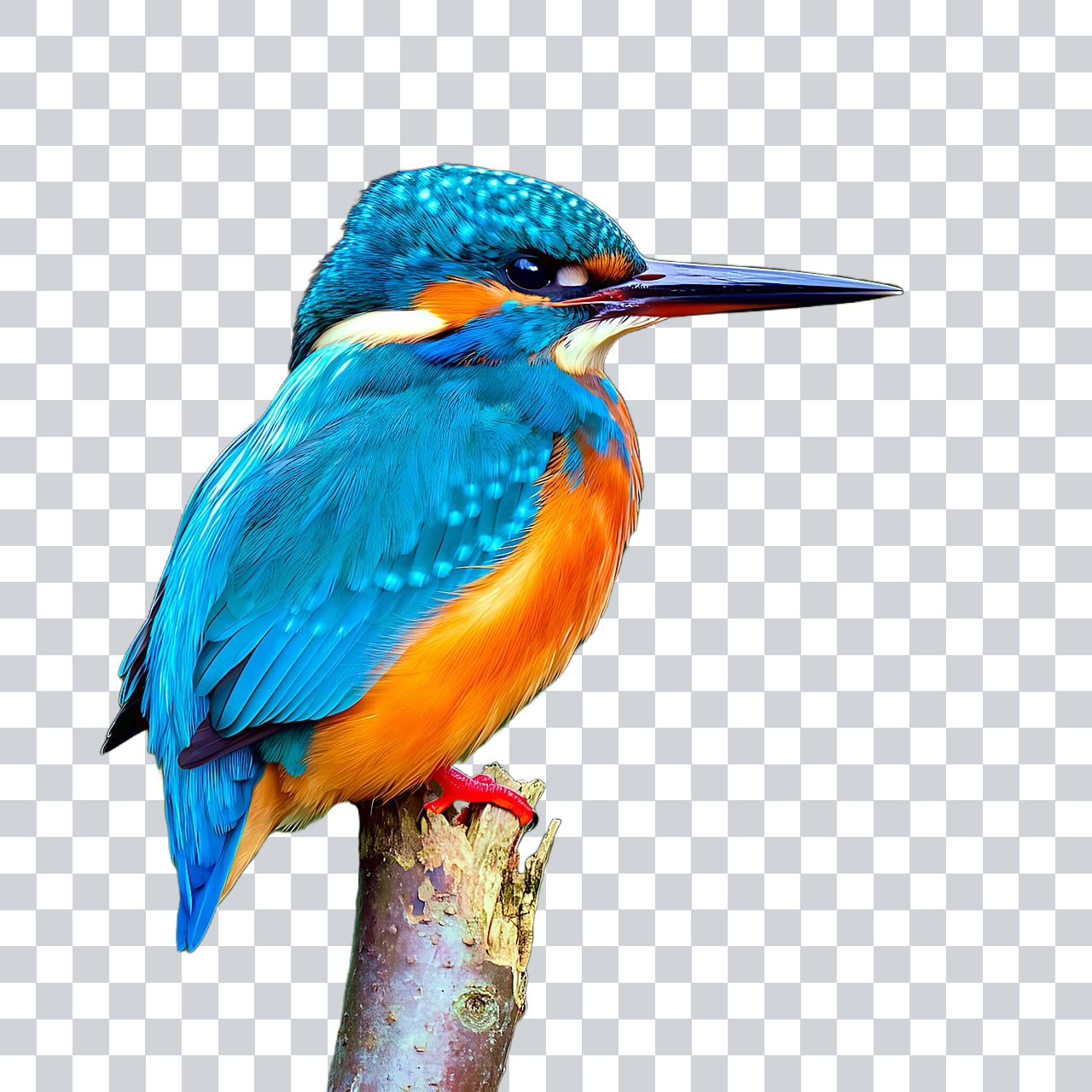
Hapus latar di perangkat Anda
Potong objek subjects dengan AI di perangkat di PictorX. Foto stay di browser Anda—tidak unggah ke kami servers.
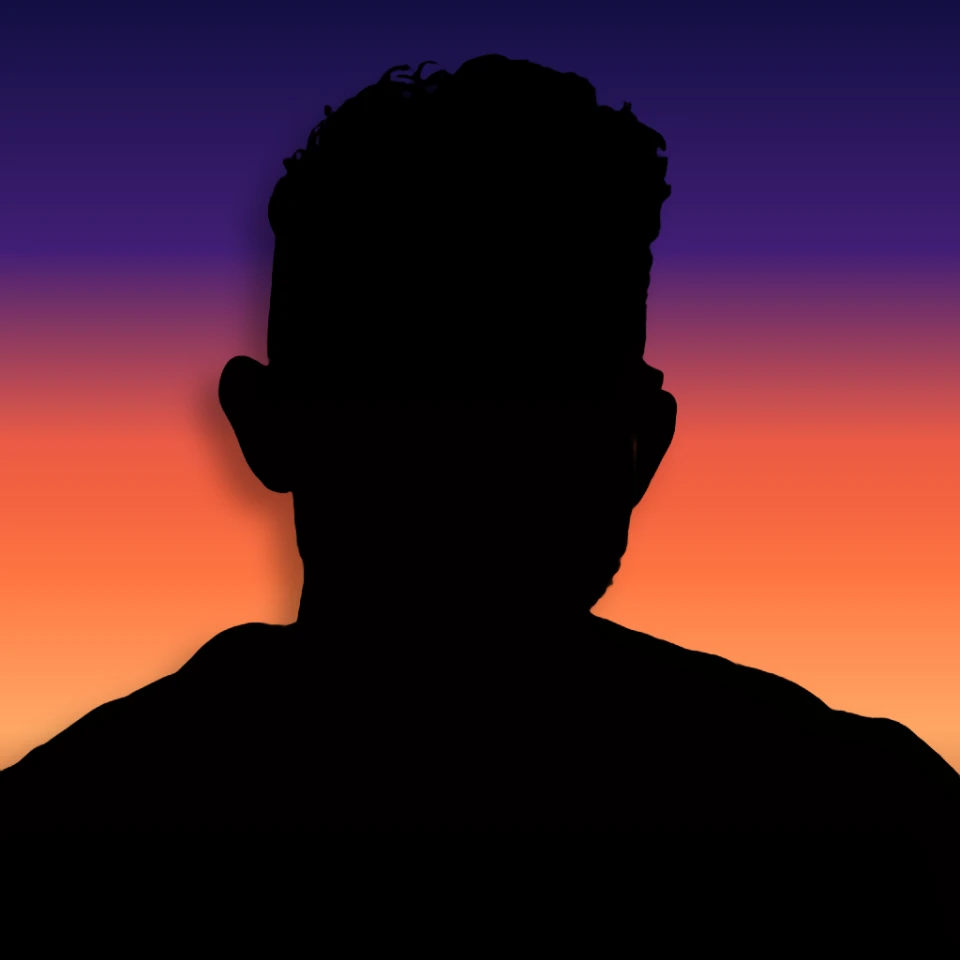
ubah foto menjadi perfect siluet
ubah foto menjadi perfect siluet di browser Anda. AI di perangkat cuts keluar subjek, fills itu sebagai bersih bentuk, dan places itu pada solid warna, gradien, sunset, atau transparan latar.

buat die-potong stiker dari apa pun foto
ubah foto menjadi die-potong stiker di browser Anda. AI di perangkat cuts keluar person atau objek, lalu adds putih outline, bayangan, holographic foil, atau colored rim. Ekspor transparan PNG.
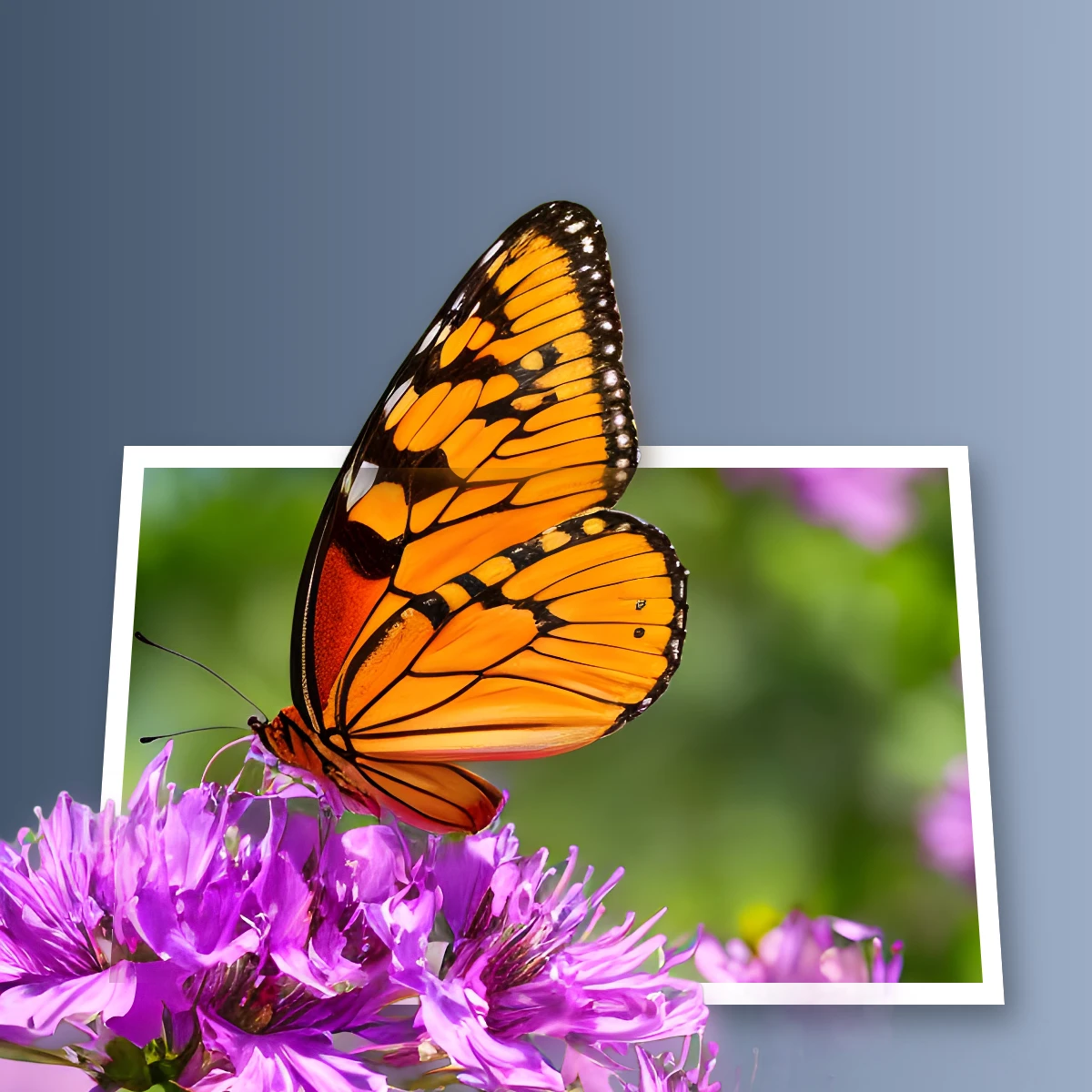
pop subjek keluar dari bingkai
Buat keluar-dari-bounds 3D foto efek di browser Anda. AI di perangkat isolates subjek jadi itu pops keluar dari trapezoid bingkai.
Alat Teks & tipografi
Gaya teks yang kaya dengan font, isian, gradien, garis tepi, bayangan, efek 3D, kontur, dan dekorasi. Gunakan editor online PictorX gratis di browser Anda.

Model AI
Apa itu model AI? Cara model dilatih dan dijalankan, mengapa ukuran penting, AI di perangkat versus API cloud, dan cara AI menghapus latar, inpainting, uncrop.
Informasi selengkapnya tentang pengeditan gambar AI
Apa itu pengeditan gambar AI? Bedanya dengan retouch, tugas utamanya (potongan, hapus objek, peningkatan, perbaikan, uncrop), privasi di perangkat, batasan.
Siap mencobanya?
Buka PictorX di browser Anda — tanpa instalasi, tanpa kartu kredit untuk memulai.
Ke Editor