
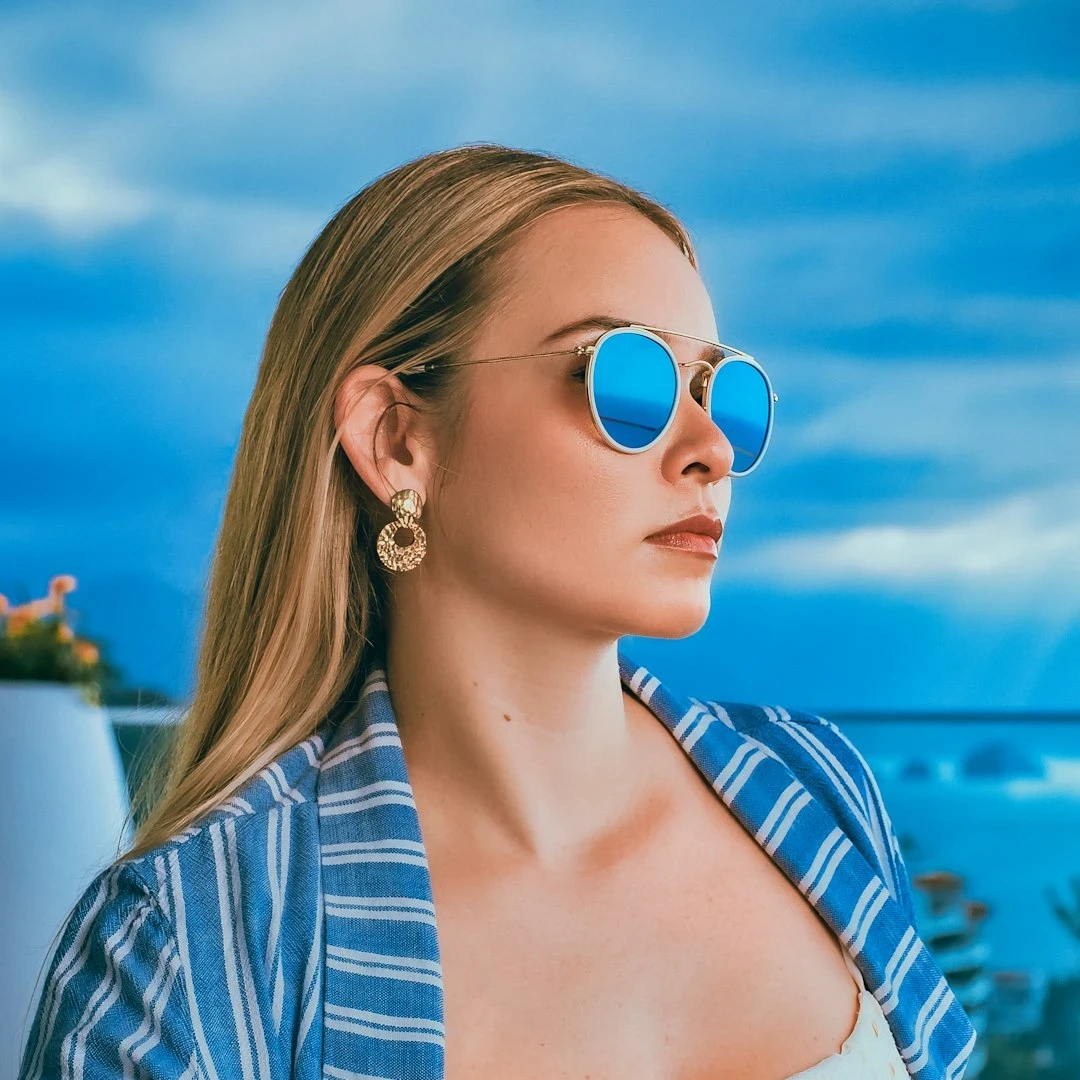
Öppna en bild eller använd exemplet och klicka på Starta. Dra i texten för att flytta den, i ett hörn för att ändra storleken och i det runda handtaget för att rotera den.
Lägg text kreativt bakom motivet i din bild
Lägg till text i bilder och anpassa typsnittet för en slående design där texten smälter in bakom motivet. Text bakom motivet tar bort bakgrunden med samma AI på enheten som Ta bort bakgrund och skiljer därmed motiv från bakgrund: fotot ligger underst, texten läggs ovanpå och motivet placeras tillbaka över texten. Skapa fantastiska affischer, miniatyrer, omslag och inlägg för sociala medier och fortsätt redigera i samma arbetsyta. Öppna en bild eller använd exemplet och klicka på Starta. Dra i texten för att flytta den, i ett hörn för att ändra storleken och i det runda handtaget för att rotera den.
Hur det fungerar
- Öppna ett foto med ett tydligt motiv – en person, ett djur, en byggnad eller en produkt fungerar bäst.
- Klicka på Starta. AI på enheten klipper ut motivet och texten visas bakom det.
- Skriv din text och välj typsnitt, färg, kontur och skugga. Dra i texten för att flytta den, i ett hörn för att ändra storleken och i det runda handtaget ovanför för att rotera den. Spara bilden eller fortsätt redigera.
Tre lager: foto, text, motiv
Effekten byggs av tre lager. Originalfotot är det understa lagret. Texten ritas ovanpå. Överst täcker motivet – urklippt på din enhet av RMBG, samma modell som Ta bort bakgrund – den del av texten som går bakom det. Hår, axlar och kanter behåller sin mjuka urklippskant, så orden ser ut att vara tryckta i scenen bakom motivet. Fotot laddas inte upp för AI-steget.
Ge texten stil och placera den
Välj bland kraftiga displaytypsnitt som Anton, Bebas Neue och Archivo Black, slab- och seriftypsnitt samt skrivstil som Pacifico och Great Vibes. Textfärg anger fyllningen, Konturbredd och Konturfärg lägger till en kontur, och Versaler och Skugga fullbordar looken. Placera texten direkt i bilden: dra i den för att flytta den, dra i ett hörn för att göra den större eller mindre och dra i det runda handtaget ovanför för att rotera den. Urklippet görs en gång, så det går direkt att ändra eller flytta texten.
Ofta ställda frågor
Hur lägger jag text bakom en person eller ett objekt i ett foto?
Öppna fotot och klicka på Starta. AI på enheten klipper ut motivet, texten ritas över fotot och det urklippta motivet läggs tillbaka överst, så att texten syns bakom det. Skriv din egen text och dra den över bilden tills motivet täcker den som du vill. I redigeraren skapar AI → Text bakom motivet tre lager – fotot, texten och motivet överst – så att du kan flytta, ändra storlek på och rotera texten med handtagen.
Lämnar mina foton min enhet?
Nej. Text bakom motivet använder samma bakgrundsborttagning på enheten som Ta bort bakgrund i webbläsare som stöds, så fotot laddas inte upp till PictorX servrar i det steget.
Vilka typsnitt och stilar kan jag använda?
Tjugo Google-typsnitt, från blockbokstäver (Anton, Bebas Neue, Archivo Black, Montserrat, Poppins, Oswald) och slab- och seriftypsnitt (Alfa Slab One, Playfair Display, Abril Fatface) till lekfulla typsnitt och skrivstil (Bungee, Titan One, Luckiest Guy, Permanent Marker, Pacifico, Lobster, Great Vibes). Ställ in Textfärg, Konturbredd och Konturfärg, Versaler och Skugga, och ändra storlek på och rotera texten med dess handtag.
Vilka foton fungerar bäst?
Foton med ett tydligt motiv och lite utrymme runt det: ett porträtt med himmel eller en vägg bakom huvudet, en person i ett landskap, en bil, en byggnad eller en produkt. Placera texten där motivet täcker en del av den – bakom huvudet eller axlarna ger den klassiska tidningsomslagslooken.
Relaterade verktyg
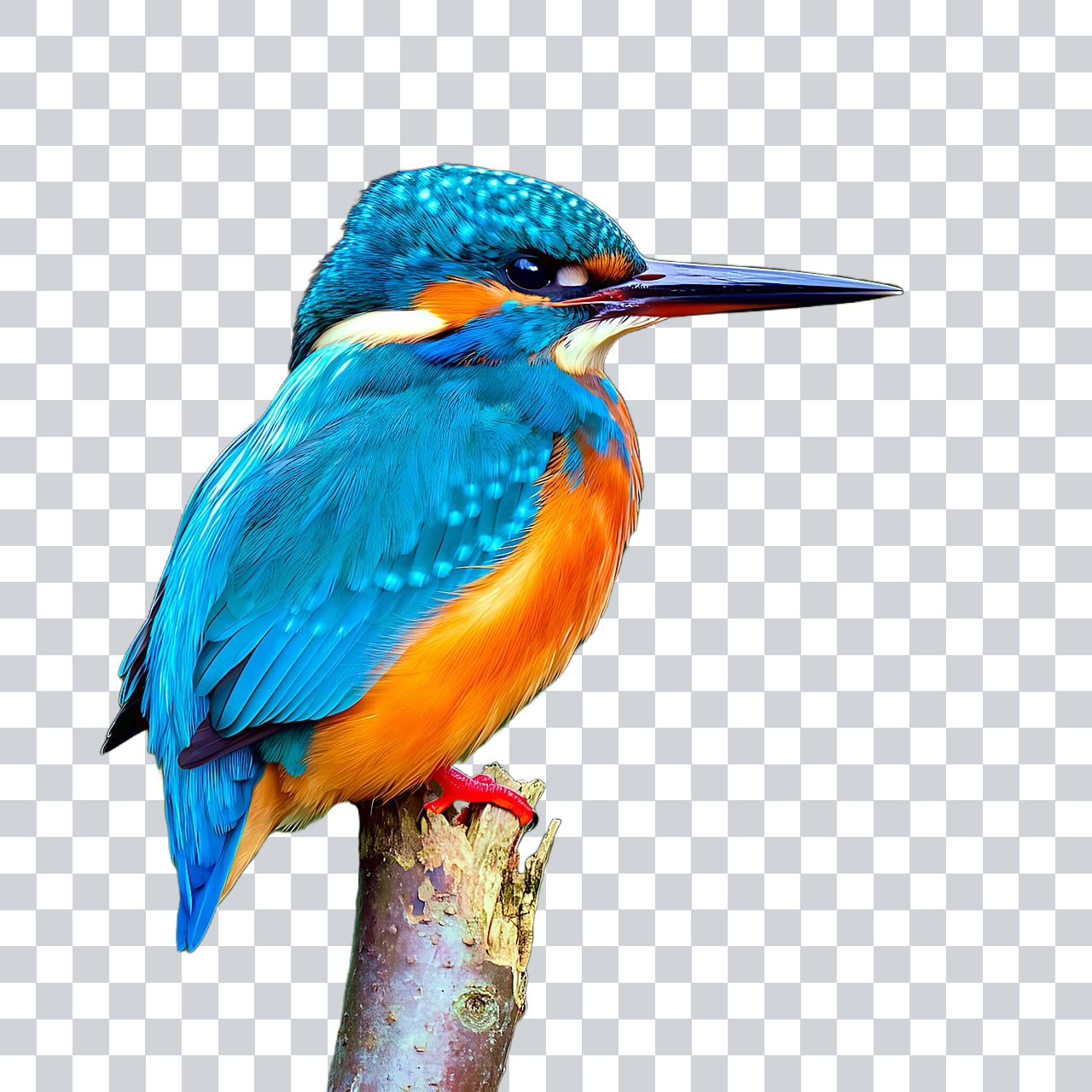
Ta bort bakgrunder på din enhet
Skär ut ämnen med AI på enhet i PictorX. Bilder stannar i din webbläsare - inte ladda upp till våra servrar.
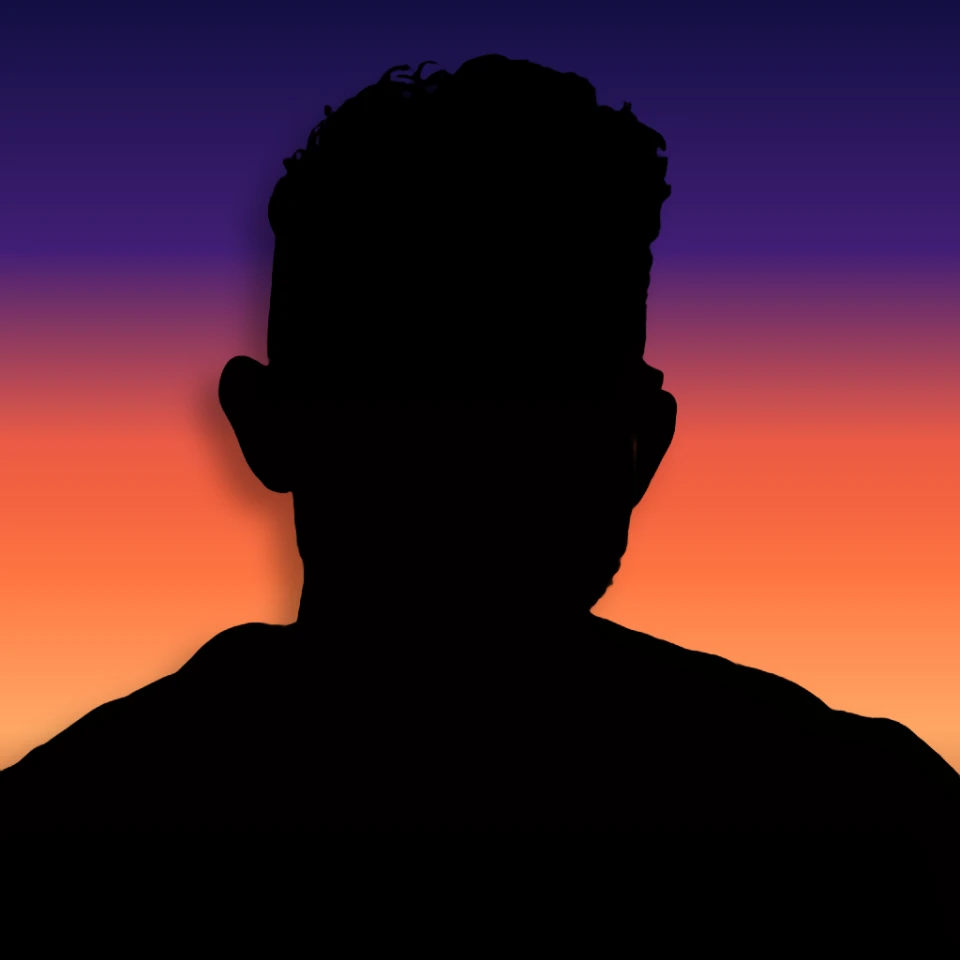
Gör ett foto till en perfekt silhuett
Gör ett foto till en perfekt silhuett i din webbläsare. On-device AI skär ut ämnet, fyller det som en ren form och placerar den på en fast färg, gradient, solnedgång eller transparent bakgrund.

Gör en die-cut klistermärke från något foto
Förvandla ett foto till en die-cut klistermärke i din webbläsare. On-device AI skär ut personen eller objektet, lägger sedan till en vit skiss, skugga, holografisk folie eller en färgad fälg. Exportera en transparent PNG.
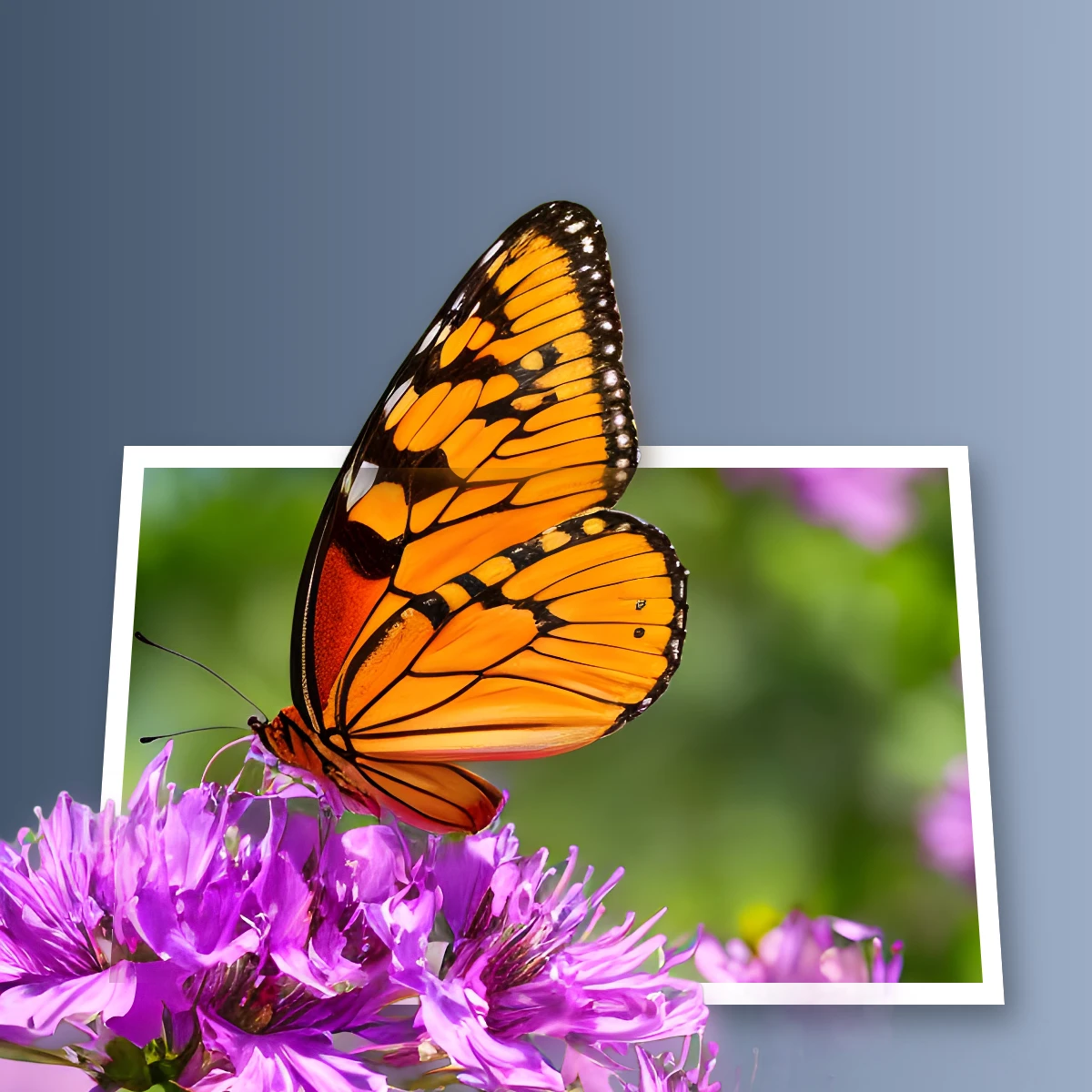
Pop ett ämne ur ramen
Skapa en out-of-bounds 3D-fotoeffekt i din webbläsare. On-device AI isolerar ämnet så det dyker upp ur en trapezoid ram.

Text & Typografi-verktyg
Omfattande textformatering med teckensnitt, fyllningar, gradienter, linjer, skuggor, 3D-effekter, konturer och dekorationer. Använd den kostnadsfria onlineredigeraren PictorX i din webbläsare.

AI-modeller
Vad är en AI-modell? Hur modeller tränas och körs, varför storleken spelar roll, AI på enheten kontra moln-API:er och hur AI tar bort bakgrunder och fyller i.
AI-bildredigering
Vad är AI-bildredigering? Skillnaden mot retusch, huvuduppgifterna: frilägg, ta bort objekt, förbättra, reparera, uncrop, integritet på enheten och gränser.
Redo att prova det?
Öppna PictorX i din webbläsare - ingen installation, inget kreditkort krävs för att starta.
Gå till Editor