
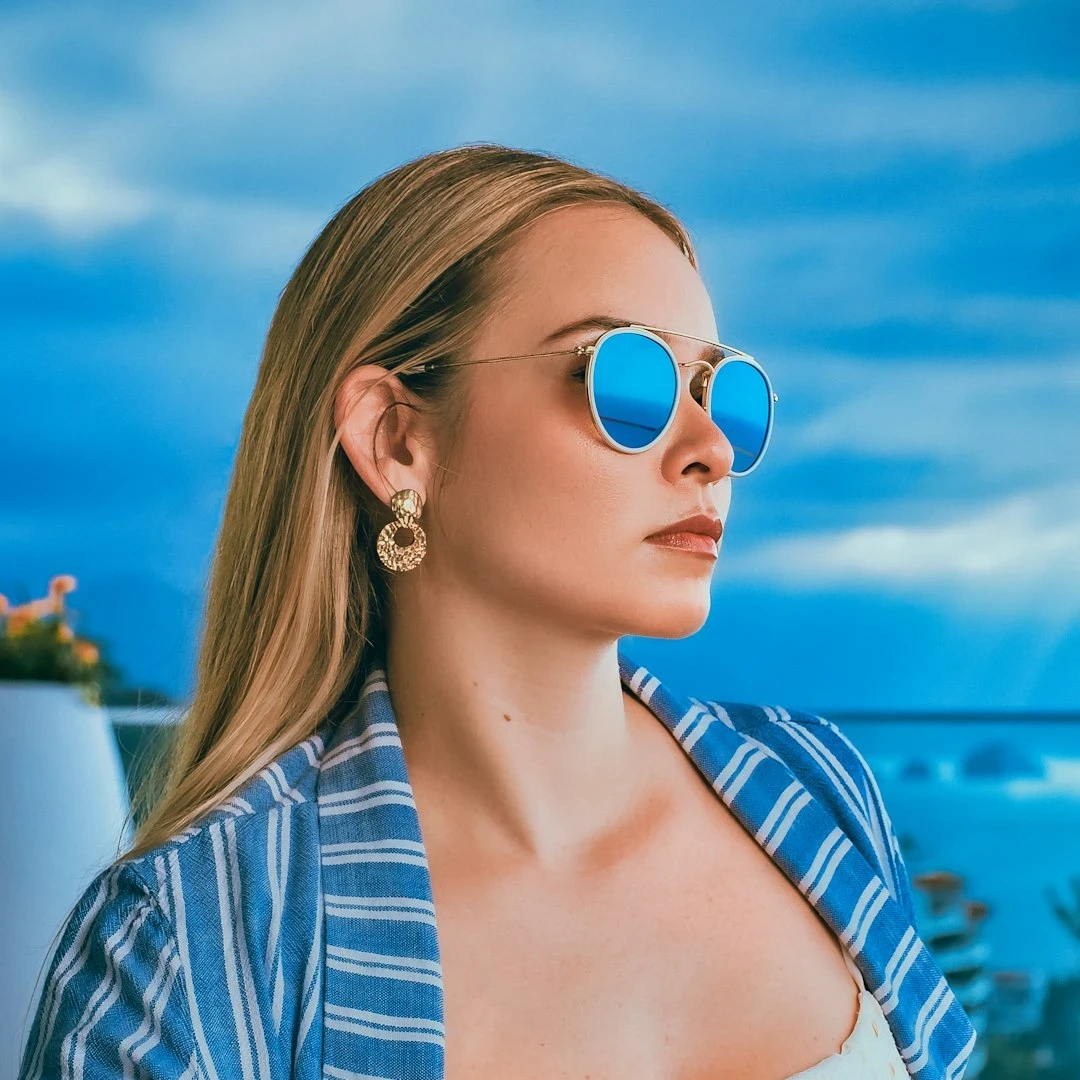
Откройте изображение или используйте пример и нажмите «Старт». Перетащите текст, чтобы переместить его, угол — чтобы изменить размер, а круглый маркер — чтобы повернуть.
Добавьте текст за объектом на изображении
Добавляйте текст на изображения и настраивайте шрифт, чтобы создать эффектный дизайн, где текст органично уходит за объект. «Текст за объектом» удаляет фон тем же ИИ на устройстве, что и «Удалить фон», и отделяет объект от фона: фото остаётся внизу, текст ложится поверх, а объект снова помещается над текстом. Создавайте яркие постеры, превью, обложки и посты для соцсетей, а затем продолжайте редактировать в том же рабочем пространстве. Откройте изображение или используйте пример и нажмите «Старт». Перетащите текст, чтобы переместить его, угол — чтобы изменить размер, а круглый маркер — чтобы повернуть.
Как это работает
- Откройте фото с чётким объектом — лучше всего подходят человек, животное, здание или товар.
- Нажмите «Старт». ИИ на устройстве вырезает объект, и текст появляется за ним.
- Введите текст и выберите шрифт, цвет, обводку и тень. Перетащите текст, чтобы переместить его, угол — чтобы изменить размер, а круглый маркер над ним — чтобы повернуть. Сохраните изображение или продолжайте редактировать.
Три слоя: фото, текст, объект
Эффект состоит из трёх слоёв. Исходное фото — нижний слой. Поверх него рисуется текст. Сверху объект, вырезанный на вашем устройстве моделью RMBG (той же, что в «Удалить фон»), закрывает часть текста, проходящую за ним. Волосы, плечи и края сохраняют мягкую кромку вырезки, поэтому слова выглядят так, будто напечатаны в сцене позади объекта. Для шага ИИ фото не загружается.
Оформите и разместите текст
Выбирайте жирные акцидентные шрифты, такие как Anton, Bebas Neue и Archivo Black, брусковые и шрифты с засечками, а также рукописные, например Pacifico и Great Vibes. «Цвет текста» задаёт заливку, «Толщина обводки» и «Цвет обводки» добавляют контур, а «Заглавные» и «Тень» завершают образ. Размещайте текст прямо на картинке: перетащите его, чтобы переместить, угол — чтобы увеличить или уменьшить, а круглый маркер над ним — чтобы повернуть. Вырезка делается один раз, поэтому изменение и перемещение текста видны сразу.
Часто задаваемые вопросы
Как поместить текст за человеком или предметом на фото?
Откройте фото и нажмите «Старт». ИИ на устройстве вырезает объект, текст рисуется поверх фото, а вырезанный объект снова помещается наверх — и текст оказывается за ним. Введите свой текст и перетаскивайте его по картинке, пока объект не перекроет его так, как вам нужно. В редакторе ИИ → Текст за объектом создаёт три слоя — фото, текст и объект поверх, — и текст можно перемещать, масштабировать и поворачивать маркерами.
Покидают ли мои фото устройство?
Нет. «Текст за объектом» в поддерживаемых браузерах использует то же удаление фона на устройстве, что и «Удалить фон», поэтому для этого шага фото не загружается на серверы PictorX.
Какие шрифты и стили можно использовать?
Двадцать шрифтов Google: от рубленых (Anton, Bebas Neue, Archivo Black, Montserrat, Poppins, Oswald) и брусковых и с засечками (Alfa Slab One, Playfair Display, Abril Fatface) до игривых и рукописных (Bungee, Titan One, Luckiest Guy, Permanent Marker, Pacifico, Lobster, Great Vibes). Настройте «Цвет текста», «Толщину обводки» и «Цвет обводки», «Заглавные» и «Тень», а размер и поворот текста меняйте его маркерами.
Какие фото подходят лучше всего?
Фото с одним чётким объектом и свободным местом вокруг: портрет с небом или стеной за головой, человек на фоне пейзажа, автомобиль, здание или товар. Разместите текст так, чтобы объект закрывал его часть: за головой или плечами — классический вид обложки журнала.
Сопутствующие инструменты
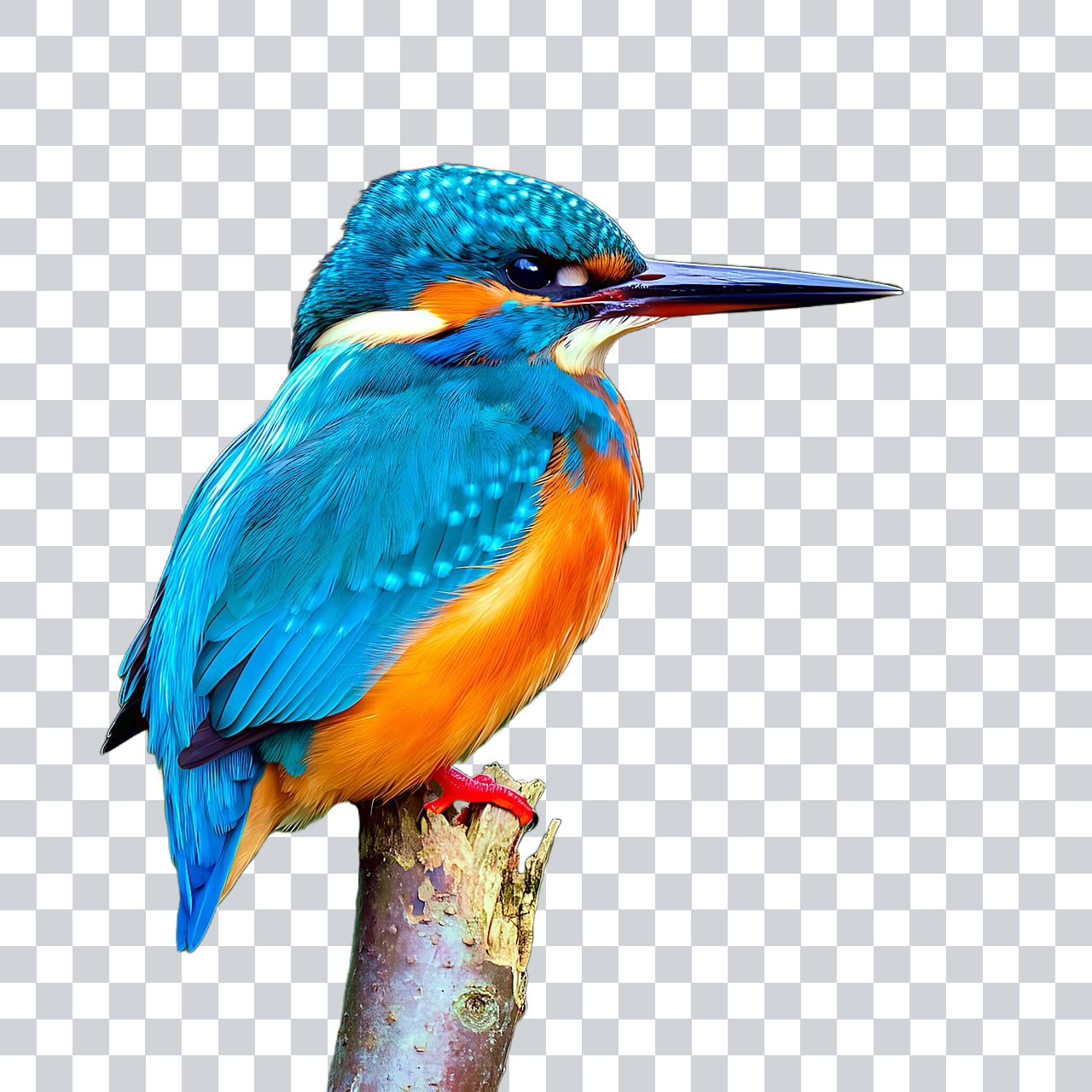
Удаляйте фон на своём устройстве
Вырезайте объекты с ИИ на устройстве в PictorX. Фото остаются в браузере — без загрузки на наши серверы.

Превратите фото в идеальный силуэт
Превратите фото в идеальный силуэт в браузере. Локальный ИИ вырезает объект, заливает его чистой формой и ставит на сплошной цвет, градиент, закат или прозрачный фон.

Сделайте вырубной стикер из любого фото
Превратите фото в вырубной стикер в браузере. Локальный ИИ вырезает человека или объект и добавляет белый контур, тень, голографическую фольгу или цветную кайму. Экспортируйте прозрачный PNG.
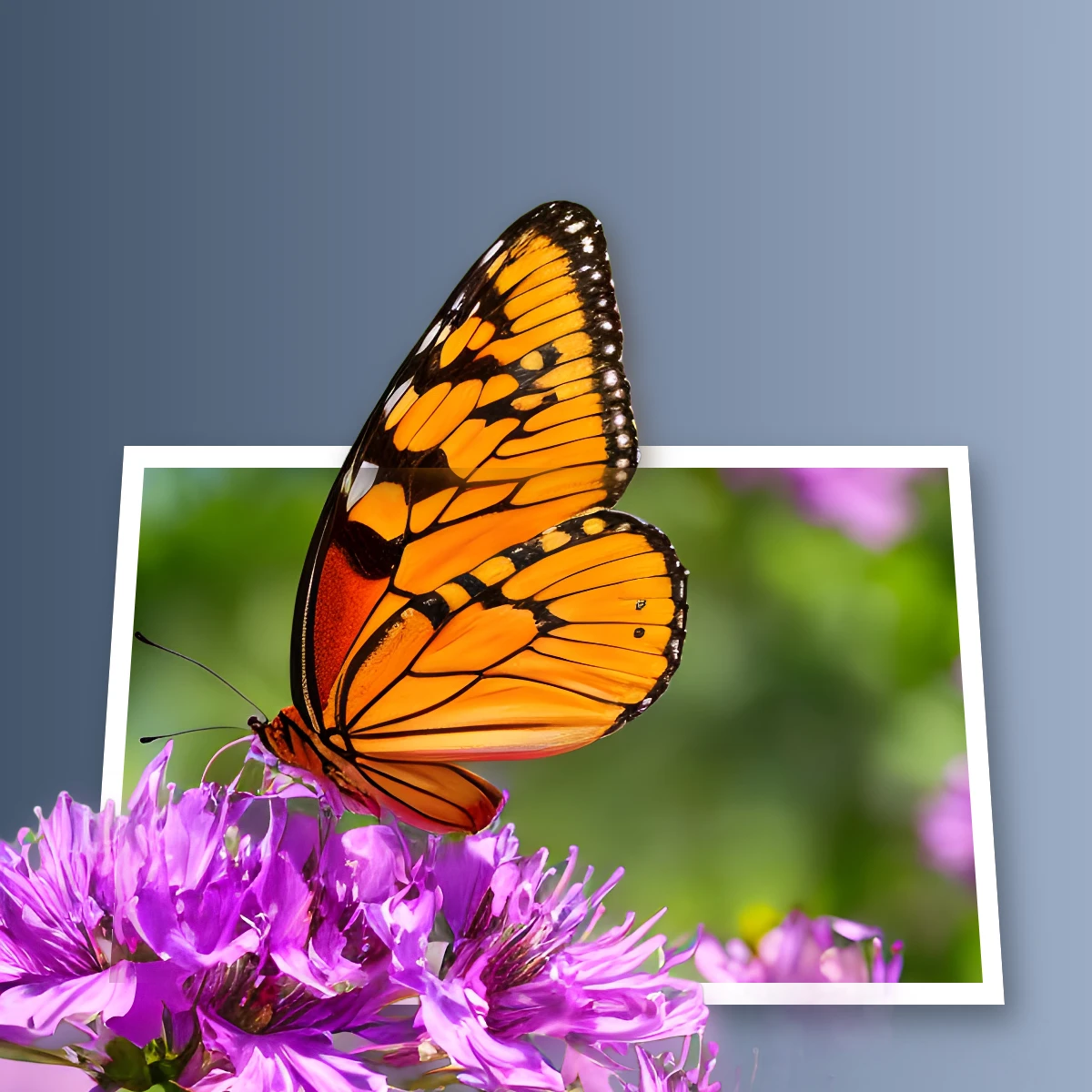
Выведите объект за рамку
Создайте в браузере 3D-эффект «выход за рамки». Локальный ИИ вырезает объект, чтобы он вышел из трапециевидной рамки.

Инструмент Текст и типографика
Богатое оформление текста: шрифты, заливки, градиенты, обводки, тени, 3D-эффекты, контуры и декорация. Используйте бесплатный онлайн-редактор PictorX в браузере.

моделях ИИ
Что такое модель ИИ? Как модели обучают и запускают, почему важен размер, ИИ на устройстве и облачные API, как ИИ удаляет фон, делает инпейнтинг и uncrop.
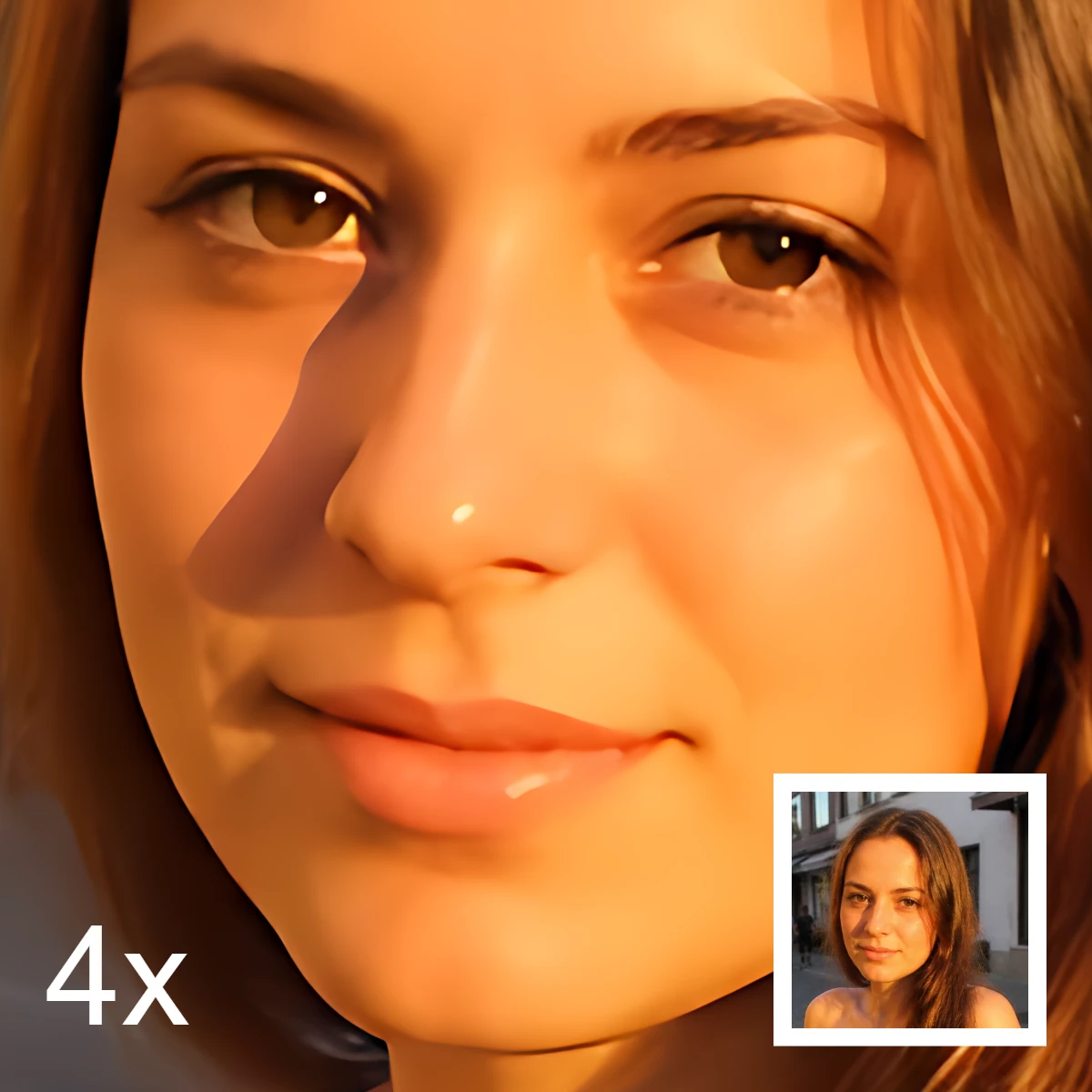
об ИИ-редактировании изображений
Что такое ИИ-редактирование изображений? Отличие от ретуши, основные задачи (вырезание, удаление объектов, улучшение, ремонт, uncrop), приватность и пределы.
Готовы попробовать?
Откройте PictorX в своем браузере — установка не требуется, для запуска не требуется кредитная карта.
Перейти в редактор