
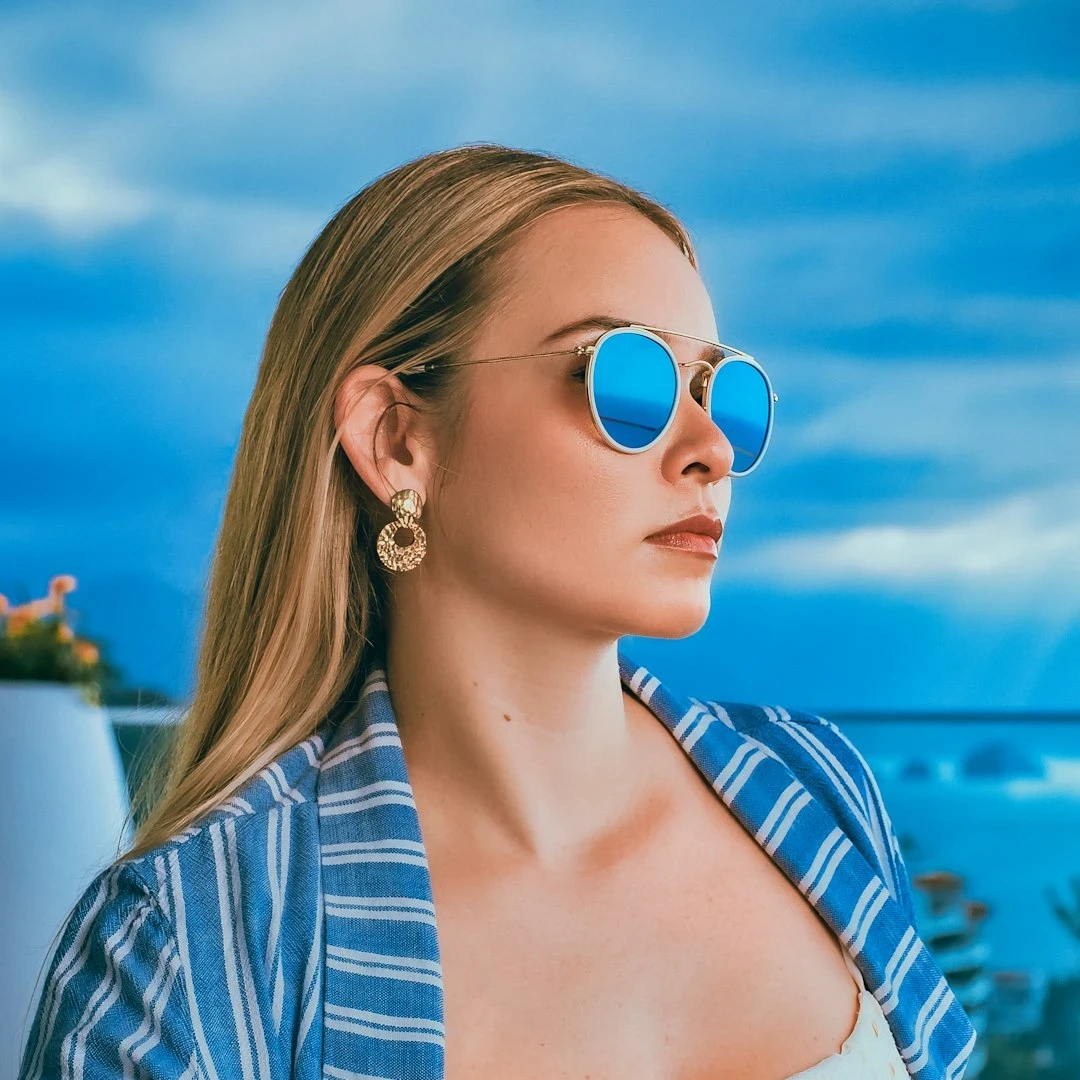
कोई तस्वीर खोलें या नमूना इस्तेमाल करें, फिर शुरू पर क्लिक करें। टेक्स्ट को खिसकाने के लिए उसे खींचें, आकार बदलने के लिए कोना खींचें और घुमाने के लिए गोल हैंडल खींचें।
अपनी छवि के विषय के पीछे रचनात्मक रूप से टेक्स्ट जोड़ें
छवियों में टेक्स्ट जोड़ें और फ़ॉन्ट सेटिंग्स बदलकर ऐसा आकर्षक डिज़ाइन बनाएँ जिसमें टेक्स्ट विषय के पीछे सहजता से बैठा हो। विषय के पीछे टेक्स्ट, पृष्ठभूमि हटाएँ जैसी ही ऑन-डिवाइस AI से बैकग्राउंड हटाता है, ताकि विषय और पृष्ठभूमि अलग हो सकें: फ़ोटो सबसे नीचे रहती है, आपका टेक्स्ट उसके ऊपर आता है और विषय को फिर से टेक्स्ट के ऊपर रखा जाता है। पोस्टर, थंबनेल, कवर और सोशल पोस्ट के लिए शानदार विज़ुअल बनाएँ, फिर उसी वर्कस्पेस में संपादन जारी रखें। कोई तस्वीर खोलें या नमूना इस्तेमाल करें, फिर शुरू पर क्लिक करें। टेक्स्ट को खिसकाने के लिए उसे खींचें, आकार बदलने के लिए कोना खींचें और घुमाने के लिए गोल हैंडल खींचें।
यह कैसे काम करता है
- स्पष्ट विषय वाली फ़ोटो खोलें—व्यक्ति, जानवर, इमारत या उत्पाद सबसे अच्छे रहते हैं।
- शुरू पर क्लिक करें। डिवाइस पर AI विषय को काटता है और आपका टेक्स्ट उसके पीछे दिखाई देता है।
- अपना टेक्स्ट लिखें और फ़ॉन्ट, रंग, आउटलाइन और छाया चुनें। टेक्स्ट को खिसकाने के लिए उसे खींचें, आकार बदलने के लिए कोना और घुमाने के लिए ऊपर का गोल हैंडल खींचें। छवि सहेजें या संपादन जारी रखें।
तीन लेयर: फ़ोटो, टेक्स्ट, विषय
यह इफ़ेक्ट तीन लेयर से बनता है। मूल फ़ोटो सबसे नीचे की लेयर है। उसके ऊपर आपका टेक्स्ट बनाया जाता है। सबसे ऊपर विषय—जिसे आपके डिवाइस पर RMBG ने काटा है, वही मॉडल जो पृष्ठभूमि हटाएँ में है—टेक्स्ट के उस हिस्से को ढक देता है जो उसके पीछे से गुज़रता है। बाल, कंधे और किनारे अपनी मुलायम कटआउट किनार बनाए रखते हैं, इसलिए शब्द ऐसे दिखते हैं मानो विषय के पीछे के दृश्य में छपे हों। AI चरण के लिए फ़ोटो अपलोड नहीं होती।
टेक्स्ट को स्टाइल करें और रखें
Anton, Bebas Neue और Archivo Black जैसे बोल्ड डिस्प्ले फ़ॉन्ट, स्लैब और सेरिफ़ फ़ॉन्ट, तथा Pacifico और Great Vibes जैसे स्क्रिप्ट फ़ॉन्ट में से चुनें। टेक्स्ट रंग भराव तय करता है, स्ट्रोक चौड़ाई और स्ट्रोक रंग आउटलाइन जोड़ते हैं, और बड़े अक्षर व छाया लुक को पूरा करते हैं। टेक्स्ट को सीधे तस्वीर पर रखें: खिसकाने के लिए उसे खींचें, बड़ा या छोटा करने के लिए कोना खींचें और घुमाने के लिए ऊपर का गोल हैंडल खींचें। कटआउट एक बार बनता है, इसलिए टेक्स्ट बदलना या खिसकाना तुरंत होता है।
अक्सर पूछे जाने वाले प्रश्न
फ़ोटो में किसी व्यक्ति या वस्तु के पीछे टेक्स्ट कैसे रखें?
फ़ोटो खोलें और शुरू पर क्लिक करें। डिवाइस पर AI विषय को काटता है, टेक्स्ट फ़ोटो के ऊपर बनाया जाता है और कटा हुआ विषय फिर से सबसे ऊपर रखा जाता है, इसलिए टेक्स्ट उसके पीछे दिखता है। अपना टेक्स्ट लिखें और उसे तस्वीर पर तब तक खींचें जब तक विषय उसे आपकी पसंद के अनुसार न ढक ले। एडिटर में AI → विषय के पीछे टेक्स्ट तीन लेयर बनाता है—फ़ोटो, टेक्स्ट और सबसे ऊपर विषय—ताकि आप हैंडल से टेक्स्ट को खिसका, बड़ा-छोटा और घुमा सकें।
क्या मेरी फ़ोटो मेरे डिवाइस से बाहर जाती हैं?
नहीं। समर्थित ब्राउज़र में विषय के पीछे टेक्स्ट वही ऑन-डिवाइस पृष्ठभूमि हटाने की सुविधा इस्तेमाल करता है जो पृष्ठभूमि हटाएँ करता है, इसलिए उस चरण के लिए फ़ोटो PictorX सर्वर पर अपलोड नहीं होती।
मैं कौन-से फ़ॉन्ट और स्टाइल इस्तेमाल कर सकता हूँ?
बीस Google फ़ॉन्ट—ब्लॉक अक्षरों (Anton, Bebas Neue, Archivo Black, Montserrat, Poppins, Oswald) और स्लैब व सेरिफ़ फ़ॉन्ट (Alfa Slab One, Playfair Display, Abril Fatface) से लेकर मज़ेदार और स्क्रिप्ट फ़ॉन्ट (Bungee, Titan One, Luckiest Guy, Permanent Marker, Pacifico, Lobster, Great Vibes) तक। टेक्स्ट रंग, स्ट्रोक चौड़ाई और स्ट्रोक रंग, बड़े अक्षर और छाया सेट करें, और हैंडल से टेक्स्ट का आकार बदलें और उसे घुमाएँ।
कौन-सी फ़ोटो सबसे अच्छी रहती हैं?
ऐसी फ़ोटो जिनमें एक स्पष्ट विषय हो और उसके आसपास थोड़ी जगह हो: सिर के पीछे आकाश या दीवार वाला पोर्ट्रेट, लैंडस्केप में व्यक्ति, कार, इमारत या उत्पाद। टेक्स्ट वहाँ रखें जहाँ विषय उसका कुछ हिस्सा ढके—सिर या कंधों के पीछे रखना क्लासिक मैगज़ीन-कवर लुक है।
संबंधित टूल
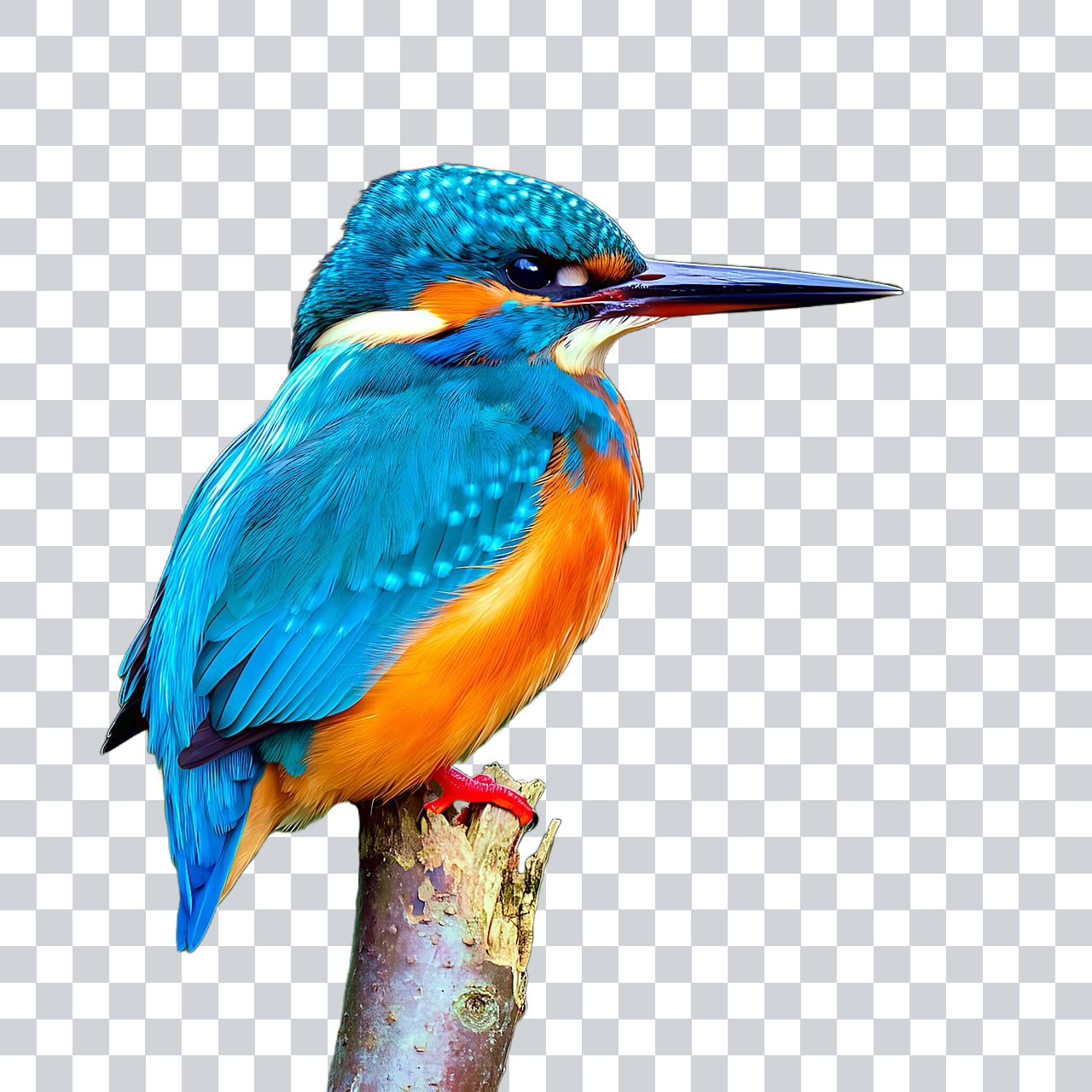
अपने डिवाइस पर पृष्ठभूमि हटाएँ
PictorX में ऑन-डिवाइस AI से विषय काटें। फ़ोटो आपके ब्राउज़र में रहती हैं—हमारे सर्वर पर अपलोड नहीं।
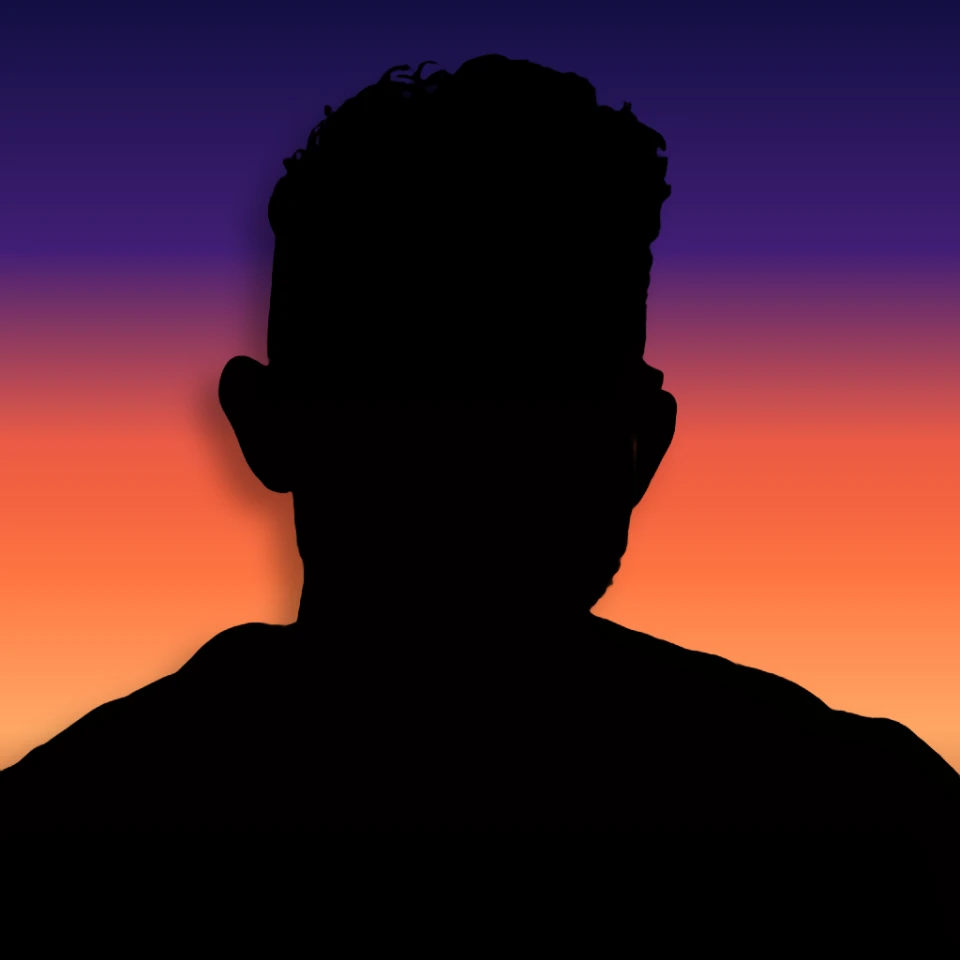
फ़ोटो को परफेक्ट सिल्हूट बनाएँ
ब्राउज़र में फ़ोटो को परफेक्ट सिल्हूट बनाएँ। ऑन-डिवाइस AI विषय काटता है, उसे साफ़ आकार से भरता है, और सॉलिड रंग, ग्रेडिएंट, सूर्यास्त या पारदर्शी बैकड्रॉप पर रखता है।
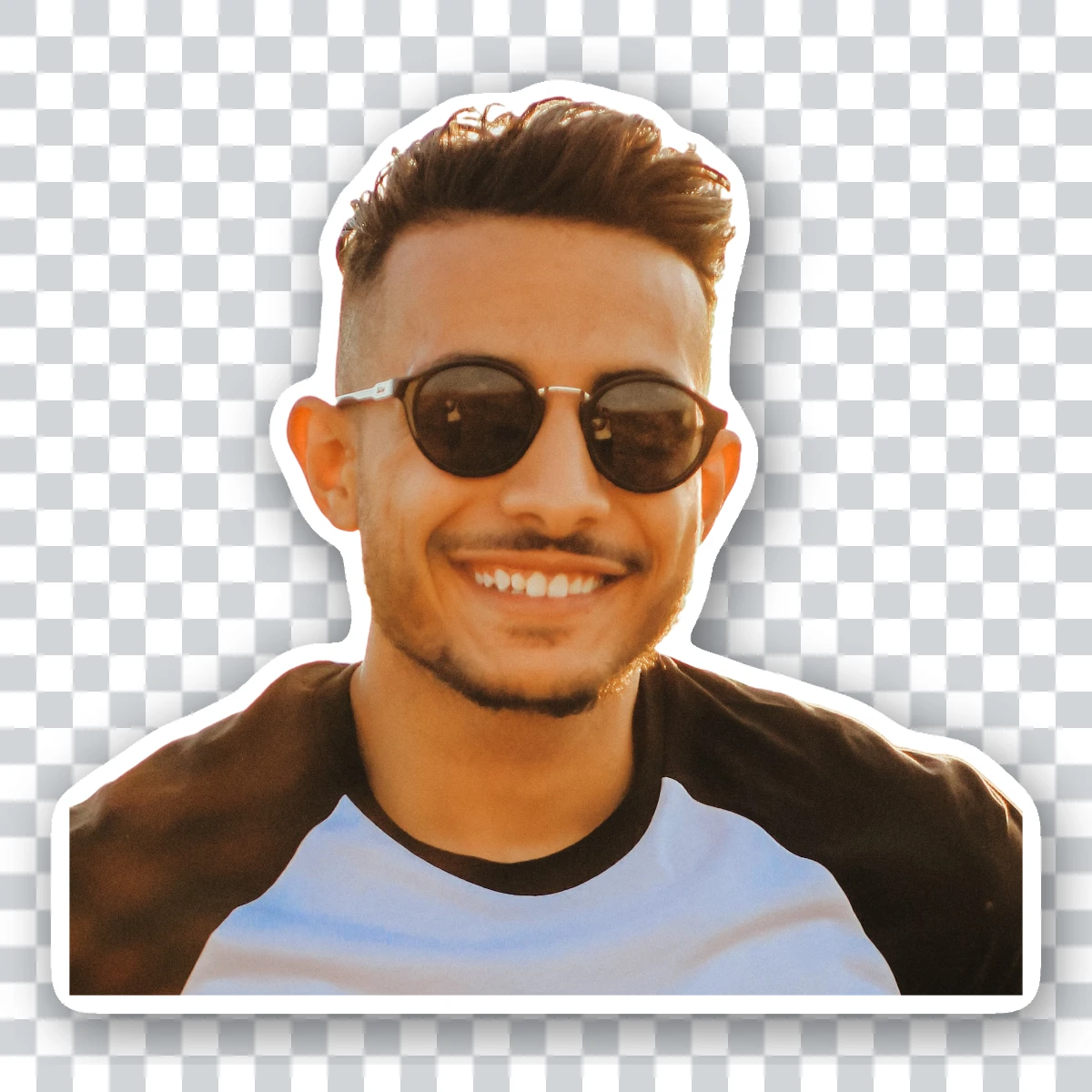
किसी भी फ़ोटो से डाई-कट स्टिकर बनाएँ
ब्राउज़र में फ़ोटो को डाई-कट स्टिकर बनाएँ। ऑन-डिवाइस AI व्यक्ति या वस्तु काटता है, फिर सफेद आउटलाइन, शैडो, होलोग्राफ़िक फ़ॉइल या रंगीन किनारा जोड़ता है। पारदर्शी PNG एक्सपोर्ट करें।
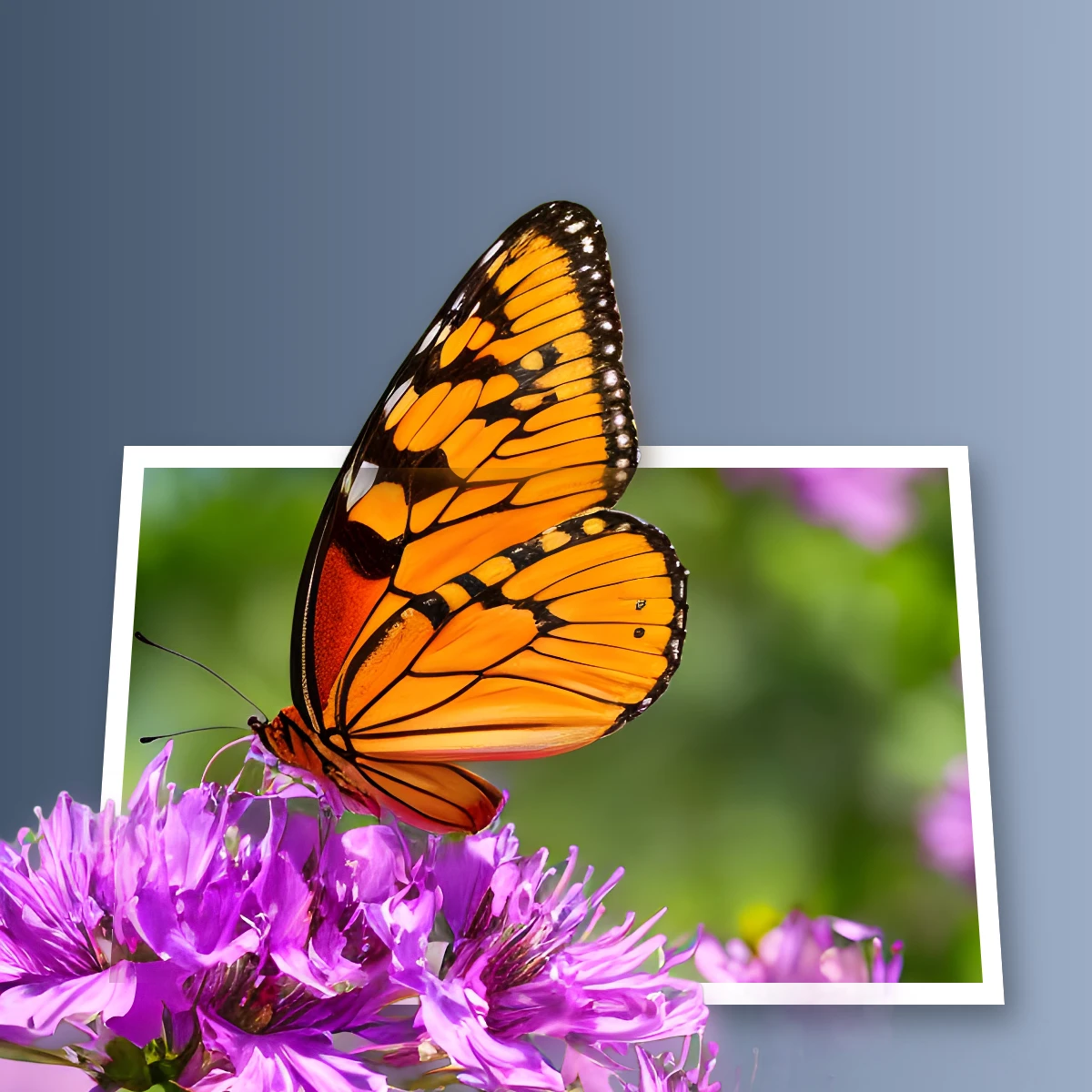
विषय को फ़्रेम से बाहर निकालें
अपने ब्राउज़र में आउट-ऑफ़-बाउंड्स 3D फ़ोटो इफ़ेक्ट बनाएँ। ऑन-डिवाइस AI विषय अलग करता है ताकि वह ट्रैपेज़ॉइड फ़्रेम से बाहर निकले।
टेक्स्ट और टाइपोग्राफ़ी टूल
फ़ॉन्ट, फ़िल, ग्रेडिएंट, स्ट्रोक, छाया, 3D इफ़ेक्ट, कंटूर और सजावट के साथ रिच टेक्स्ट स्टाइलिंग। अक्षर मोड़ें, स्क्यू या टेपर करें, गोलाकार टेक्स्ट और पृष्ठभूमि जोड़ें, और उभरते हेडलाइन बनाएँ। अपने ब्राउज़र में मुफ़्त PictorX ऑनलाइन एडिटर का उपयोग करें।
AI मॉडल
AI मॉडल क्या है? मॉडल कैसे प्रशिक्षित होते और चलते हैं, आकार क्यों अहम है, डिवाइस पर AI बनाम क्लाउड API, और AI बैकग्राउंड हटाना, इनपेंट व अनक्रॉप कैसे करता है।
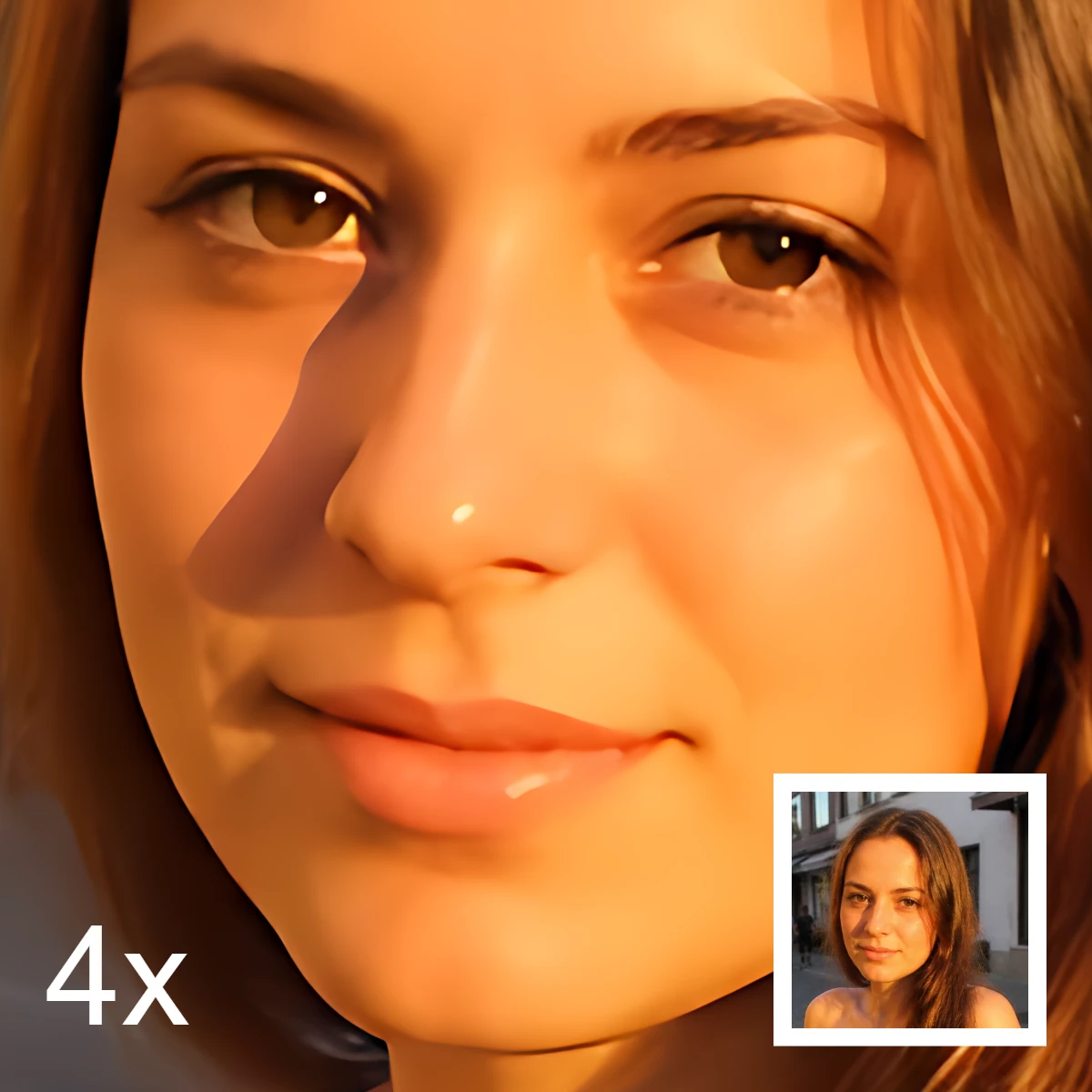
AI इमेज संपादन
AI इमेज एडिटिंग क्या है? यह रीटचिंग से कैसे अलग है, मुख्य काम (कटआउट, ऑब्जेक्ट हटाना, एन्हांस, मरम्मत, अनक्रॉप), डिवाइस पर निजता और सीमाएँ।
आज़माने के लिए तैयार?
अपने ब्राउज़र में PictorX खोलें — शुरू करने के लिए इंस्टॉल या क्रेडिट कार्ड की ज़रूरत नहीं।
एडिटर पर जाएँ