
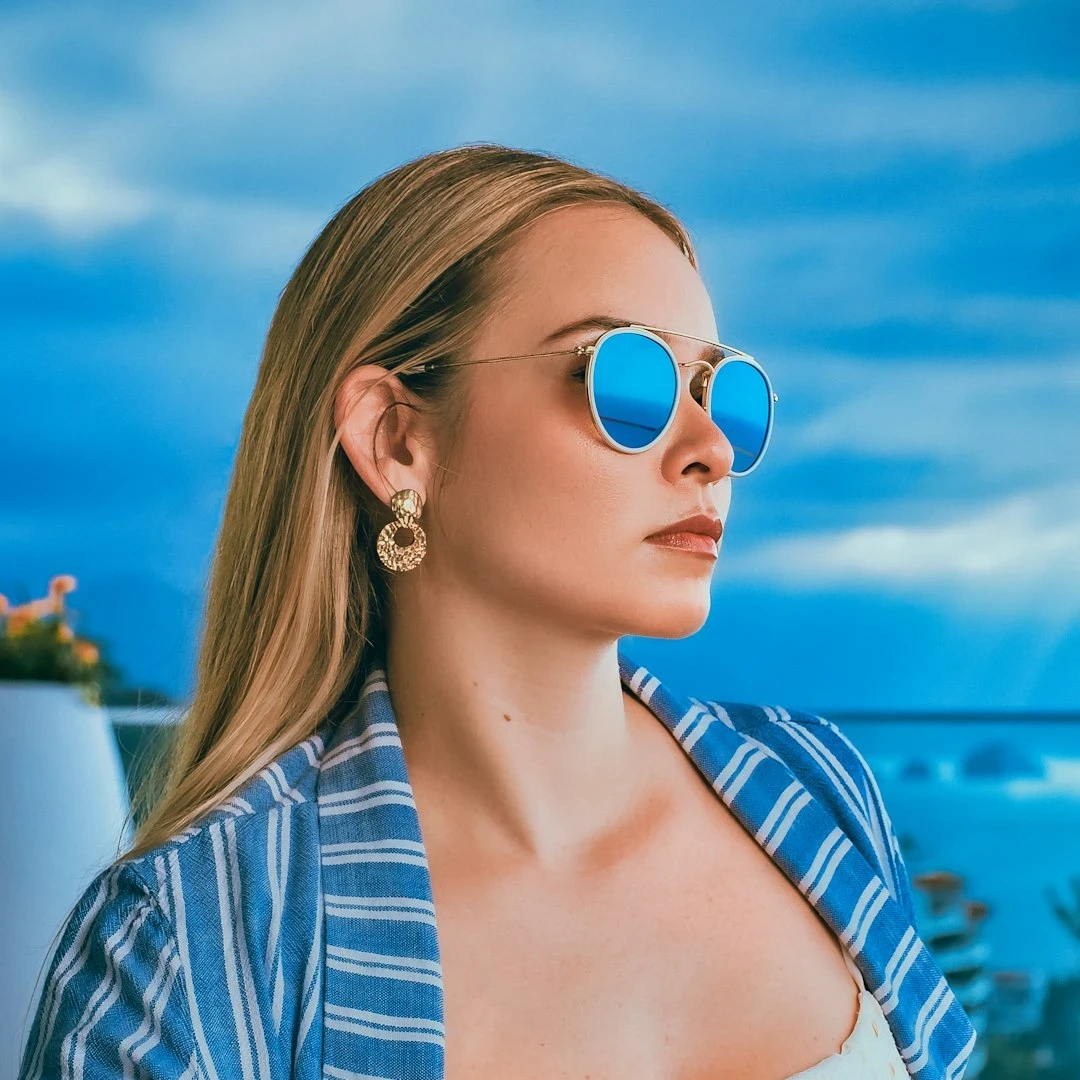
Deschide o imagine sau folosește exemplul, apoi apasă Start. Trage textul ca să-l muți, un colț ca să-l redimensionezi și mânerul rotund ca să-l rotești.
Adaugă text creativ în spatele subiectului imaginii
Adaugă text pe imagini și personalizează setările fontului pentru un design remarcabil, cu textul integrat perfect în spatele subiectului. Text în spatele subiectului elimină fundalul cu același AI pe dispozitiv ca Elimină fundalul, ca să separe subiectul de fundal: fotografia rămâne dedesubt, textul vine peste ea, iar subiectul este pus din nou peste text. Creează imagini spectaculoase pentru postere, miniaturi, coperți și postări sociale, apoi continuă editarea în același spațiu de lucru. Deschide o imagine sau folosește exemplul, apoi apasă Start. Trage textul ca să-l muți, un colț ca să-l redimensionezi și mânerul rotund ca să-l rotești.
Cum funcționează
- Deschide o fotografie cu un subiect clar – o persoană, un animal, o clădire sau un produs funcționează cel mai bine.
- Apasă Start. AI pe dispozitiv decupează subiectul, iar textul apare în spatele lui.
- Scrie textul și alege fontul, culoarea, conturul și umbra. Trage textul ca să-l muți, un colț ca să-l redimensionezi și mânerul rotund de deasupra ca să-l rotești. Salvează imaginea sau continuă editarea.
Trei straturi: fotografie, text, subiect
Efectul este construit din trei straturi. Fotografia originală este stratul de jos. Textul este desenat peste ea. Deasupra, subiectul – decupat pe dispozitivul tău de RMBG, același model ca la Elimină fundalul – acoperă partea de text care trece prin spatele lui. Părul, umerii și marginile își păstrează conturul fin al decupajului, așa că cuvintele par tipărite în scenă, în spatele subiectului. Fotografia nu este încărcată pentru pasul AI.
Stilizează și așază textul
Alege dintre fonturi display îngroșate precum Anton, Bebas Neue și Archivo Black, fonturi slab și serif, și fonturi de mână precum Pacifico și Great Vibes. Culoare text stabilește umplerea, Lățime contur și Culoare contur adaugă un contur, iar Majuscule și Umbră completează aspectul. Așază textul direct pe imagine: trage-l ca să-l muți, trage un colț ca să-l mărești sau să-l micșorezi și mânerul rotund de deasupra ca să-l rotești. Decupajul se face o singură dată, așa că schimbarea sau mutarea textului e instantanee.
Întrebări frecvente
Cum pun text în spatele unei persoane sau al unui obiect dintr-o fotografie?
Deschide fotografia și apasă Start. AI pe dispozitiv decupează subiectul, textul este desenat peste fotografie, iar subiectul decupat este pus din nou deasupra, astfel încât textul apare în spatele lui. Scrie-ți textul și trage-l pe imagine până când subiectul îl acoperă cum vrei. În editor, AI → Text în spatele subiectului creează trei straturi – fotografia, textul și subiectul deasupra – ca să muți, redimensionezi și rotești textul cu mânerele.
Fotografiile mele părăsesc dispozitivul?
Nu. Text în spatele subiectului folosește aceeași eliminare a fundalului pe dispozitiv ca Elimină fundalul în browserele compatibile, deci fotografia nu este încărcată pe serverele PictorX pentru acel pas.
Ce fonturi și stiluri pot folosi?
Douăzeci de fonturi Google, de la litere bloc (Anton, Bebas Neue, Archivo Black, Montserrat, Poppins, Oswald) și fonturi slab și serif (Alfa Slab One, Playfair Display, Abril Fatface) până la fonturi jucăușe și de mână (Bungee, Titan One, Luckiest Guy, Permanent Marker, Pacifico, Lobster, Great Vibes). Setează Culoare text, Lățime contur și Culoare contur, Majuscule și Umbră, și redimensionează și rotește textul cu mânerele lui.
Ce fotografii funcționează cel mai bine?
Fotografii cu un singur subiect clar și puțin spațiu în jur: un portret cu cer sau un perete în spatele capului, o persoană într-un peisaj, o mașină, o clădire sau un produs. Pune textul acolo unde subiectul acoperă o parte din el – în spatele capului sau al umerilor este aspectul clasic de copertă de revistă.
Unelte conexe
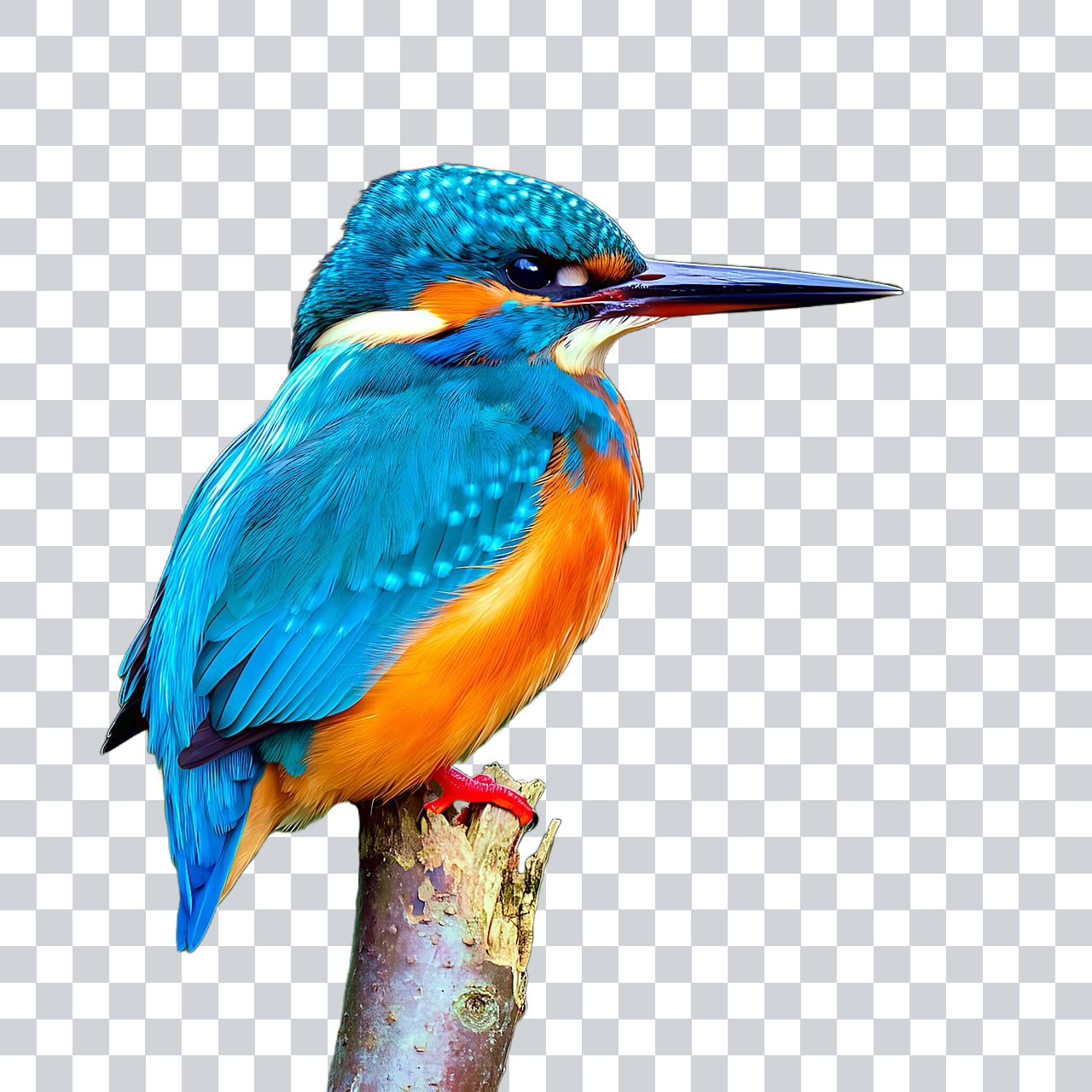
Elimină fundalurile de pe dispozitiv
Tăiați subiecții cu AI pe dispozitiv în PictorX. Fotografii sejurului în browser-ul dvs.
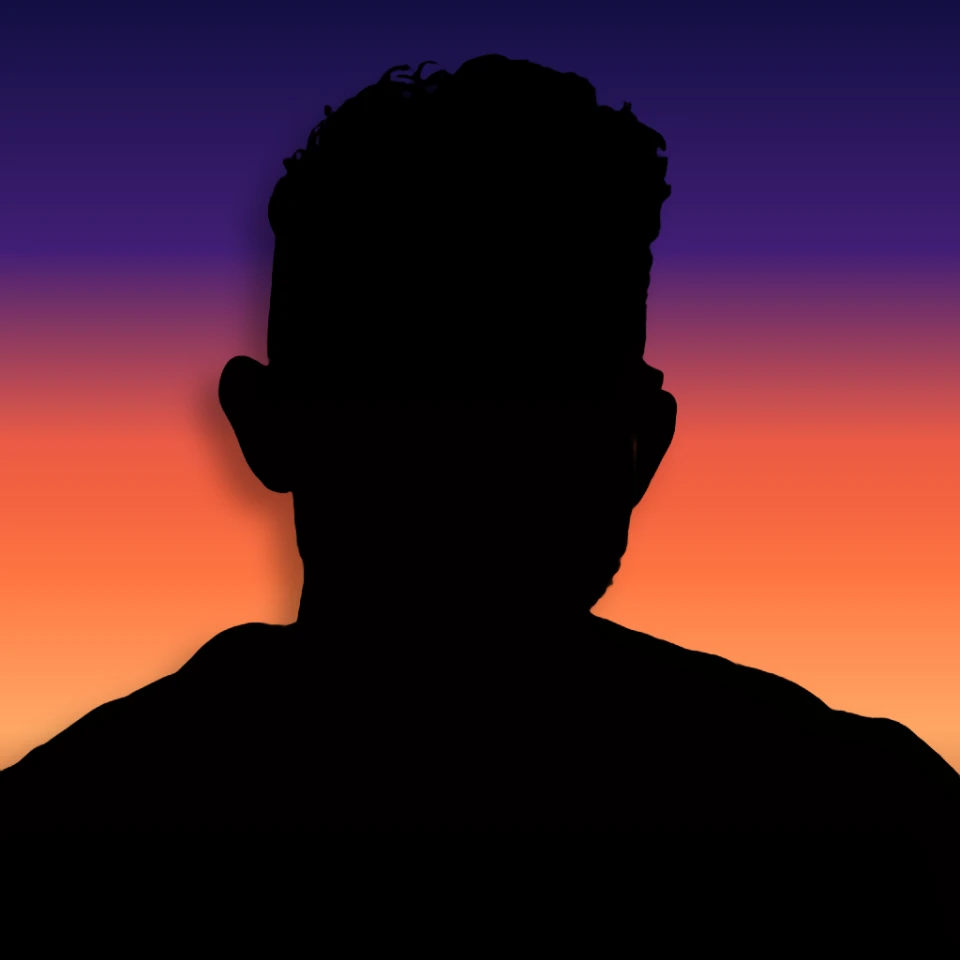
Transformă o fotografie într-o siluetă perfectă
Transformă o fotografie într-o siluetă perfectă în browser. Pe dispozitiv AI taie subiectul, îl umple ca o formă curată, și îl plasează pe o culoare solidă, gradient, apus de soare, sau fundal transparent.

Face un autocolant die-tait din orice fotografie
Transformă o fotografie într-un autocolant tăiat în browser. Pe dispozitiv AI taie persoana sau obiectul, apoi adaugă un contur alb, umbră, folie holografică, sau o jantă colorată. Exportați un PNG transparent.
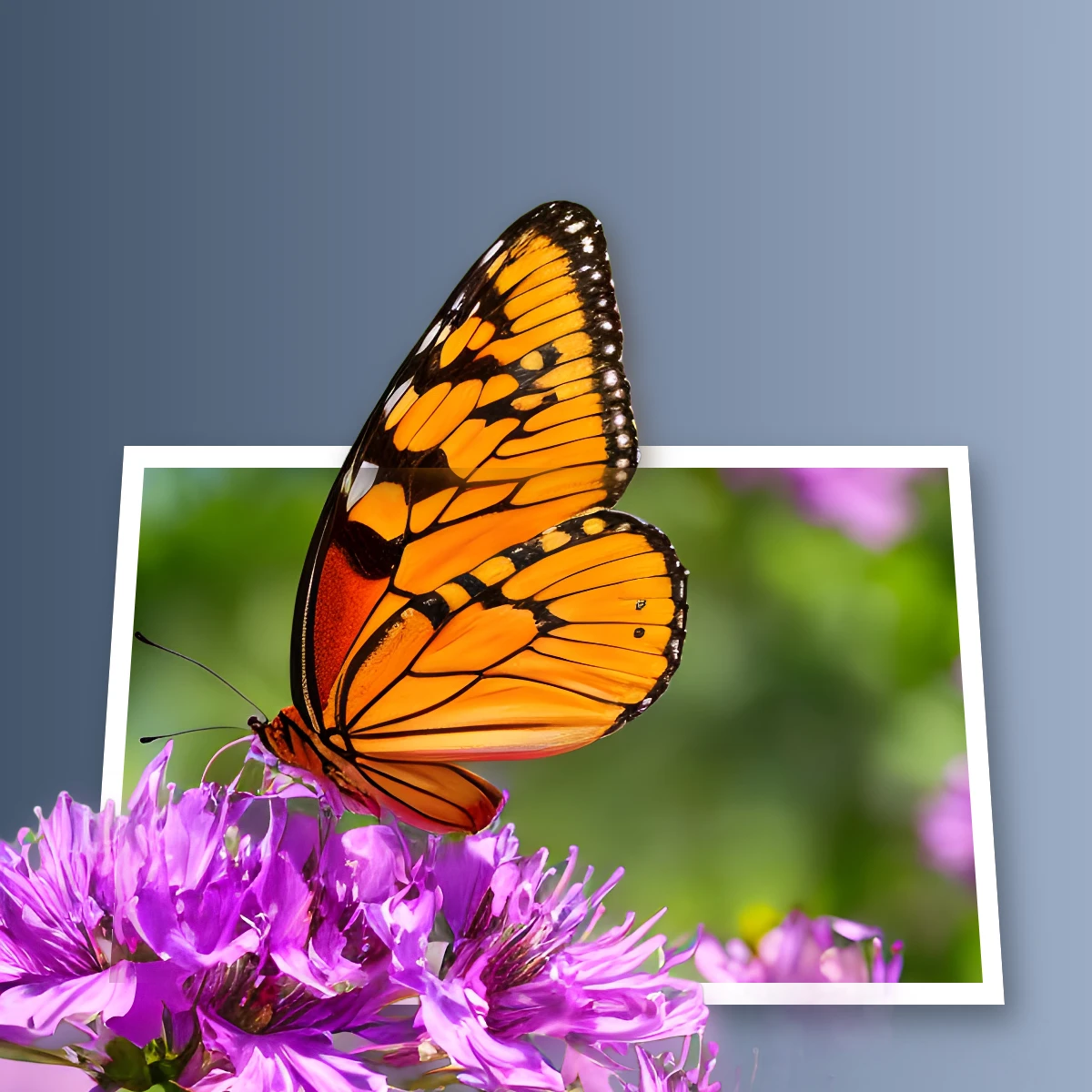
Scoate un subiect din cadru
Creează un efect foto 3D în browser-ul tău. Aparatul AI izolează subiectul așa că iese dintr-un cadru trapezoid.

Instrumentul Text și tipografie
Stilizare bogată a textului cu fonturi, umpleri, gradienți, contururi, umbre, efecte 3D, profiluri și decorațiuni. Folosește editorul online gratuit PictorX în browser.

Modelele AI
Ce este un model AI? Antrenare și rulare, de ce contează mărimea, AI pe dispozitiv vs. API în cloud și cum elimină AI fundalul, retușează și extinde cadrul.
Editarea de imagini cu AI
Ce este editarea foto cu AI? Diferența față de retuș, sarcinile principale: decupare, ștergere obiecte, îmbunătățire, reparare, uncrop, intimitate și limite.
Ești gata să încerci?
Deschide PictorX în browser – fără instalare și fără card de credit.
Mergi la editor