
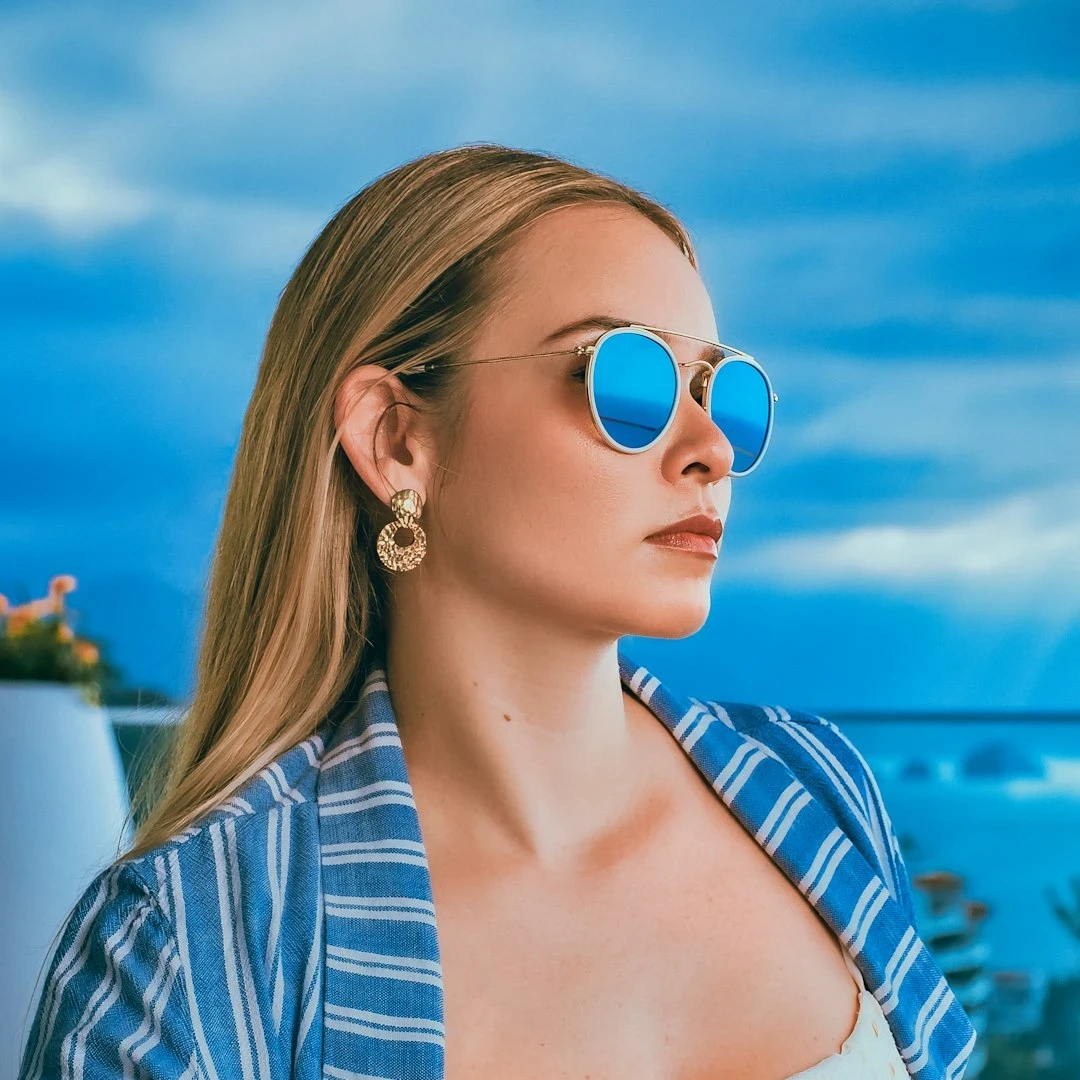
Mở một ảnh hoặc dùng ảnh mẫu, rồi nhấp Bắt đầu. Kéo chữ để di chuyển, kéo một góc để đổi kích thước và kéo tay cầm tròn để xoay.
Thêm chữ sáng tạo phía sau chủ thể của ảnh
Thêm chữ vào ảnh và tùy chỉnh phông chữ để tạo thiết kế ấn tượng với chữ nằm liền mạch phía sau chủ thể. Chữ sau chủ thể xóa nền bằng cùng AI trên thiết bị như Bỏ nền, nhờ đó tách chủ thể khỏi nền: ảnh ở lớp dưới cùng, chữ đặt lên trên, rồi chủ thể được đặt trở lại phía trên chữ. Tạo hình ảnh ấn tượng cho áp phích, ảnh thu nhỏ, bìa và bài đăng mạng xã hội, rồi tiếp tục chỉnh sửa trong cùng không gian làm việc. Mở một ảnh hoặc dùng ảnh mẫu, rồi nhấp Bắt đầu. Kéo chữ để di chuyển, kéo một góc để đổi kích thước và kéo tay cầm tròn để xoay.
Cách nó hoạt động
- Mở một ảnh có chủ thể rõ ràng—người, động vật, tòa nhà hoặc sản phẩm cho kết quả tốt nhất.
- Nhấp Bắt đầu. AI trên thiết bị tách chủ thể và chữ của bạn xuất hiện phía sau.
- Nhập chữ rồi chọn phông chữ, màu, viền và bóng. Kéo chữ để di chuyển, kéo một góc để đổi kích thước và kéo tay cầm tròn phía trên để xoay. Lưu ảnh hoặc tiếp tục chỉnh sửa.
Ba lớp: ảnh, chữ, chủ thể
Hiệu ứng được tạo từ ba lớp. Ảnh gốc là lớp dưới cùng. Chữ của bạn được vẽ lên trên. Trên cùng là chủ thể—được RMBG, cùng mô hình với Bỏ nền, tách ngay trên thiết bị—che phần chữ chạy phía sau nó. Tóc, vai và các cạnh giữ đường viền tách mềm mại, nên chữ trông như được in vào cảnh phía sau chủ thể. Ảnh không được tải lên cho bước AI.
Tạo kiểu và đặt chữ
Chọn từ các phông chữ tiêu đề đậm như Anton, Bebas Neue và Archivo Black, phông slab và có chân, cùng phông viết tay như Pacifico và Great Vibes. Màu chữ đặt màu tô, Độ rộng nét và Màu nét thêm viền, còn Chữ hoa và Bóng hoàn thiện diện mạo. Đặt chữ ngay trên ảnh: kéo để di chuyển, kéo một góc để phóng to hoặc thu nhỏ và kéo tay cầm tròn phía trên để xoay. Việc tách chủ thể chỉ làm một lần, nên đổi hoặc di chuyển chữ có hiệu lực ngay.
Câu hỏi thường gặp
Làm sao để đặt chữ phía sau người hoặc vật trong ảnh?
Mở ảnh và nhấp Bắt đầu. AI trên thiết bị tách chủ thể, chữ được vẽ lên ảnh, rồi chủ thể đã tách được đặt trở lại lớp trên cùng, nên chữ hiện ra phía sau. Nhập chữ của bạn và kéo chữ trên ảnh cho đến khi chủ thể che chữ theo ý bạn. Trong trình chỉnh sửa, AI → Chữ sau chủ thể tạo ba lớp—ảnh, chữ và chủ thể ở trên cùng—để bạn kéo, đổi kích thước và xoay chữ bằng các tay cầm.
Ảnh của tôi có rời khỏi thiết bị không?
Không. Chữ sau chủ thể dùng cùng tính năng xóa nền trên thiết bị như Bỏ nền trong các trình duyệt được hỗ trợ, nên ảnh không được tải lên máy chủ PictorX ở bước đó.
Tôi có thể dùng những phông chữ và kiểu nào?
Hai mươi phông Google, từ chữ khối (Anton, Bebas Neue, Archivo Black, Montserrat, Poppins, Oswald), phông slab và có chân (Alfa Slab One, Playfair Display, Abril Fatface) đến phông vui nhộn và viết tay (Bungee, Titan One, Luckiest Guy, Permanent Marker, Pacifico, Lobster, Great Vibes). Đặt Màu chữ, Độ rộng nét và Màu nét, Chữ hoa và Bóng, rồi đổi kích thước và xoay chữ bằng các tay cầm của nó.
Ảnh nào cho kết quả tốt nhất?
Ảnh có một chủ thể rõ ràng và có khoảng trống xung quanh: chân dung với bầu trời hoặc bức tường sau đầu, người giữa phong cảnh, ô tô, tòa nhà hoặc sản phẩm. Đặt chữ ở chỗ chủ thể che một phần—phía sau đầu hoặc vai là kiểu bìa tạp chí kinh điển.
Công cụ liên quan
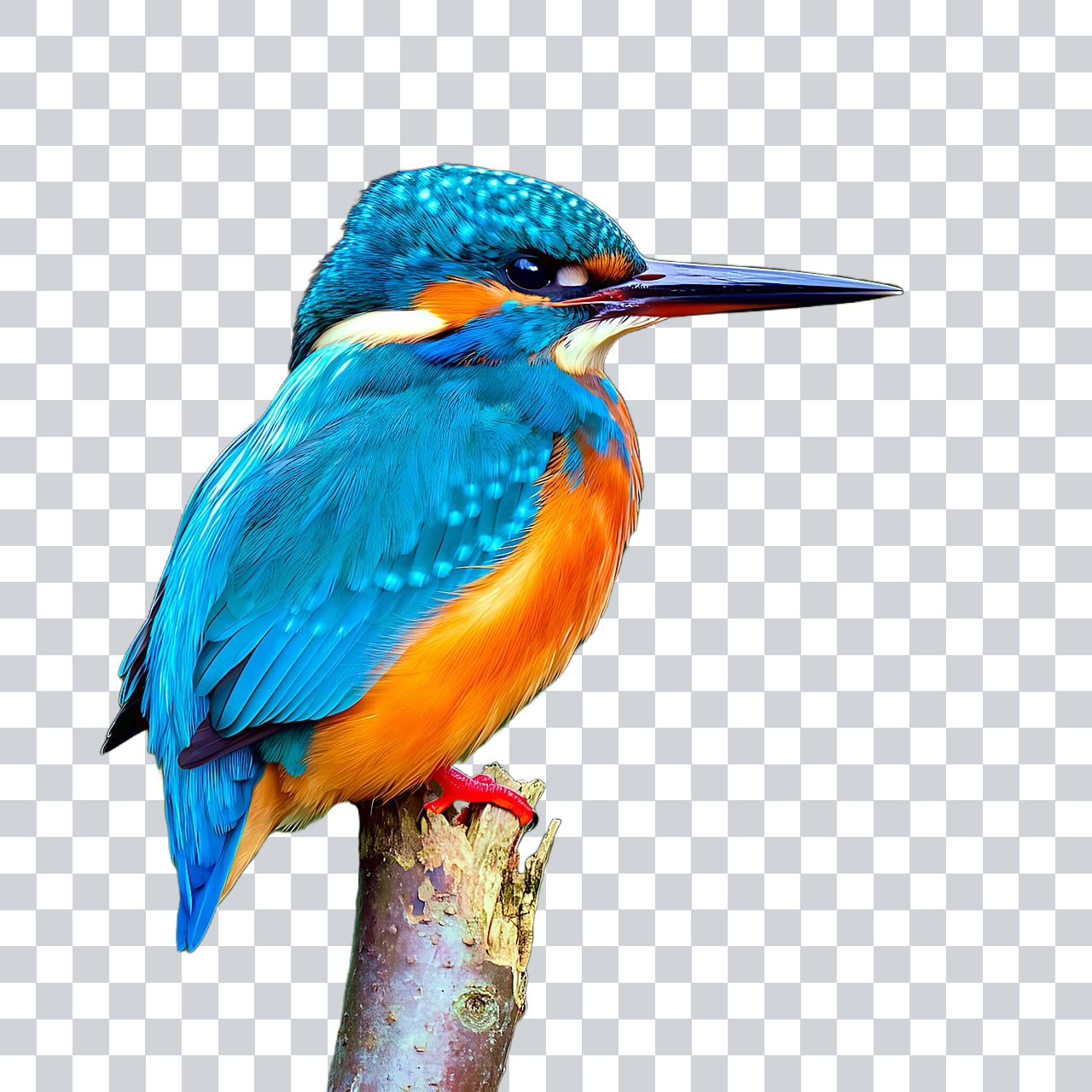
Gỡ bỏ nền trên thiết bị của bạn
Cắt bỏ đối tượng với AI trên mạng ở PictorX. Hình ảnh vẫn còn trong trình duyệt của bạn - không tải lên máy chủ của chúng tôi.
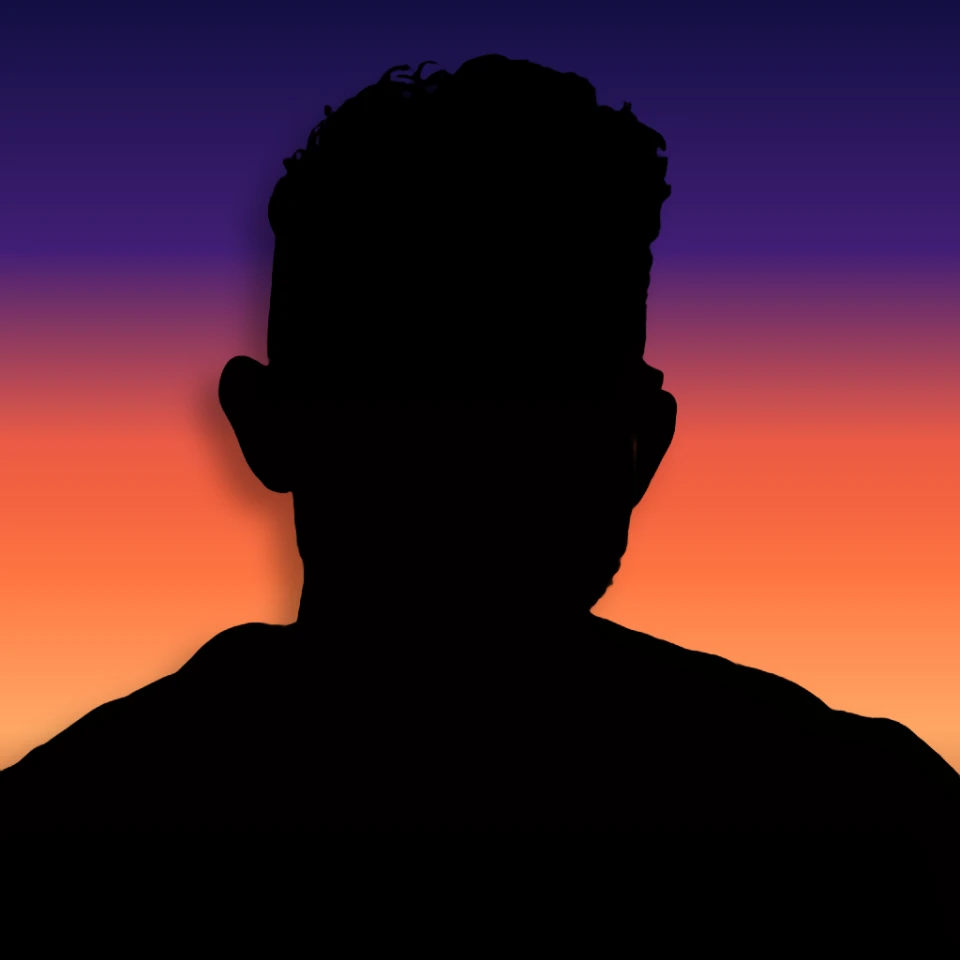
Biến ảnh thành một cái bóng hoàn hảo
Biến ảnh thành một cái bóng hoàn hảo trong trình duyệt của bạn. Trên thực tế AI cắt ra chủ đề, lấp đầy nó như một hình dạng sạch, và đặt nó trên một màu đặc, chuyển tiếp, hoàng hôn, hoặc trong suốt.

Làm một cái nhãn khắc chết từ bất cứ bức ảnh nào
Biến một bức ảnh thành một nhãn dán cắt cổ trong trình duyệt của bạn. Trên trang web AI cắt người hay đối tượng, sau đó thêm vào một đường nét màu trắng, bóng tối, lá hình ảnh, hoặc một vành màu. Xuất một PNG trong suốt.
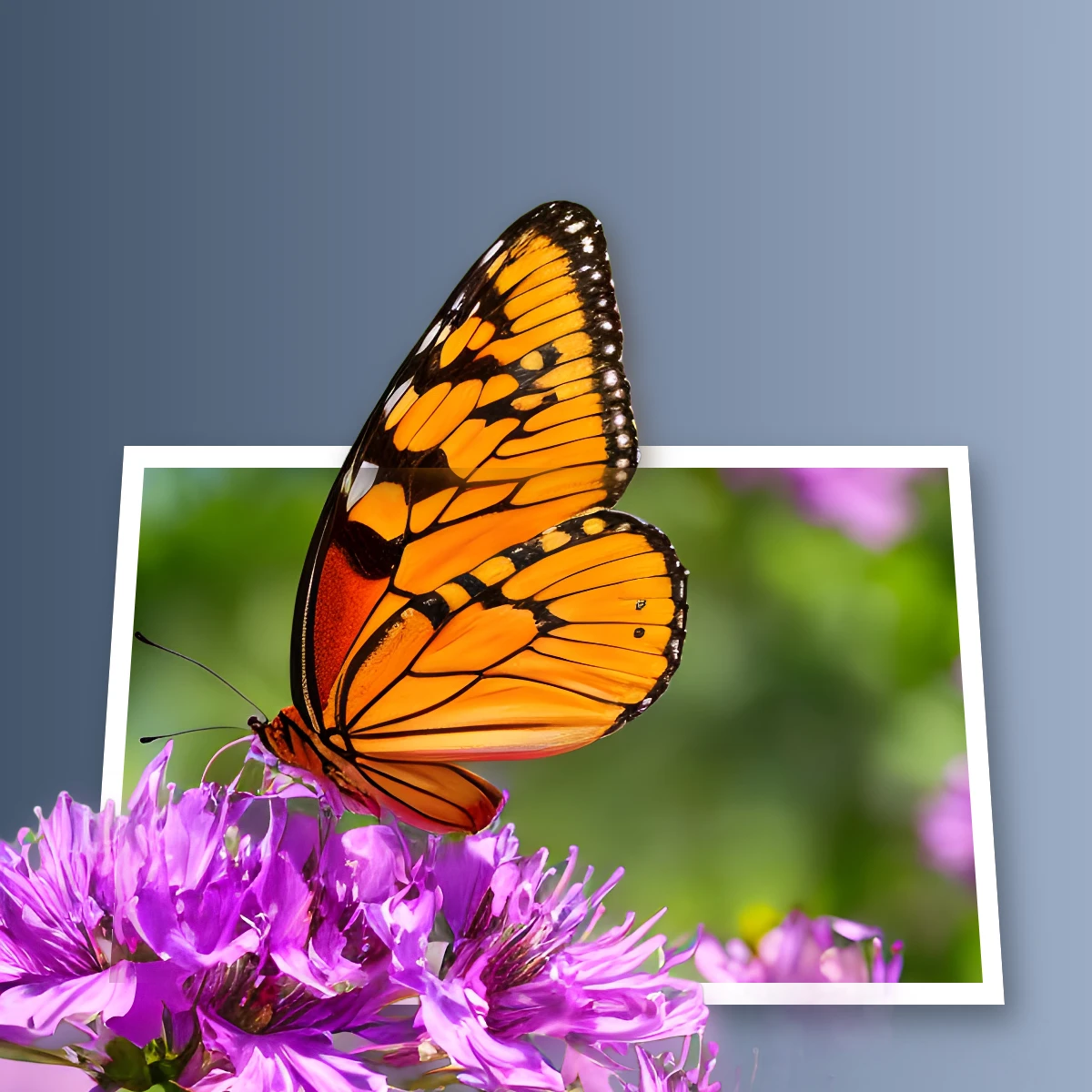
Chèn
Tạo hiệu ứng ảnh 3D ngoài giới hạn trong trình duyệt. Trên mạng AI cô lập đối tượng nên nó xuất hiện từ khung hình bẫy.
Công cụ Văn bản & kiểu chữ
Định dạng văn bản phong phú với phông chữ, tô màu, dải màu, nét viền, đổ bóng, hiệu ứng 3D, đường viền và trang trí. Dùng trình biên tập trực tuyến PictorX miễn phí trong trình duyệt của bạn.

Mô hình AI
Mô hình AI là gì? Cách mô hình được huấn luyện và chạy, vì sao kích thước quan trọng, AI trên máy so với API đám mây, cách AI xóa nền, vẽ bù và mở rộng ảnh.
Chỉnh sửa ảnh bằng AI
Sửa ảnh bằng AI là gì? Khác gì retouch, các việc chính (tách nền, xóa vật thể, tăng cường, phục hồi, mở rộng ảnh), quyền riêng tư trên thiết bị và giới hạn.
Sẵn sàng thử chưa?
Mở PictorX trong trình duyệt — không cần cài đặt, không cần thẻ tín dụng để bắt đầu.
Tới trình chỉnh sửa