
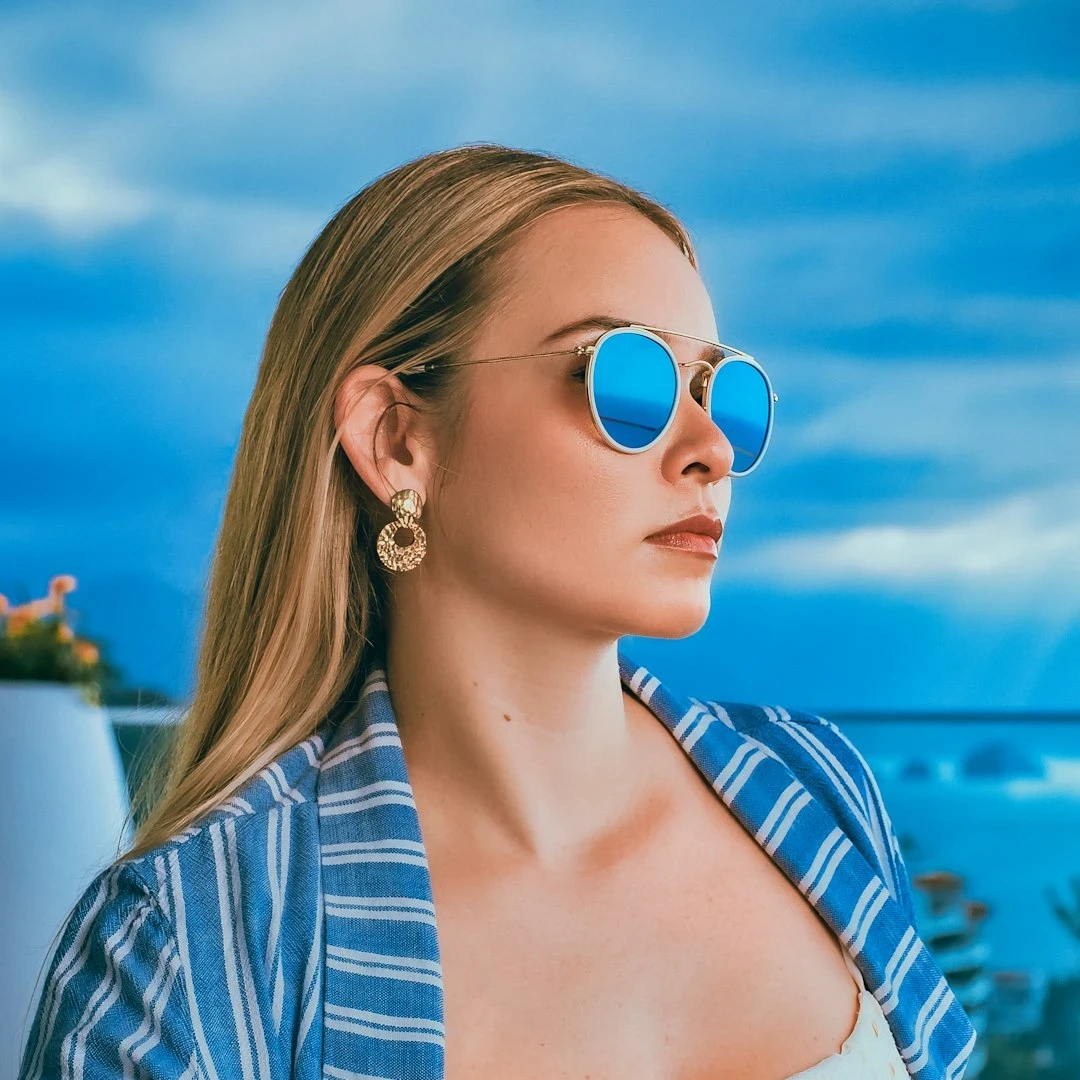
Abra uma imagem ou use o exemplo e clique em Iniciar. Arraste o texto para o mover, um canto para o redimensionar e a alça redonda para o rodar.
Adicione texto de forma criativa atrás do sujeito da sua imagem
Adicione texto às imagens e personalize o tipo de letra para criar um design marcante, com o texto integrado atrás do sujeito. Texto atrás do sujeito remove o fundo com a mesma IA no dispositivo que Remover fundo, para separar o sujeito do fundo: a foto fica por baixo, o texto vai por cima e o sujeito volta a ser colocado sobre o texto. Crie visuais incríveis para posters, miniaturas, capas e redes sociais e continue a editar no mesmo espaço de trabalho. Abra uma imagem ou use o exemplo e clique em Iniciar. Arraste o texto para o mover, um canto para o redimensionar e a alça redonda para o rodar.
Como funciona
- Abra uma foto com um sujeito nítido — uma pessoa, um animal, um edifício ou um produto funcionam melhor.
- Clique em Iniciar. A IA no dispositivo recorta o sujeito e o texto aparece atrás dele.
- Escreva o texto e escolha tipo de letra, cor, contorno e sombra. Arraste o texto para o mover, um canto para o redimensionar e a alça redonda por cima para o rodar. Guarde a imagem ou continue a editar.
Três camadas: foto, texto, sujeito
O efeito é feito de três camadas. A foto original é a camada de baixo. O texto é desenhado por cima. No topo, o sujeito — recortado no seu dispositivo pelo RMBG, o mesmo modelo de Remover fundo — cobre a parte do texto que passa por trás. Cabelo, ombros e contornos mantêm a borda suave do recorte, por isso as palavras parecem impressas na cena atrás do sujeito. A foto não é enviada para o passo de IA.
Estilize e posicione o texto
Escolha entre tipos de letra display em negrito como Anton, Bebas Neue e Archivo Black, tipos slab e serifados, e manuscritos como Pacifico e Great Vibes. Cor do texto define o preenchimento, Largura do traço e Cor do contorno acrescentam um contorno, e Maiúsculas e Sombra completam o visual. Posicione o texto diretamente na imagem: arraste-o para o mover, arraste um canto para o aumentar ou reduzir e a alça redonda por cima para o rodar. O recorte é feito uma vez, por isso mudar ou mover o texto é instantâneo.
Perguntas frequentes
Como coloco texto atrás de uma pessoa ou objeto numa foto?
Abra a foto e clique em Iniciar. A IA no dispositivo recorta o sujeito, o texto é desenhado sobre a foto e o sujeito recortado volta a ser colocado por cima, para que o texto apareça atrás. Escreva o seu texto e arraste-o na imagem até o sujeito o cobrir como quiser. No editor, IA → Texto atrás do sujeito cria três camadas — a foto, o texto e o sujeito por cima — para mover, redimensionar e rodar o texto com as alças.
As minhas fotos saem do meu dispositivo?
Não. Texto atrás do sujeito usa a mesma remoção de fundo no dispositivo que Remover fundo nos navegadores compatíveis, por isso a foto não é enviada para os servidores da PictorX nesse passo.
Que tipos de letra e estilos posso usar?
Vinte tipos de letra Google, de letras de bloco (Anton, Bebas Neue, Archivo Black, Montserrat, Poppins, Oswald) e tipos slab e serifados (Alfa Slab One, Playfair Display, Abril Fatface) a tipos divertidos e manuscritos (Bungee, Titan One, Luckiest Guy, Permanent Marker, Pacifico, Lobster, Great Vibes). Defina Cor do texto, Largura do traço e Cor do contorno, Maiúsculas e Sombra, e redimensione e rode o texto com as suas alças.
Que fotos funcionam melhor?
Fotos com um sujeito nítido e algum espaço à volta: um retrato com céu ou uma parede atrás da cabeça, uma pessoa numa paisagem, um carro, um edifício ou um produto. Coloque o texto onde o sujeito cobre parte dele — atrás da cabeça ou dos ombros é o visual clássico de capa de revista.
Ferramentas relacionadas
Remova fundos no seu dispositivo
Recorte sujeitos com IA no dispositivo no PictorX. As fotos ficam no browser — sem envio para os nossos servidores.
Transforme uma foto numa silhueta perfeita
Transforme uma foto numa silhueta perfeita no browser. A IA no dispositivo recorta o sujeito, preenche-o como forma nítida e coloca-o sobre cor sólida, degradê, pôr do sol ou fundo transparente.

Faça um sticker recortado de qualquer foto
Transforme uma foto num sticker recortado no browser. A IA no dispositivo recorta a pessoa ou objeto e adiciona contorno branco, sombra, foil holográfico ou borda colorida. Exporte um PNG transparente.
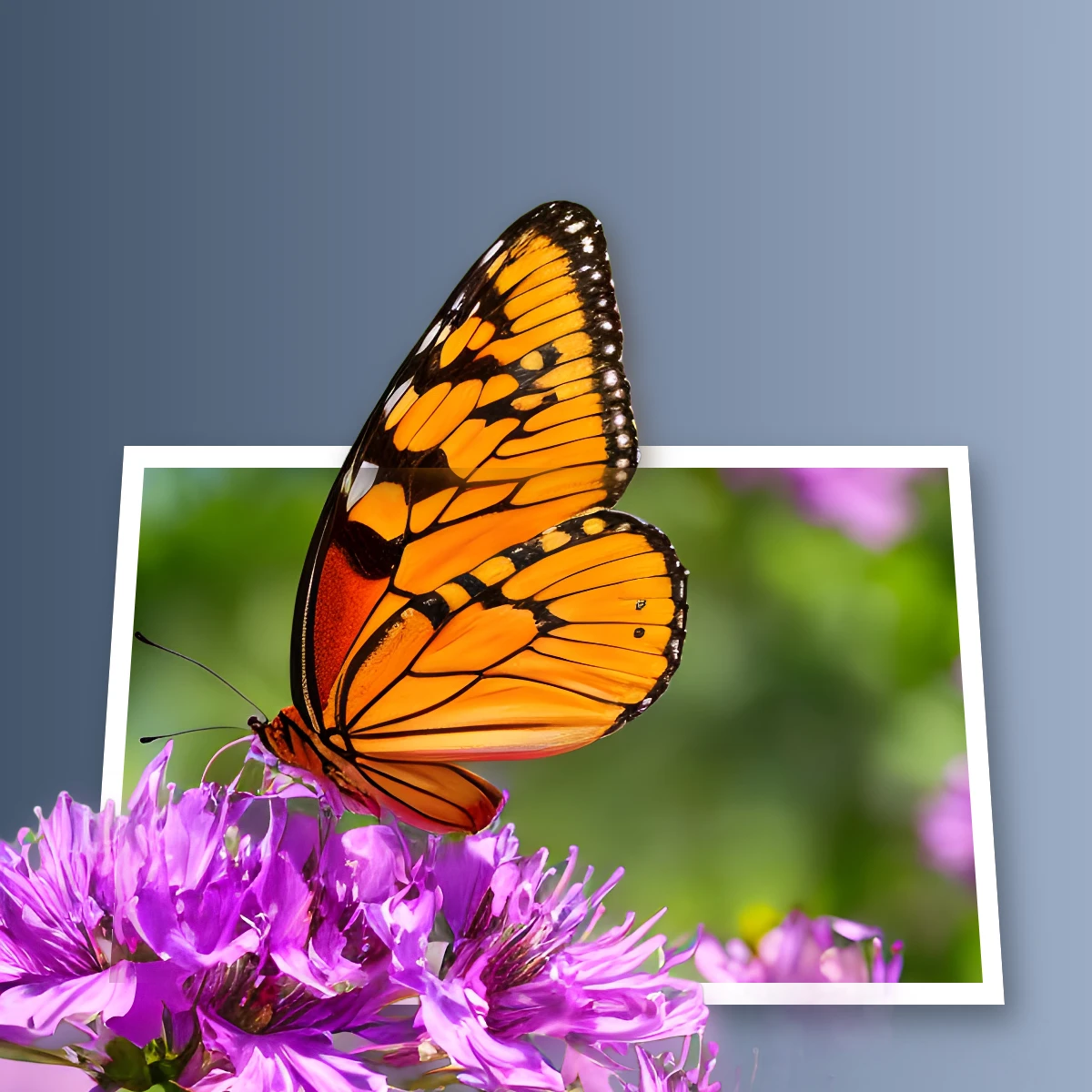
Faça um sujeito sair do quadro
Crie um efeito fotográfico 3D fora do quadro no browser. A IA no dispositivo isola o sujeito para que saia de um quadro trapezoidal.
Ferramenta Texto e tipografia
Estilização de texto rica com fontes, preenchimentos, gradientes, traços, sombras, efeitos 3D, contornos e decoração. Use o editor PictorX gratuito no navegador.

Modelos de IA
O que é um modelo de IA? Como é treinado e executado, porque o tamanho importa, IA local ou na nuvem e como remove fundos, preenche e expande fotos.
Edição de imagens com IA
O que é a edição de imagens com IA? Em que difere do retoque, as tarefas (recortes, remover objetos, melhorar, reparar, uncrop), privacidade local e limites.
Pronto para experimentar?
Abra o PictorX no seu navegador – sem instalação, sem necessidade de cartão de crédito para começar.
Ir para o editor