
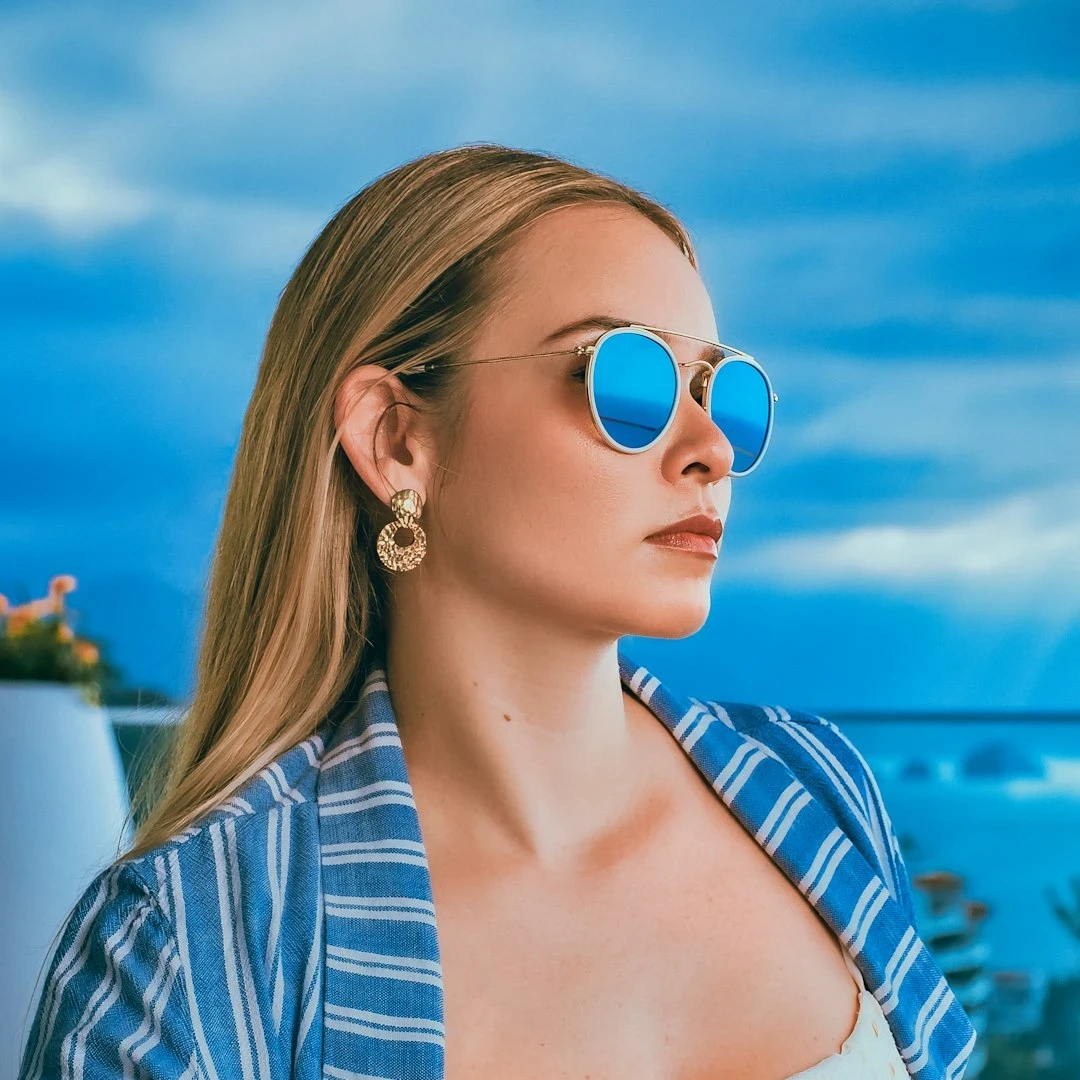
افتح صورة أو استخدم المثال، ثم انقر على ابدأ. اسحب النص لتحريكه، واسحب زاوية لتغيير حجمه، واسحب المقبض الدائري لتدويره.
أضف نصًا بشكل إبداعي خلف العنصر الرئيسي في صورتك
أضف نصًا إلى الصور وخصّص إعدادات الخط لتصميم لافت يندمج فيه النص بسلاسة خلف العنصر الرئيسي. تزيل أداة النص خلف العنصر الخلفية بنفس الذكاء الاصطناعي على الجهاز المستخدم في إزالة الخلفية، فتفصل العنصر عن الخلفية: تبقى الصورة في الأسفل، ويوضع نصك فوقها، ثم يُعاد العنصر فوق النص. أنشئ صورًا مذهلة للملصقات والصور المصغّرة والأغلفة ومنشورات التواصل الاجتماعي، ثم تابع التحرير في مساحة العمل نفسها. افتح صورة أو استخدم المثال، ثم انقر على ابدأ. اسحب النص لتحريكه، واسحب زاوية لتغيير حجمه، واسحب المقبض الدائري لتدويره.
كيف يعمل
- افتح صورة لعنصر واضح، ويُفضَّل أن يكون شخصًا أو حيوانًا أو مبنى أو منتجًا.
- انقر على ابدأ. يقتطع الذكاء الاصطناعي على الجهاز العنصر، ويظهر نصك خلفه.
- اكتب نصك واختر الخط واللون والحد والظل. اسحب النص لتحريكه، واسحب زاوية لتغيير حجمه، واسحب المقبض الدائري فوقه لتدويره. احفظ الصورة أو تابع التحرير.
ثلاث طبقات: الصورة والنص والعنصر
يتكوّن التأثير من ثلاث طبقات. الصورة الأصلية هي الطبقة السفلى، ويُرسم نصك فوقها. وفي الأعلى يغطي العنصر — الذي يقتطعه RMBG على جهازك، وهو النموذج نفسه المستخدم في إزالة الخلفية — جزء النص الذي يمر خلفه. يحتفظ الشعر والأكتاف والحواف بحافة الاقتطاع الناعمة، فتبدو الكلمات كأنها مطبوعة في المشهد خلف العنصر. لا تُرفع الصورة في خطوة الذكاء الاصطناعي.
نسّق النص وضعه في مكانه
اختر من خطوط العرض العريضة مثل Anton وBebas Neue وArchivo Black، والخطوط ذات الزوائد والخطوط اللوحية، وخطوط اليد مثل Pacifico وGreat Vibes. يحدد لون النص التعبئة، ويضيف عرض الحد ولون الحد إطارًا خارجيًا، وتكمل الأحرف الكبيرة والظل المظهر. ضع النص على الصورة مباشرة: اسحبه لتحريكه، واسحب زاوية لتكبيره أو تصغيره، واسحب المقبض الدائري فوقه لتدويره. يُنجز الاقتطاع مرة واحدة، لذا يظهر تغيير النص أو تحريكه فورًا.
الأسئلة المتداولة
كيف أضع نصًا خلف شخص أو جسم في صورة؟
افتح الصورة وانقر على ابدأ. يقتطع الذكاء الاصطناعي على الجهاز العنصر، ويُرسم النص فوق الصورة، ثم يُعاد العنصر المقتطع إلى الأعلى، فيظهر النص خلفه. اكتب نصك واسحبه على الصورة حتى يغطيه العنصر بالشكل الذي تريده. في المحرر، تنشئ أداة الذكاء الاصطناعي ← نص خلف العنصر ثلاث طبقات — الصورة والنص والعنصر في الأعلى — لتسحب النص وتغيّر حجمه وتدوّره بالمقابض.
هل تغادر صوري جهازي؟
لا. تستخدم أداة النص خلف العنصر نفس إزالة الخلفية على الجهاز التي تستخدمها إزالة الخلفية في المتصفحات المدعومة، لذا لا تُرفع الصورة إلى خوادم PictorX في تلك الخطوة.
ما الخطوط والأنماط التي يمكنني استخدامها؟
عشرون خطًا من Google، من الحروف الكتلية (Anton وBebas Neue وArchivo Black وMontserrat وPoppins وOswald) والخطوط اللوحية وذات الزوائد (Alfa Slab One وPlayfair Display وAbril Fatface) إلى الخطوط المرحة وخطوط اليد (Bungee وTitan One وLuckiest Guy وPermanent Marker وPacifico وLobster وGreat Vibes). اضبط لون النص وعرض الحد ولون الحد والأحرف الكبيرة والظل، وغيّر حجم النص ودوّره بمقابضه.
ما الصور التي تعطي أفضل نتيجة؟
الصور التي فيها عنصر واحد واضح وحوله بعض المساحة: صورة شخصية خلف رأسها سماء أو جدار، أو شخص في منظر طبيعي، أو سيارة، أو مبنى، أو منتج. ضع النص حيث يغطي العنصر جزءًا منه؛ فوضعه خلف الرأس أو الكتفين هو مظهر غلاف المجلة الكلاسيكي.
الأدوات ذات الصلة
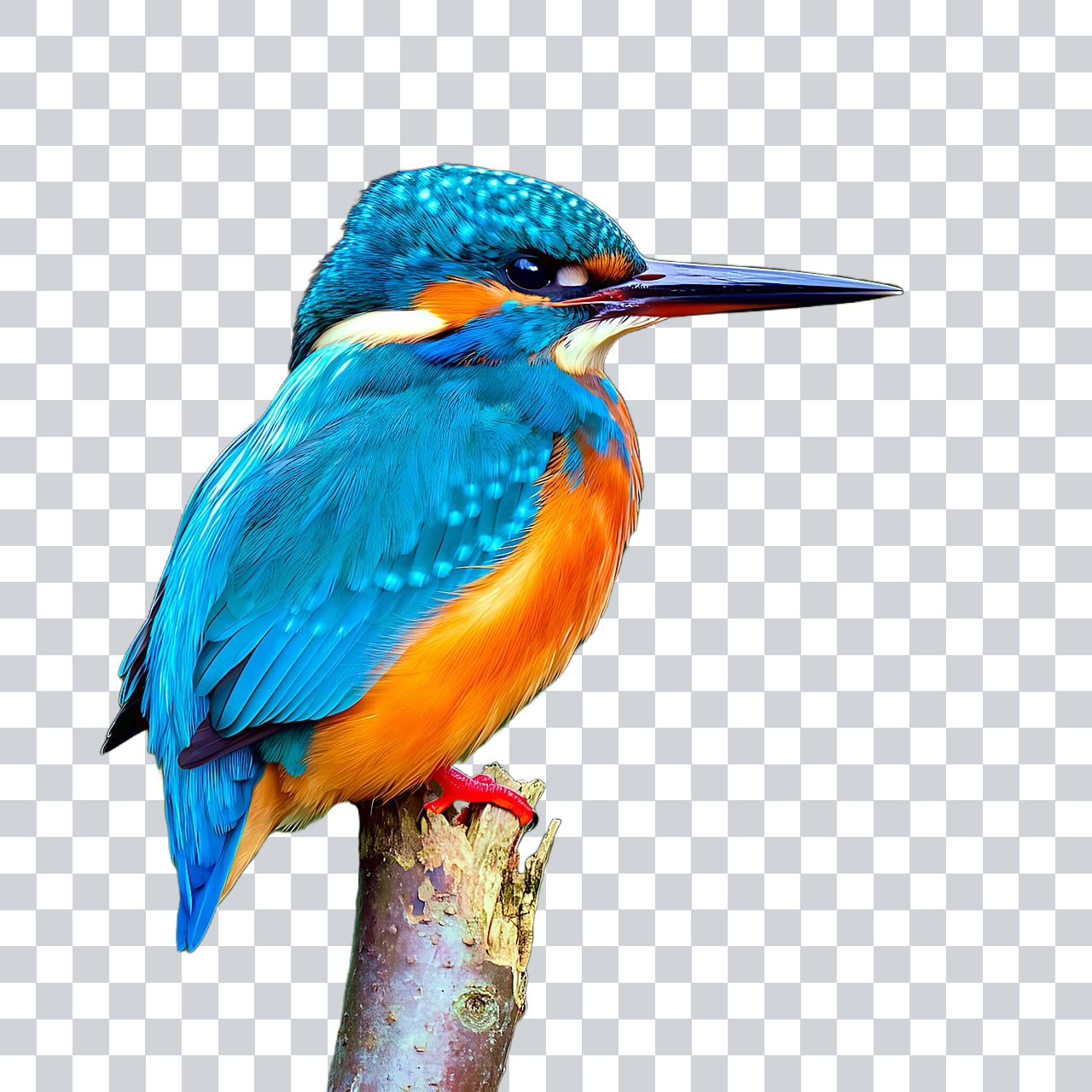
أزل الخلفيات على جهازك
اقطع الموضوعات بذكاء اصطناعي على الجهاز في PictorX. تبقى الصور في المتصفح — دون رفع إلى خوادمنا.
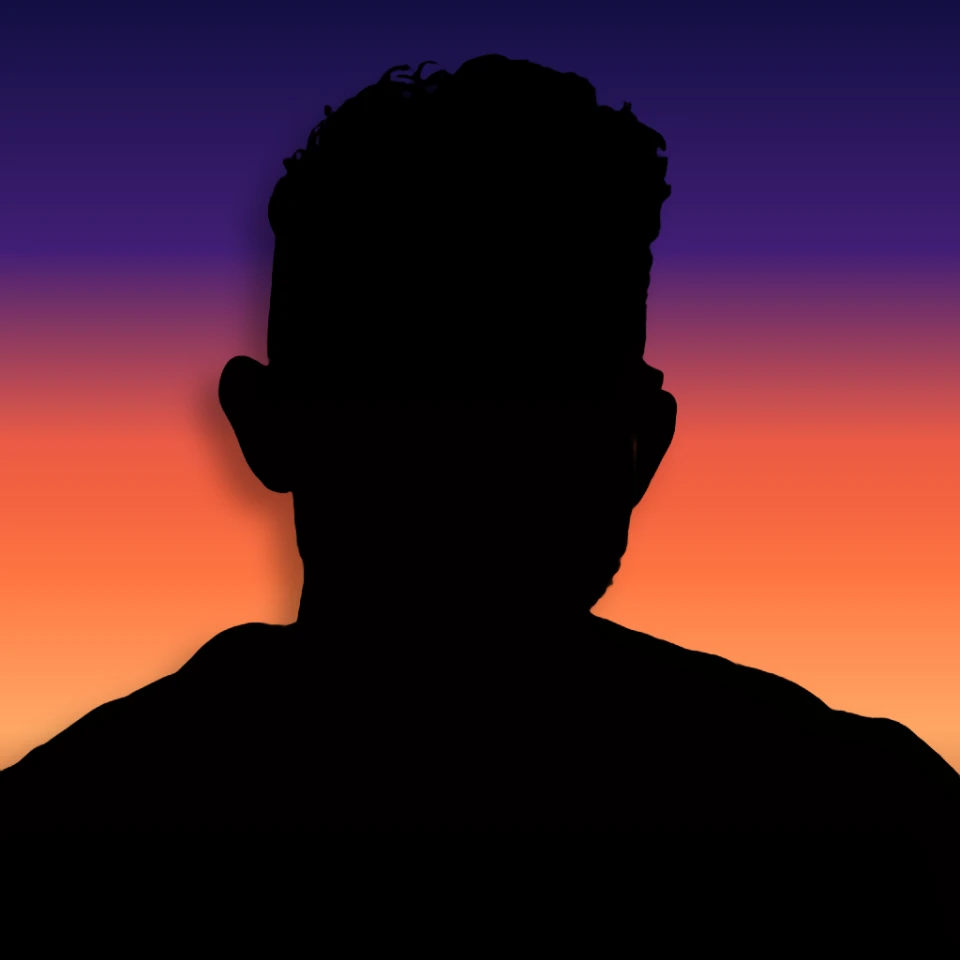
حوّل صورة إلى صورة ظلية مثالية
حوّل صورة إلى صورة ظلية مثالية في المتصفح. يقص الذكاء الاصطناعي على الجهاز الموضوع ويملأه كشكل نظيف ويضعه على لون ثابت أو تدرج أو غروب أو خلفية شفافة.
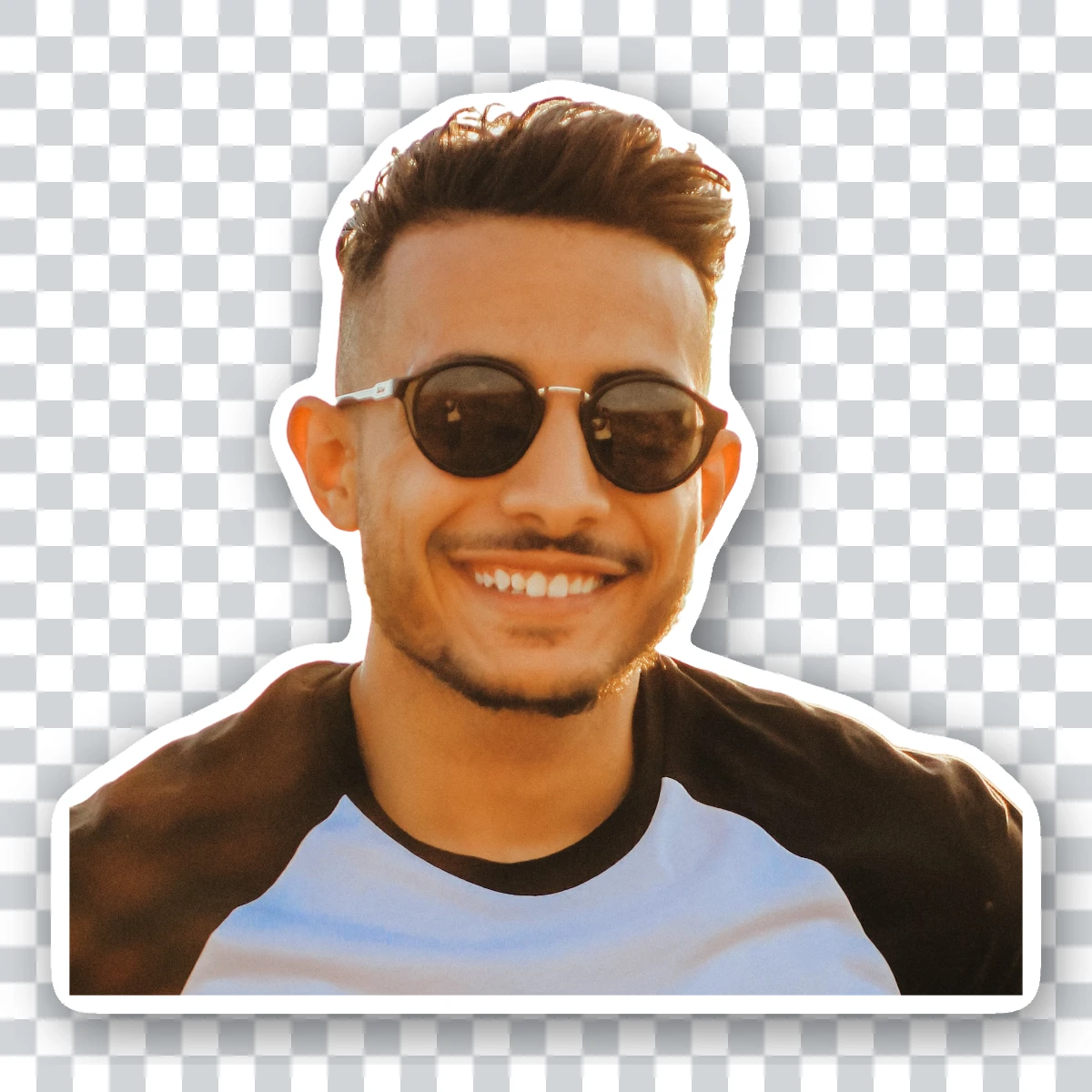
اصنع ملصقاً مقصوصاً من أي صورة
حوّل صورة إلى ملصق مقصوص في المتصفح. يقص الذكاء الاصطناعي على الجهاز الشخص أو الكائن ثم يضيف حدوداً بيضاء وظلاً ورقائق هولوغرافية أو إطاراً ملوناً. صدّر PNG شفافاً.
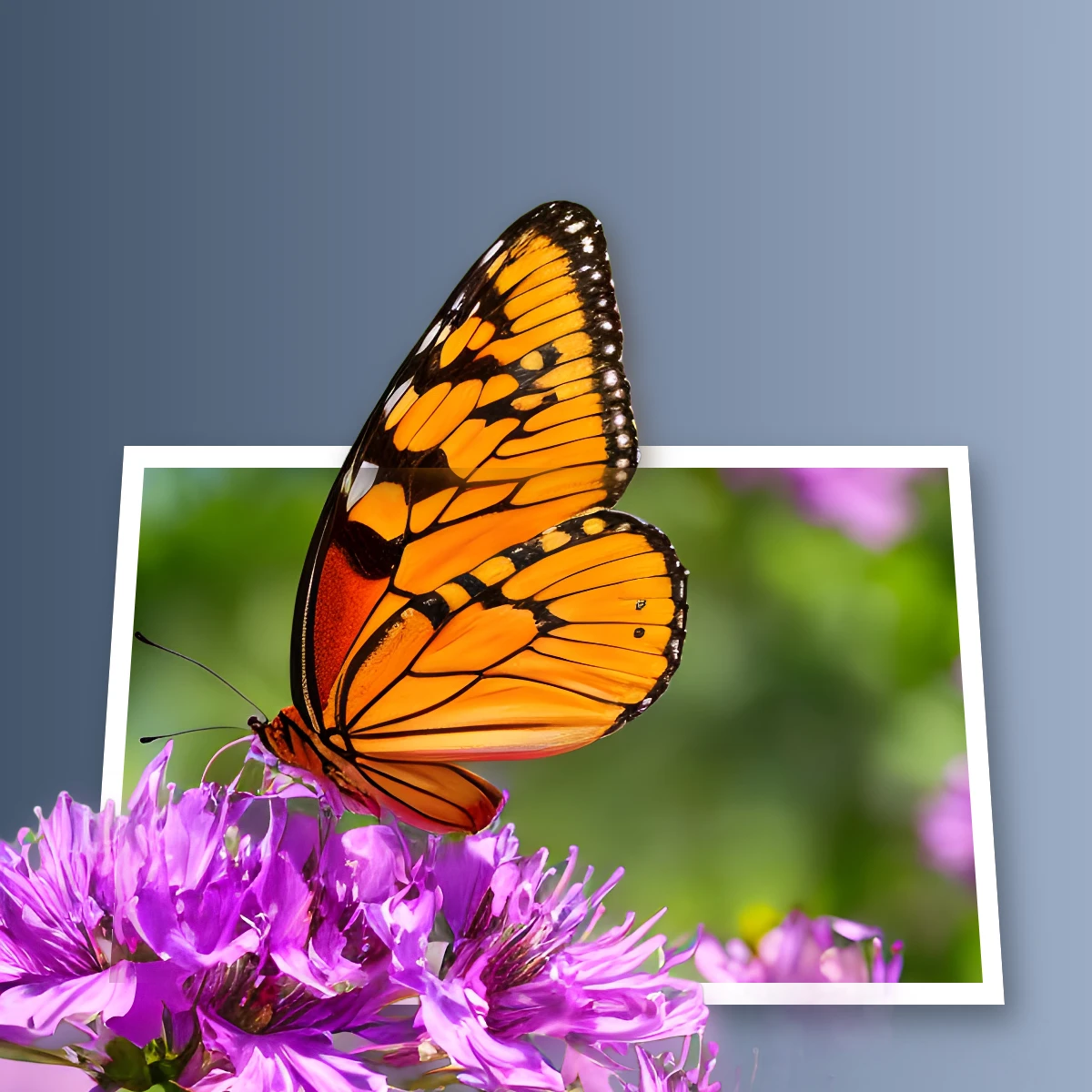
اجعل الموضوع يخرج من الإطار
أنشئ تأثير صورة ثلاثي الأبعاد خارج الإطار في المتصفح. يعزل الذكاء الاصطناعي على الجهاز الموضوع ليخرج من إطار شبه منحرف.

أداة النص والطباعة
تنسيق نص غني بالخطوط والتعبئة والتدرجات والحدود والظلال والتأثيرات ثلاثية الأبعاد والكنتورات والزخرفة. استخدم محرر PictorX المجاني عبر الإنترنت في متصفحك.
نماذج الذكاء الاصطناعي
ما نموذج الذكاء الاصطناعي؟ كيف يُدرَّب ويعمل، ولماذا يهم حجمه، والذكاء على الجهاز مقابل واجهات السحابة، وكيف يزيل الخلفيات ويملأ الفراغات ويوسّع الصور.
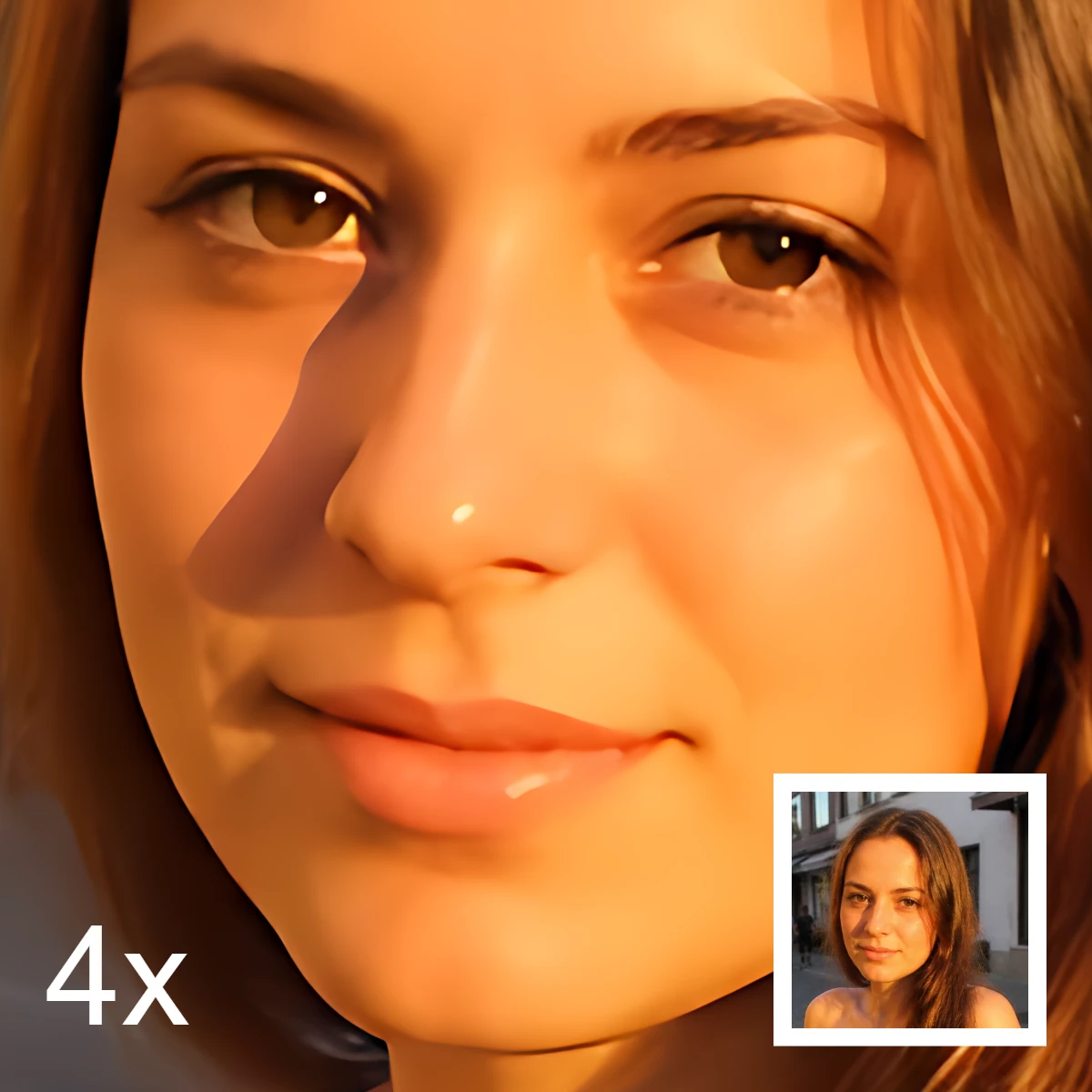
تحرير الصور بالذكاء الاصطناعي
ما تحرير الصور بالذكاء الاصطناعي؟ كيف يختلف عن التنقيح، ومهامه الرئيسية (القص، وإزالة العناصر، والتحسين، والإصلاح، والتوسيع)، والخصوصية على الجهاز، والحدود.
هل أنت مستعد لتجربتها؟
افتح PictorX في متصفحك - بدون تثبيت، ولا يلزم وجود بطاقة ائتمان للبدء.
الانتقال إلى المحرر