
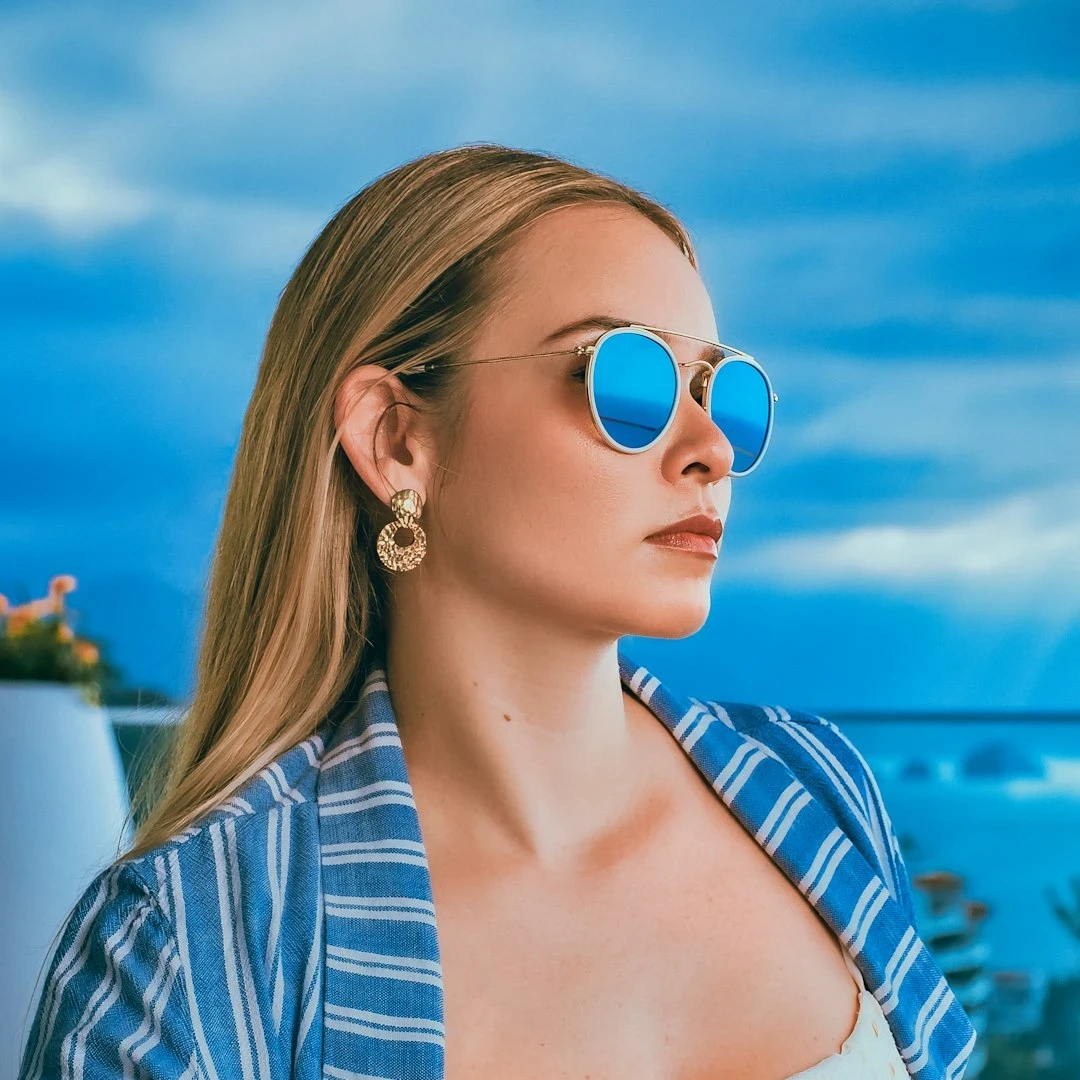
Apri un’immagine o usa l’esempio, poi fai clic su Avvia. Trascina il testo per spostarlo, un angolo per ridimensionarlo e la maniglia rotonda per ruotarlo.
Aggiungi testo in modo creativo dietro il soggetto della tua immagine
Aggiungi testo alle immagini e personalizza il carattere per un design d’impatto, con il testo perfettamente integrato dietro il soggetto. Testo dietro il soggetto rimuove lo sfondo con la stessa IA sul dispositivo di Rimuovi sfondo, così separa il soggetto dallo sfondo: la foto resta sotto, il testo va sopra e il soggetto viene rimesso sopra il testo. Crea immagini straordinarie per poster, miniature, copertine e social, poi continua a modificare nello stesso spazio di lavoro. Apri un’immagine o usa l’esempio, poi fai clic su Avvia. Trascina il testo per spostarlo, un angolo per ridimensionarlo e la maniglia rotonda per ruotarlo.
Come funziona
- Apri una foto con un soggetto chiaro: una persona, un animale, un edificio o un prodotto funzionano meglio.
- Fai clic su Avvia. L’IA sul dispositivo ritaglia il soggetto e il testo appare dietro di esso.
- Scrivi il testo e scegli carattere, colore, contorno e ombra. Trascina il testo per spostarlo, un angolo per ridimensionarlo e la maniglia rotonda sopra per ruotarlo. Salva l’immagine o continua a modificare.
Tre livelli: foto, testo, soggetto
L’effetto è fatto di tre livelli. La foto originale è il livello inferiore. Il testo viene disegnato sopra. In cima, il soggetto – ritagliato sul tuo dispositivo da RMBG, lo stesso modello di Rimuovi sfondo – copre la parte di testo che passa dietro. Capelli, spalle e bordi mantengono il loro bordo morbido, così le parole sembrano stampate nella scena dietro il soggetto. La foto non viene caricata per il passaggio IA.
Dai stile al testo e posizionalo
Scegli tra caratteri display in grassetto come Anton, Bebas Neue e Archivo Black, caratteri slab e con grazie, e corsivi come Pacifico e Great Vibes. Colore testo imposta il riempimento, Spessore tratto e Colore contorno aggiungono un contorno, e Maiuscole e Ombra completano il look. Posiziona il testo direttamente sull’immagine: trascinalo per spostarlo, trascina un angolo per ingrandirlo o rimpicciolirlo e la maniglia rotonda sopra per ruotarlo. Il ritaglio si fa una volta sola, quindi modificare o spostare il testo è immediato.
Domande frequenti
Come metto il testo dietro una persona o un oggetto in una foto?
Apri la foto e fai clic su Avvia. L’IA sul dispositivo ritaglia il soggetto, il testo viene disegnato sulla foto e il soggetto ritagliato viene rimesso sopra, così il testo appare dietro. Scrivi il tuo testo e trascinalo sull’immagine finché il soggetto non lo copre come preferisci. Nell’editor, IA → Testo dietro il soggetto crea tre livelli – la foto, il testo e sopra il soggetto – così puoi spostare, ridimensionare e ruotare il testo con le maniglie.
Le mie foto lasciano il dispositivo?
No. Testo dietro il soggetto usa la stessa rimozione dello sfondo sul dispositivo di Rimuovi sfondo nei browser supportati, quindi la foto non viene caricata sui server di PictorX per quel passaggio.
Quali caratteri e stili posso usare?
Venti font Google, dalle lettere in stampatello (Anton, Bebas Neue, Archivo Black, Montserrat, Poppins, Oswald) ai caratteri slab e con grazie (Alfa Slab One, Playfair Display, Abril Fatface), fino a font divertenti e corsivi (Bungee, Titan One, Luckiest Guy, Permanent Marker, Pacifico, Lobster, Great Vibes). Imposta Colore testo, Spessore tratto e Colore contorno, Maiuscole e Ombra, e ridimensiona e ruota il testo con le sue maniglie.
Quali foto funzionano meglio?
Foto con un soggetto chiaro e un po’ di spazio intorno: un ritratto con cielo o un muro dietro la testa, una persona in un paesaggio, un’auto, un edificio o un prodotto. Posiziona il testo dove il soggetto ne copre una parte: dietro la testa o le spalle è il classico look da copertina di rivista.
Strumenti correlati
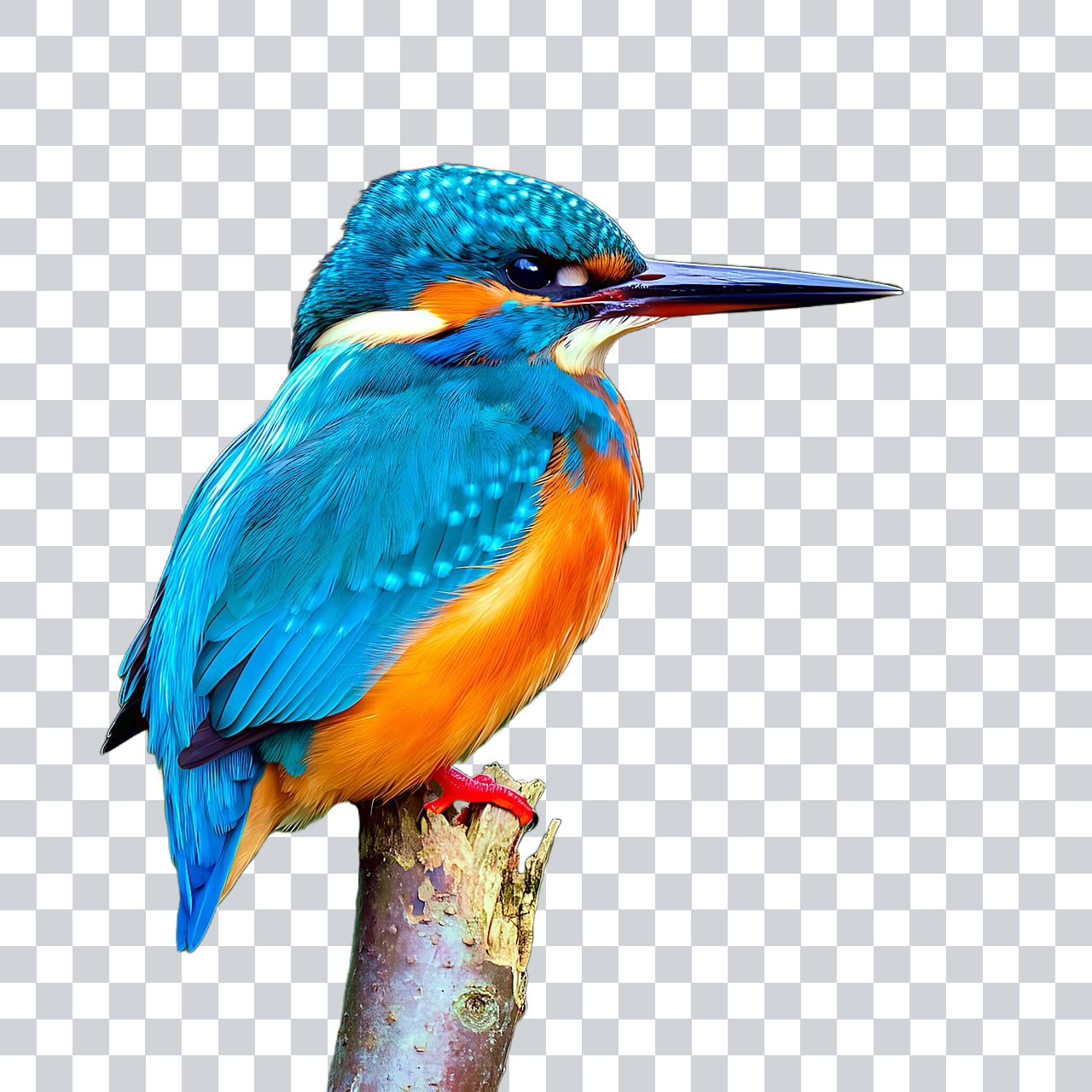
Rimuovi gli sfondi sul dispositivo
Ritaglia i soggetti con IA sul dispositivo in PictorX. Le foto restano nel browser — nessun caricamento sui nostri server.
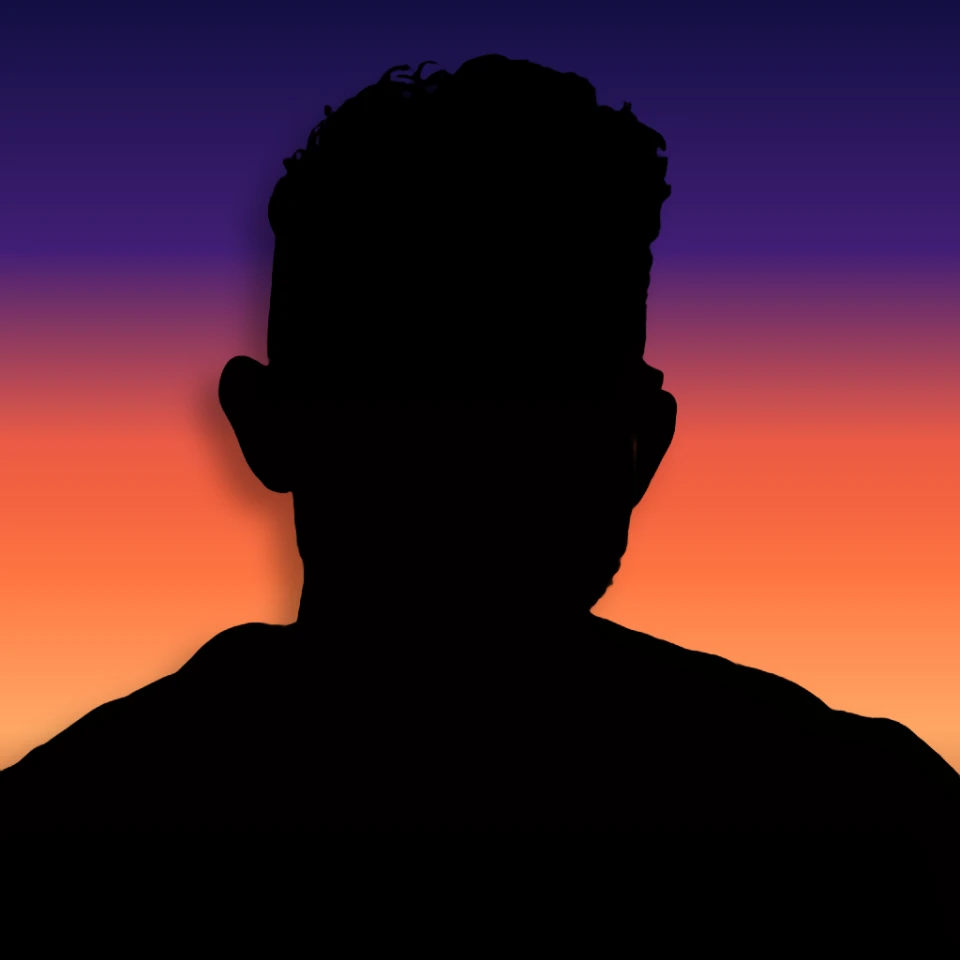
Trasforma una foto in una silhouette perfetta
Trasforma una foto in una silhouette perfetta nel browser. L'IA sul dispositivo ritaglia il soggetto, lo riempie come forma netta e lo posiziona su colore pieno, gradiente, tramonto o sfondo trasparente.

Crea uno sticker fustellato da qualsiasi foto
Trasforma una foto in uno sticker fustellato nel browser. L'IA sul dispositivo ritaglia persona o oggetto e aggiunge contorno bianco, ombra, lamina olografica o bordo colorato. Esporta un PNG trasparente.
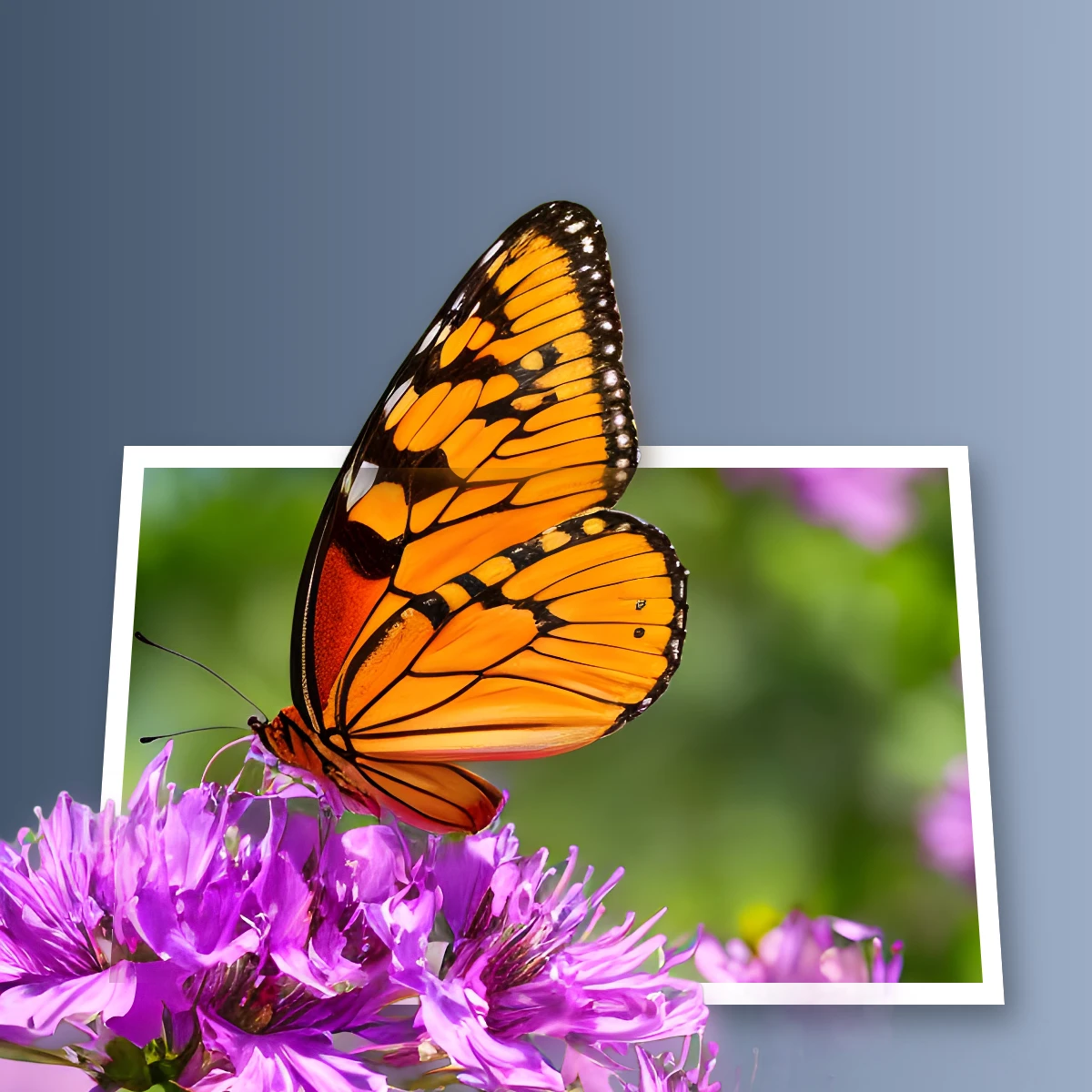
Fai uscire un soggetto dalla cornice
Crea un effetto foto 3D fuori cornice nel browser. L'IA sul dispositivo isola il soggetto così esce da una cornice trapezoidale.
Strumento Testo e tipografia
Formattazione ricca del testo con font, riempimenti, gradienti, tratti, ombre, effetti 3D, contorni e decorazione. Usa l’editor PictorX gratuito nel browser.

Modelli di IA
Cos'è un modello di IA? Addestramento ed esecuzione, perché conta la dimensione, IA locale o API cloud e come l'IA rimuove sfondi, fa inpainting e uncrop.
Editing di immagini con IA
Cos'è l'editing di immagini con IA? La differenza dal fotoritocco, i compiti (scontorno, rimozione, miglioramento, riparazione, uncrop), privacy e limiti.
Pronto a provarlo?
Apri PictorX nel tuo browser: nessuna installazione, nessuna carta di credito richiesta per iniziare.
Vai all'editor