
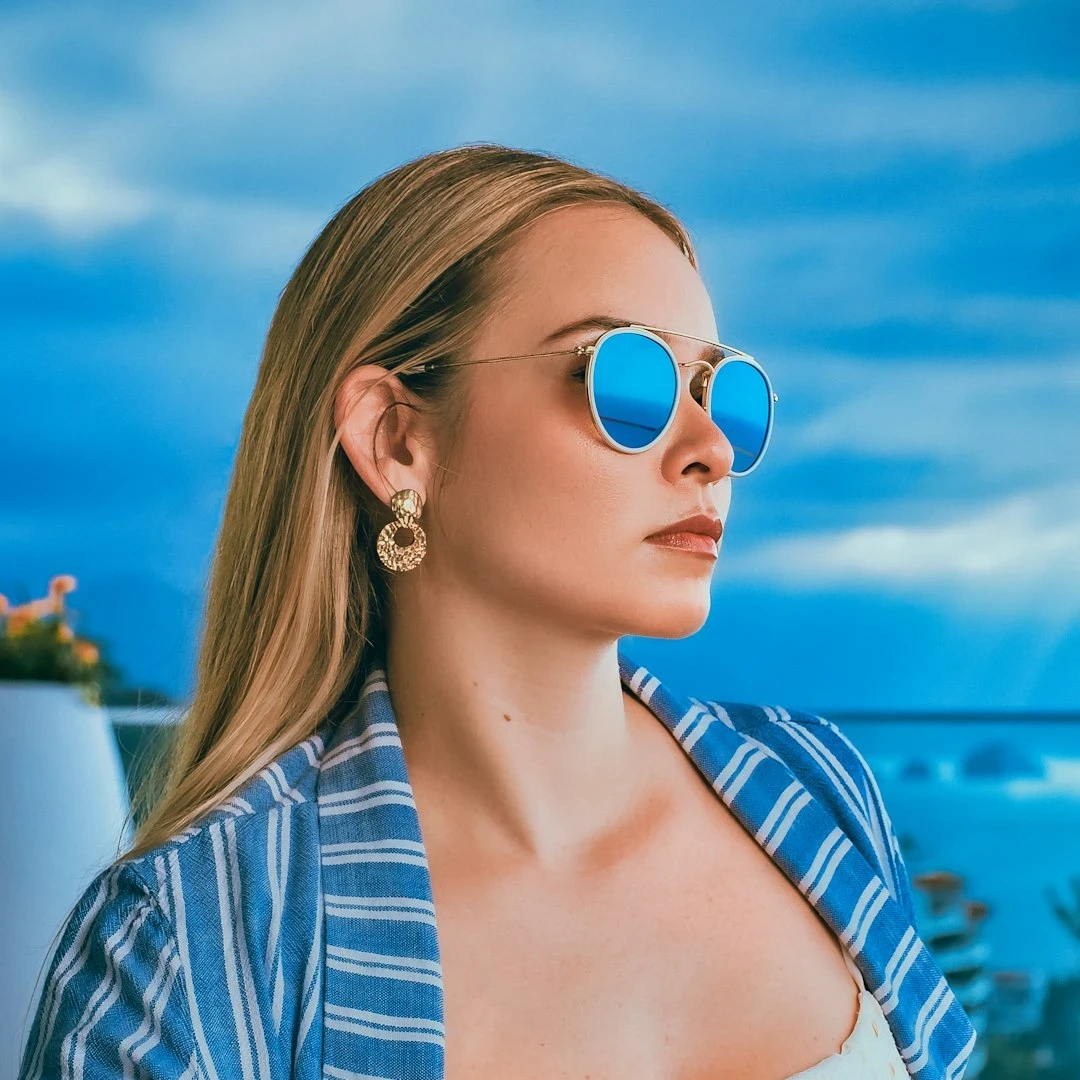
画像の被写体の後ろに、クリエイティブに文字を配置
画像に文字を加え、フォント設定をカスタマイズして、文字が被写体の後ろに自然に溶け込む印象的なデザインを作りましょう。「被写体の後ろに文字」は「背景を削除」と同じ端末内 AI で背景を取り除き、被写体と背景を分けます。写真をいちばん下に、その上に文字を置き、被写体を文字の上に戻します。ポスター、サムネイル、表紙、SNS 投稿のための見事なビジュアルを作り、そのまま同じワークスペースで編集を続けられます。 画像を開くかサンプルを使い、「開始」をクリックします。文字をドラッグして移動、角をドラッグしてサイズ変更、丸いハンドルをドラッグして回転できます。
使い方
- 被写体がはっきりした写真を開きます。人物、動物、建物、商品が最適です。
- 「開始」をクリックします。端末内 AI が被写体を切り抜き、文字がその後ろに表示されます。
- 文字を入力し、フォント、色、縁取り、影を選びます。文字をドラッグして移動、角をドラッグしてサイズ変更、上の丸いハンドルをドラッグして回転します。画像を保存するか、編集を続けます。
3 つのレイヤー:写真、文字、被写体
この効果は 3 つのレイヤーでできています。元の写真がいちばん下のレイヤーで、その上に文字が描かれます。最前面には、「背景を削除」と同じ RMBG モデルで端末上で切り抜いた被写体が置かれ、後ろを通る文字の部分を覆います。髪、肩、輪郭は柔らかい切り抜きの縁を保つので、文字が被写体の後ろの景色に印刷されたように見えます。AI の処理で写真がアップロードされることはありません。
文字のスタイルと配置
Anton、Bebas Neue、Archivo Black などの太いディスプレイ書体、スラブセリフやセリフ書体、Pacifico や Great Vibes などの筆記体から選べます。「テキストの色」で塗りを、「ストローク幅」と「ストロークの色」で縁取りを設定し、「大文字」と「影」で仕上げます。文字は画像の上で直接配置します。ドラッグして移動、角をドラッグして拡大・縮小、上の丸いハンドルをドラッグして回転します。切り抜きは一度だけなので、文字の変更や移動はすぐに反映されます。
よくある質問
写真の人物や物の後ろに文字を入れるには?
写真を開いて「開始」をクリックします。端末内 AI が被写体を切り抜き、写真の上に文字を描いてから、切り抜いた被写体を最前面に戻すので、文字が被写体の後ろに表示されます。自分の文字を入力し、画像の上でドラッグして、被写体が思いどおりに重なる位置にしましょう。エディターの AI → 被写体の後ろに文字 は、写真・文字・最前面の被写体の 3 つのレイヤーを作るので、ハンドルで文字を移動・拡大縮小・回転できます。
写真は端末の外に送られますか?
いいえ。「被写体の後ろに文字」は、対応ブラウザーでは「背景を削除」と同じ端末内の背景削除を使うため、この処理で写真が PictorX のサーバーにアップロードされることはありません。
どのフォントやスタイルが使えますか?
ブロック体(Anton、Bebas Neue、Archivo Black、Montserrat、Poppins、Oswald)、スラブセリフ・セリフ体(Alfa Slab One、Playfair Display、Abril Fatface)から、遊び心のある書体や筆記体(Bungee、Titan One、Luckiest Guy、Permanent Marker、Pacifico、Lobster、Great Vibes)まで、20 種類の Google フォント。テキストの色、ストローク幅とストロークの色、大文字、影を設定でき、ハンドルで文字の拡大縮小と回転ができます。
どんな写真が向いていますか?
被写体がひとつはっきりしていて、周りに少し余白のある写真です。頭の後ろが空や壁のポートレート、風景の中の人物、車、建物、商品など。被写体が文字の一部に重なる位置に文字を置きましょう。頭や肩の後ろに置くのが、雑誌の表紙の定番スタイルです。
関連ツール
デバイス上で背景を削除
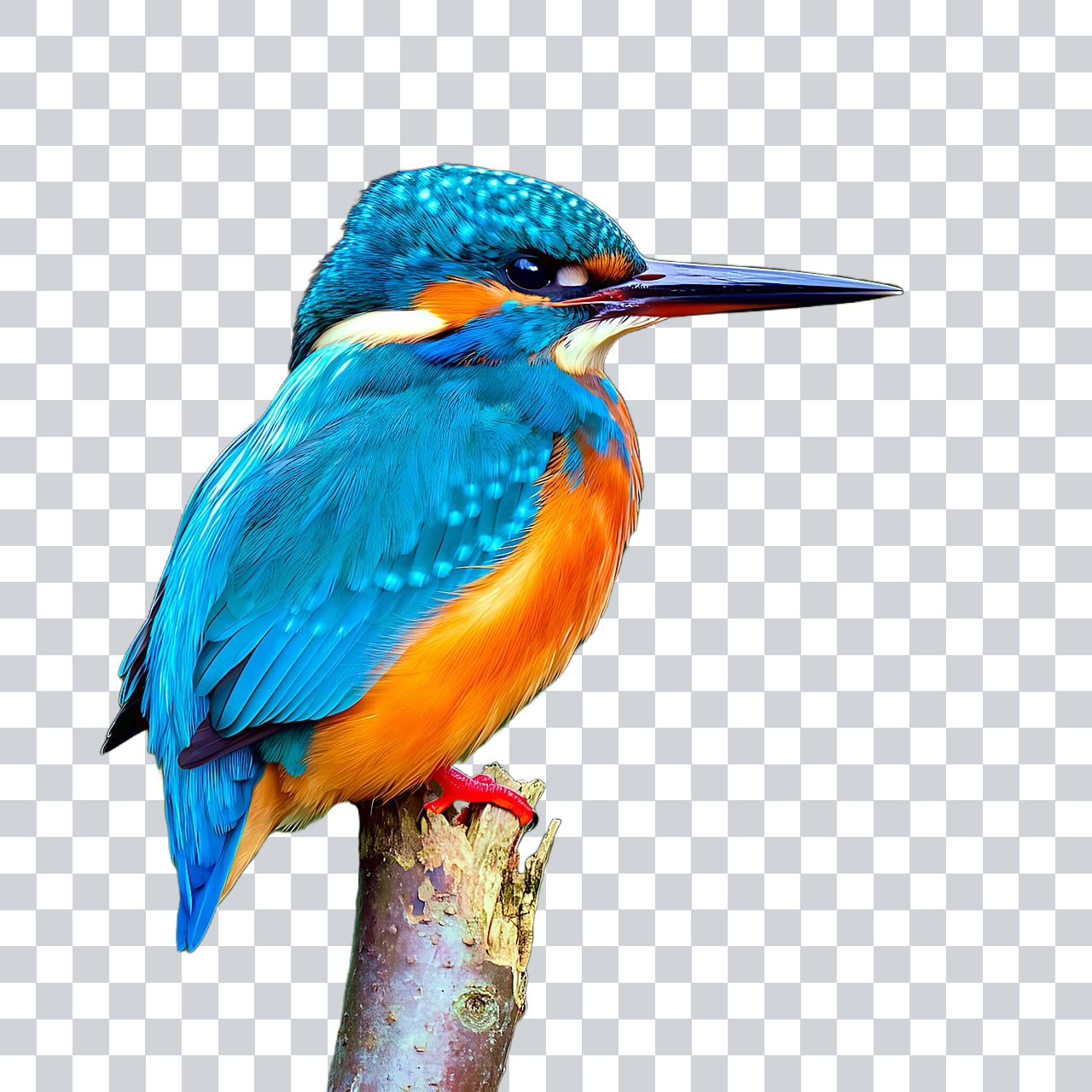
PictorX のオンデバイスAIで被写体を切り抜きます。写真はブラウザ内。当社サーバーへのアップロードはありません。
写真を完璧なシルエットに
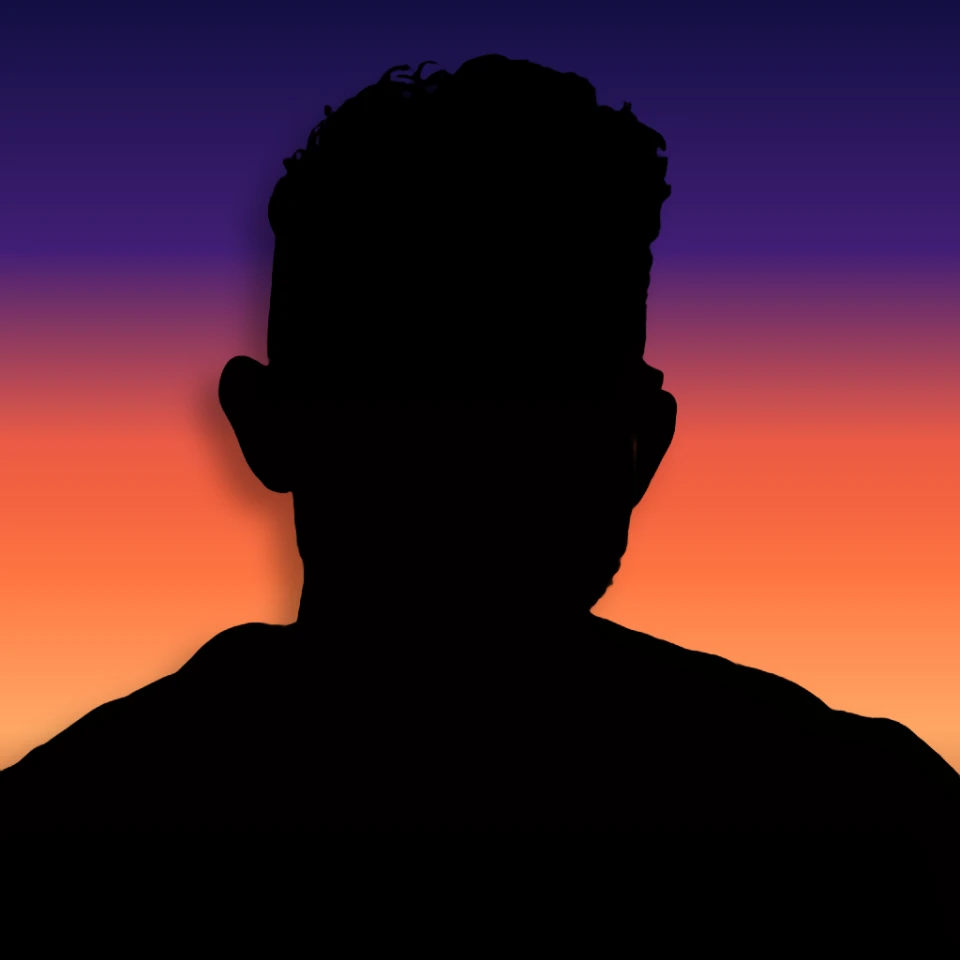
ブラウザで写真を完璧なシルエットに。オンデバイスAIが被写体を切り抜き、きれいな形として塗り、単色、グラデーション、夕焼け、透明の背景に置きます。

どの写真からもダイカットステッカーを
ブラウザで写真をダイカットステッカーに。オンデバイスAIが人や物体を切り抜き、白い輪郭、影、ホログラフィック箔、色付きリムを追加。透明PNGを書き出します。
被写体をフレームからはみ出させる
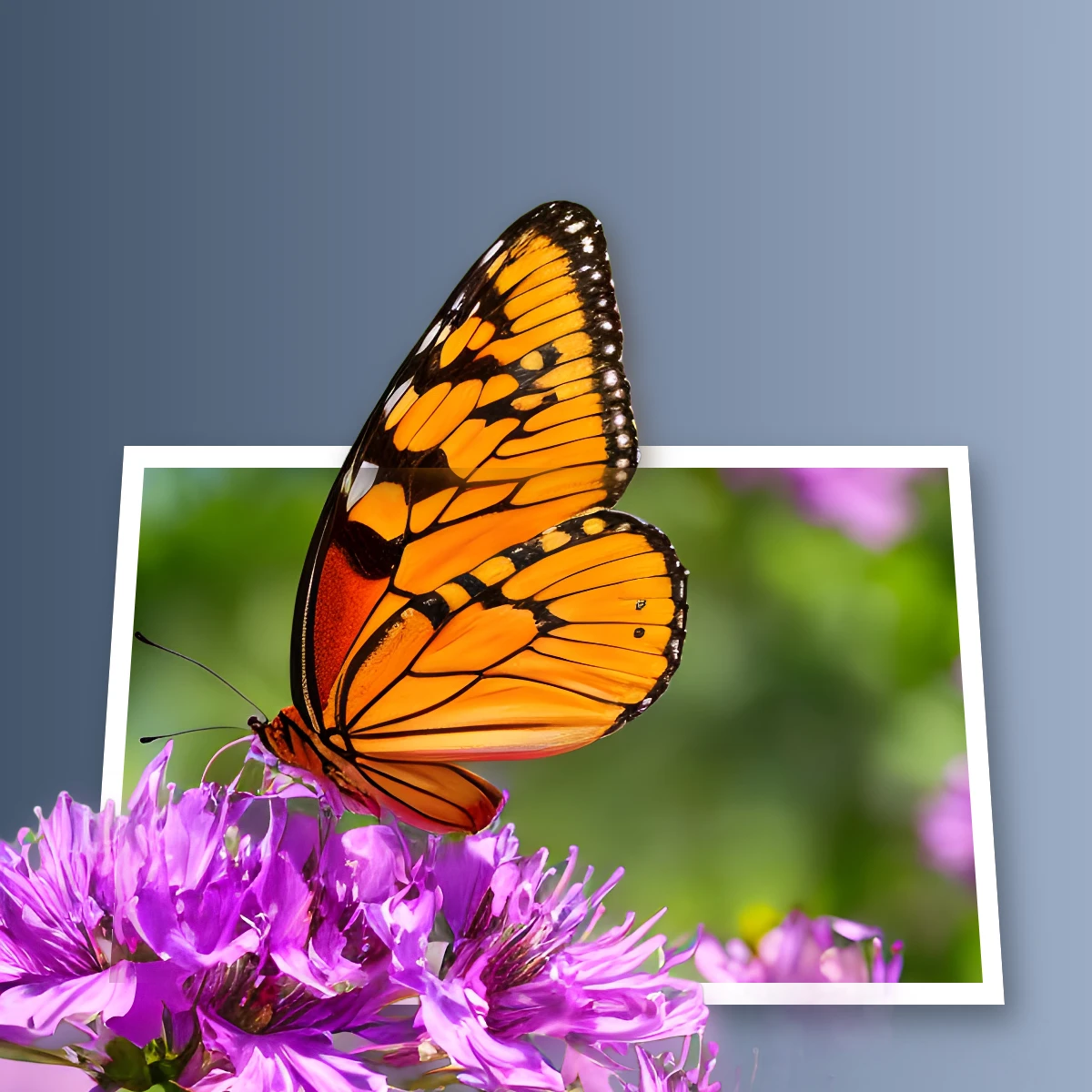
ブラウザではみ出し3D写真効果を。オンデバイスAIが被写体を分離し、台形の枠から飛び出させます。
テキストとタイポグラフィツール
フォント、塗り、グラデーション、ストローク、影、3D、輪郭、装飾による豊富なテキストスタイル。曲げ、傾斜、テーパー、円形テキストや背景で、目を引く見出しを。 ブラウザの無料 PictorX オンラインエディターを使います。
AIモデル
AIモデルとは何でしょうか?モデルの学習と実行、サイズが重要な理由、端末内AIとクラウドAPIの違い、AIによる背景除去・インペイント・アンクロップを解説します。
AI画像編集についてもっと見る
AI画像編集とは何でしょうか?従来のレタッチとの違い、主な用途(切り抜き、オブジェクト除去、高画質化、修復、アンクロップ)、端末内処理によるプライバシー、限界を解説します。
試してみますか?
ブラウザで PictorX を開きます。インストール不要、始めるのにクレジットカードも不要です。
エディターへ