
AI-beeldbewerking
Lees meer over AI-beeldbewerking—wat het is, hoe het verschilt van klassieke tools, de belangrijkste taken en hoe PictorX veel bewerkingen op je apparaat houdt.
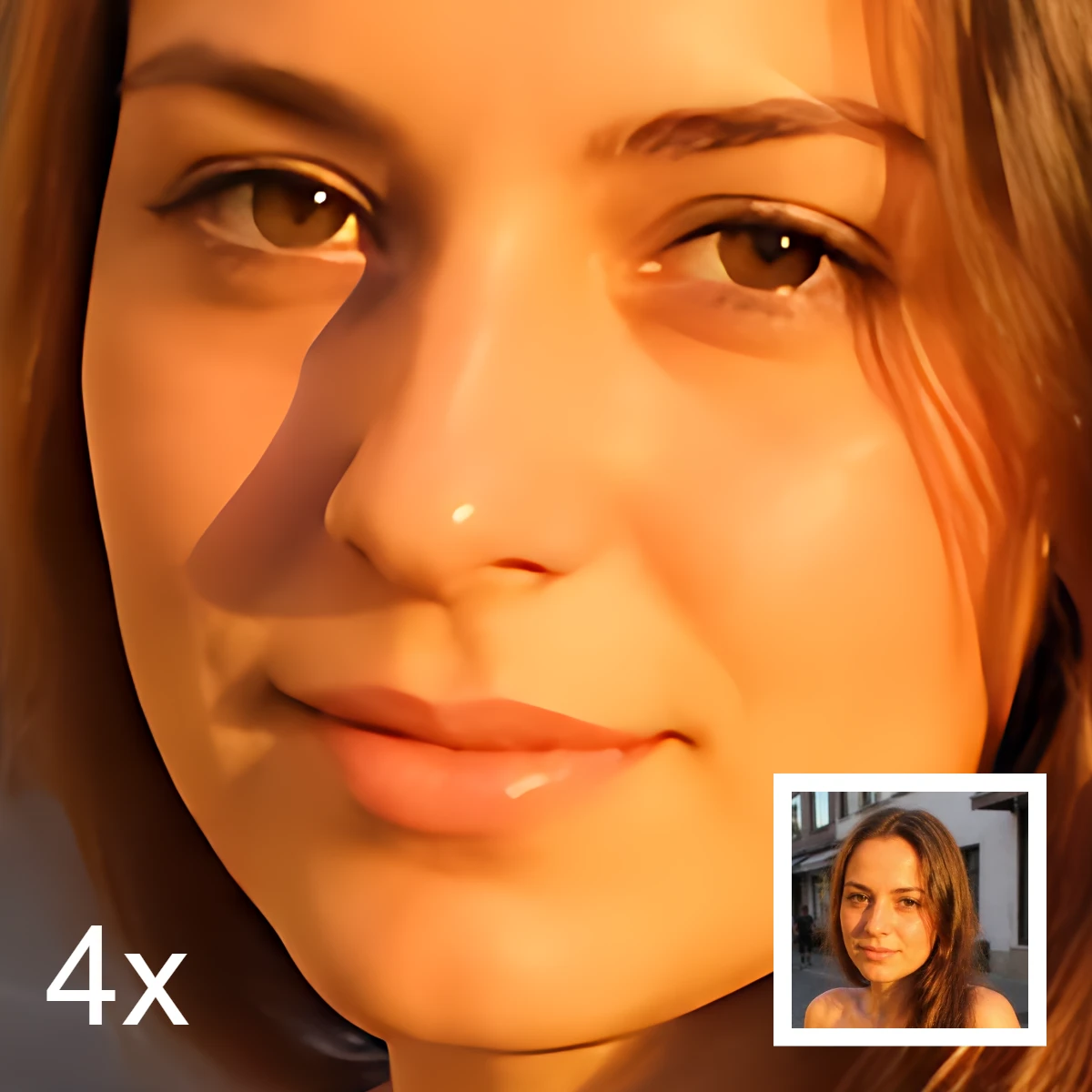
Wat AI-beeldbewerking is
AI-beeldbewerking betekent een getraind model gebruiken om pixels te wijzigen voor een taak die jij noemt: iemand uitknippen, een voorbijganger wissen, een zachte telefoonfoto verscherpen of meer lucht voor een banner. Het is geen bewust kunstenaar en geen vervanging van smaak. Het model heeft veel voorbeelden gezien en voorspelt een aannemelijk volgend beeld. Jij kiest nog steeds uitsnede, kleurlook en of het resultaat eerlijk oogt. In PictorX is AI een snelle eerste slag die je verder bewerkt met lagen, penselen en klassieke tools.
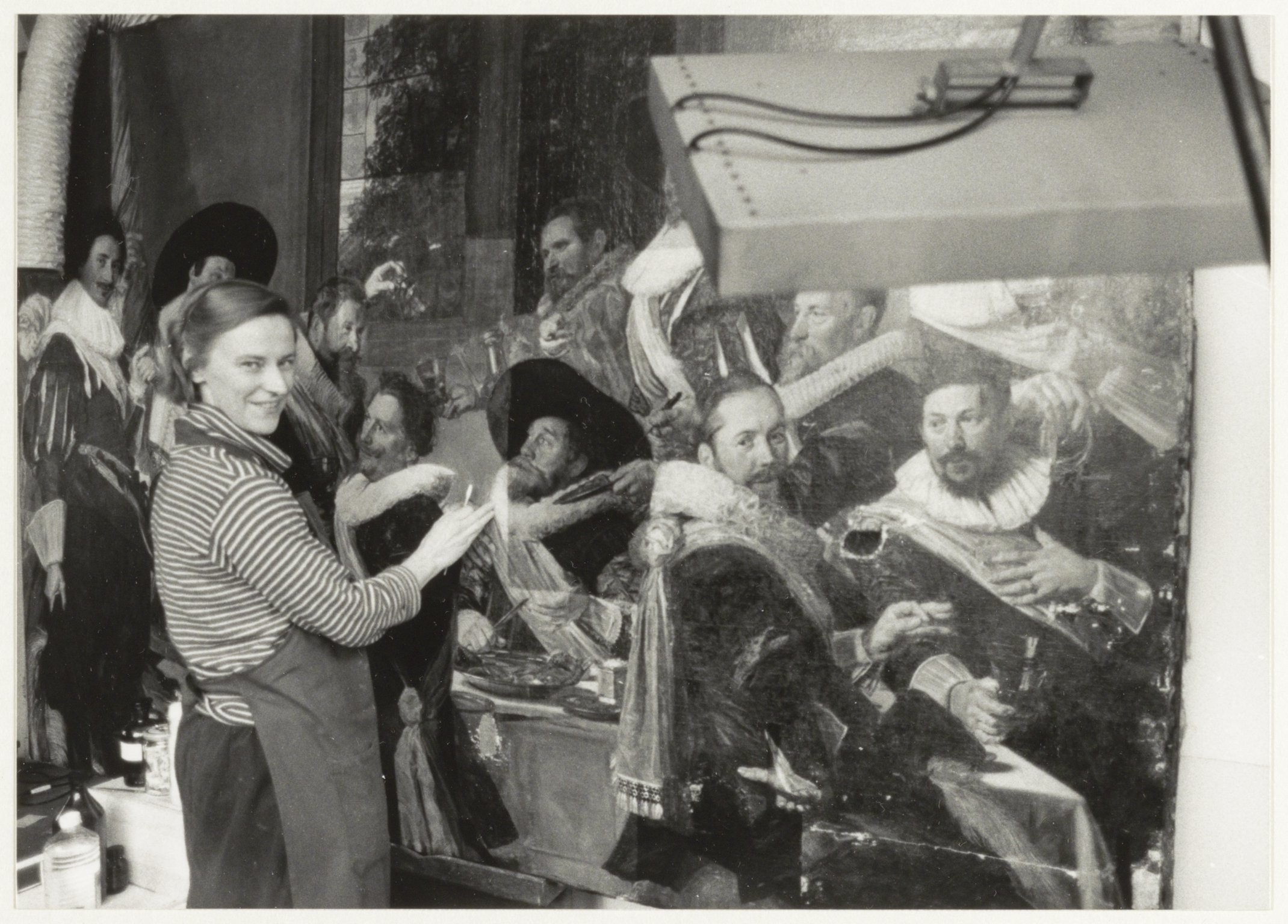
Klassieke retouche versus AI
Klassieke bewerking is expliciet: schuifregelaar, masker schilderen, klonen of een curve trekken. Elke wijziging is een beslissing die je stap voor stap ongedaan maakt. AI is een voorstel: je markeert een gebied of kiest een tool en het model vult, verscherpt of scheidt pixels die het bij elkaar vindt horen. Klassieke tools winnen bij exacte kleur, juridisch veilige originelen of kleine lokale fixes. AI wint bij repetitieve, duidelijke taken—knipbeurten met haar, een toerist van een plein halen of een bescheiden upscale. De sterkste workflow gebruikt beide: AI schetst het lastige masker of de vulling, jij maakt af met klonen, aanpassen en tekst.
De belangrijkste AI-taken
De meeste foto-AI valt in een paar taaktypes. Segmentatie en matting scheiden onderwerp en achtergrond voor transparante PNG’s, stickers en scènewissels. Inpainting herschrijft een gemaskeerd gat zodat objectverwijdering en reparatie aansluiten. Superresolutie en verbetering verscherpen en vergroten het hele kader. Outpainting / uncrop verzint pixels buiten de oorspronkelijke uitsnede als je meer doek nodig hebt. Object kopiëren en achtergrond vervagen combineren een masker met vulling of vervaging. Dit zijn bewerkingen van een foto die je al hebt—geen verzoek om uit een zin een plaatje te verzinnen.
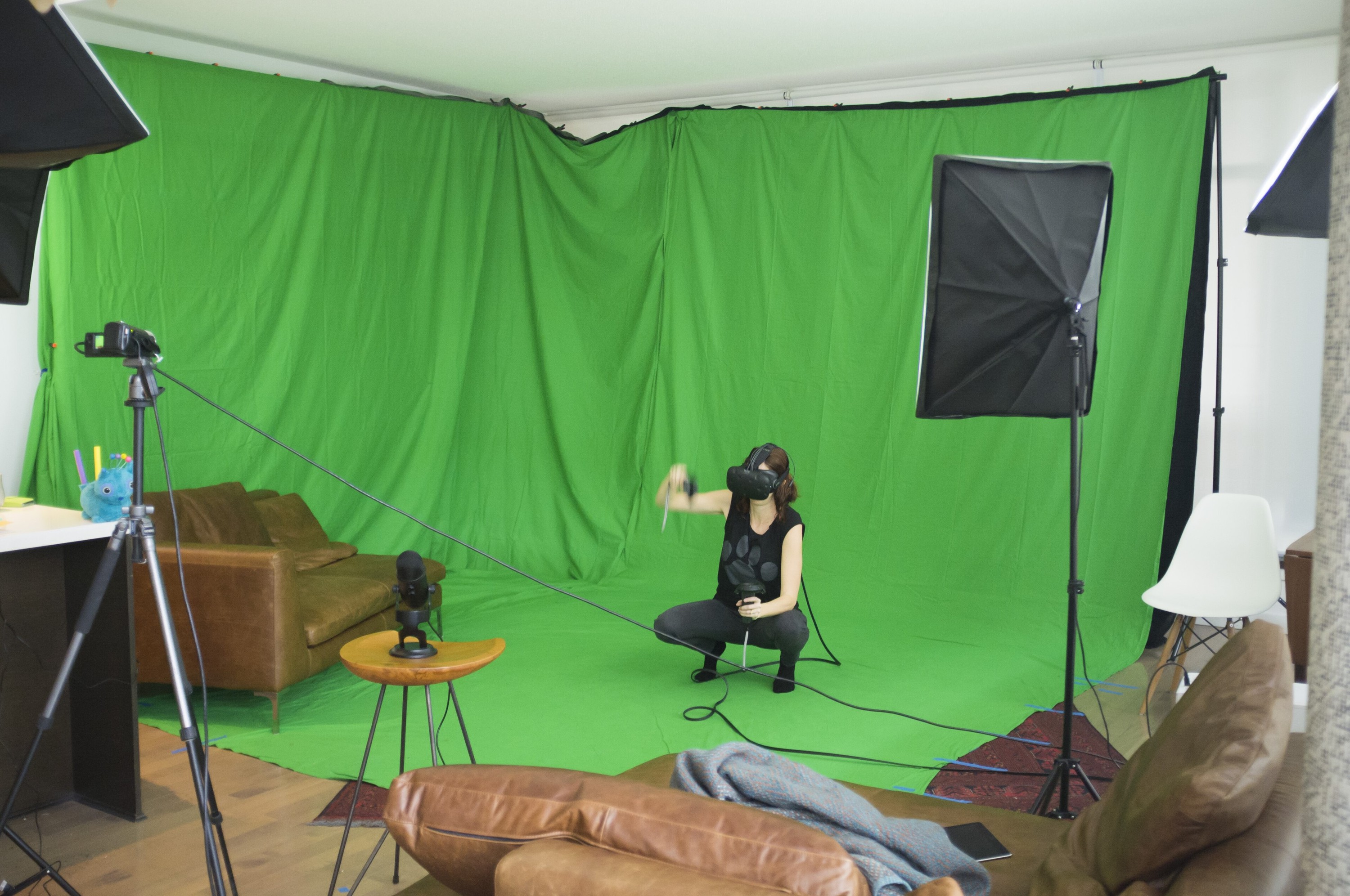
Hoe een typische AI-bewerking werkt
Laad een redelijk scherpe bron. Kies de taak (knippen, wissen, verbeteren, uncrop). Voor verwijderen en repareren schilder je een bescheiden masker—meerdere lichte passes winnen van één agressieve veeg. Draai het model en zoom naar 100% op randen, handen, letters en herhalende texturen. Ziet iets er smeerig of verzonnen uit: ongedaan maken, masker verkleinen of afmaken met klonen en penselen. Houd het origineel op een laag eronder. Exporteer pas als je achter het beeld zou staan.
AI op het apparaat en privacy
Cloud-editors uploaden je bestand naar een GPU op afstand. Dat kan enorme modellen ontgrendelen, maar kost latentie, credits en privacy. PictorX zet voor veel AI-tools in op inferentie op het apparaat (in de browser): na één download van een compact model blijven pixels op je computer. Privéshots, klantwerk en ongepubliceerde concepten hoeven de machine voor die stap niet te verlaten. Lokale modellen zijn gespecialiseerd, geen allesdoener—de afweging is omvang en snelheid, geen chatbot die alles doet.
Grenzen—en wanneer je het resultaat niet moet vertrouwen
AI is een statistiek, geen getuige. Het kan textuur verzinnen, sieraden laten smelten, letters kromtrekken of een derde vinger laten groeien. Gebruik generatieve vullingen niet als bewijs, ID-foto of nieuwsdocumentatie. Wees voorzichtig met gezichten die je niet mag wijzigen. Vergelijk voor/na op volle resolutie. Als het verhaal van de foto telt—journalistiek, verzekering, medisch, juridisch—kies klassieke, gedocumenteerde bewerkingen of laat het bestand met rust.
Eerlijk gebruik
Maak AI kenbaar als het publiek zou aannemen dat de pixels een camera-opname zijn. Geef een gegenereerde scène niet uit voor een documentaire foto. Kopieer de stijl van een levende kunstenaar niet alsof die van jou is. Filters en AI-tools van PictorX zijn voor jouw foto’s en ontwerpen—geen licentie om mensen, merken of cultureel werk te verzinnen. Houd toestemming bij portretten. Houd een master die je kunt tonen als iemand vraagt wat er veranderde.
Probeer AI-bewerking in PictorX
In de browser kun je achtergronden verwijderen of vervangen, een decor vervagen, objecten wissen of kopiëren, beschadigde stukken repareren, verbeteren en opschalen, en uncroppen voor meer lucht of kopruimte—daarna verder ontwerpen met lagen en tekst. Open de AI-beeldverbeteraar om te starten, of spring via gerelateerde links naar achtergrond- en objectverwijdering. Hoe modellen worden getraind en waarom omvang telt, staat op de bijbehorende pagina over AI-modellen.
Veelgestelde vragen
Wat is AI-beeldbewerking?
Een getraind model gebruiken om een foto te wijzigen voor een genoemde taak—knippen, wissen, verbeteren, repareren of uncrop—in plaats van elke pixel met de hand te schilderen. Jij beoordeelt nog of het resultaat eerlijk oogt.
Uploadt PictorX mijn foto’s voor AI-bewerkingen?
Veel AI-functies van PictorX draaien op het apparaat in ondersteunde browsers, dus die stappen sturen de afbeelding niet naar PictorX-servers. Check de notities bij de tool die je gebruikt.
Verbeteren vs verwijderen vs uncrop—wat is het verschil?
Verbeteren / opschalen verscherpt en vergroot het hele beeld. Objectverwijdering en reparatie vullen alleen het gemaskeerde gebied. Uncrop voegt pixels buiten het oorspronkelijke kader toe.
Wanneer sla ik AI over en bewerk ik met de hand?
Als je exacte kleur, juridisch veilige originelen, leesbare letters of een getrouwe registratie nodig hebt. Sla AI ook over als een eerste slag detail verzint waar je niet achter kunt staan—maak af met klonen, penselen en aanpassen.
Gerelateerde gereedschappen

AI-modellen
Wat AI en AI-modellen zijn, hoe ze fotobewerking aandrijven—achtergrond verwijderen, inpainting, verbeteren, uncrop—en hoe PictorX veel tools op het apparaat draait.

Verbeter en vergroot foto's op je apparaat
Verscherp en vergroot foto's in de browser met Real-ESRGAN op je apparaat. Kies 1×, 2× of 4×.

Verwijder achtergronden op je apparaat
Knip onderwerpen uit met AI op je apparaat in PictorX. Foto's blijven in de browser — geen upload naar onze servers.

AI object verwijdering
Wis afleidingen zonder gaten achter te laten.
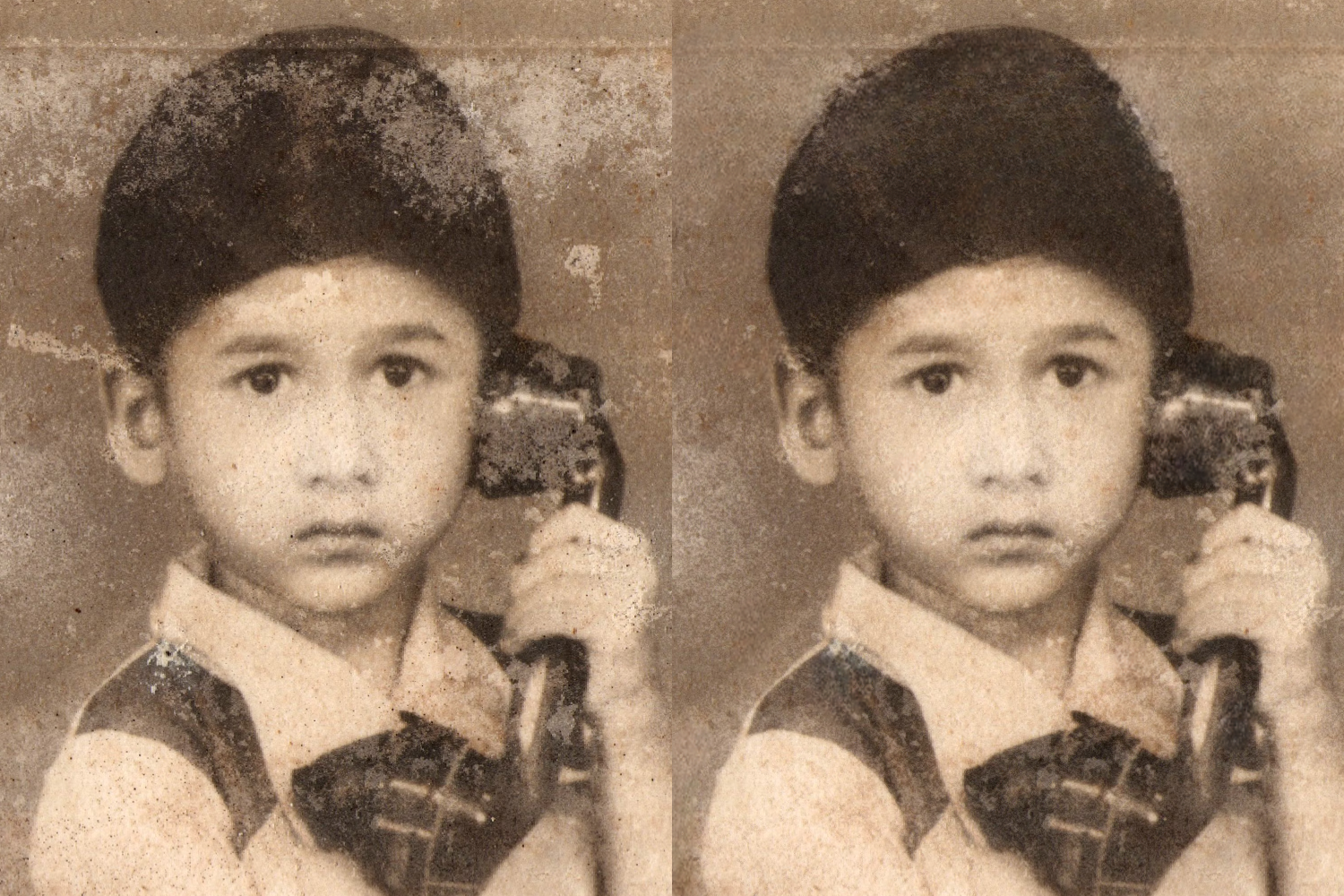
AI-beeldreparatie online
Repareer oude of beschadigde foto's met PictorX AI-beeldreparatie. Herstel details in uw browser, geen installatie vereist.

AI ontkoppelt en outpaintt afbeeldingen
Breid foto's buiten het frame uit met PictorX AI Uncrop. Verf achtergronden gratis in uw browser voor banners en thumbnails.

Achtergrond vervangen
Vervang de setting rond een onderwerp zonder te uploaden.

Vul een silhouet met een foto
Vul een onderwerp-silhouet in je browser met een stockfoto. AI op het apparaat knipt de persoon of het object uit, schildert een bibliotheekfoto in de vorm en zet die op een effen kleur, verloop, transparante achtergrond of het origineel.
Klaar om het te proberen?
Open PictorX in uw browser - geen installatie, geen creditcard vereist om te starten.
Probeer de AI-beeldverbeteraar