
Trenner
Beschriftungen
Fotos
Video
Vorher-Nachher-Slider
Zeig, was sich verändert hat: eine Retusche, einen Filter, eine Renovierung oder ein Umstyling. Setze das Vorher- und das Nachher-Foto in einen Rahmen und zieh den Trenner darüber, in jedem Winkel, oder zeig sie nebeneinander oder übereinander. Füge Vorher- und Nachher-Beschriftungen hinzu, wähle Trenner und Griff und speichere den Vergleich als Bild, oder lass den Trenner hin und her schwenken und speichere das als Video. Im Editor ist jeder Teil eine eigene Ebene. Öffne das Vorher- und das Nachher-Foto, zieh sie auf das Bild oder wähle ein Beispielpaar. Zieh den Trenner oder nutze die Pfeiltasten zum Vergleichen. Abspielen schwenkt ihn hin und her, Aufnehmen speichert das als Video. Deine Fotos bleiben auf deinem Gerät.
Wie es funktioniert
- Öffne das Vorher- und das Nachher-Foto, zieh sie auf das Bild oder beginne mit einem der Beispielpaare.
- Zieh am Bild oder nutze die Pfeiltasten, um den Trenner zu bewegen; stelle Winkel, Farbe, Breite und Griff ein oder wähle nebeneinander oder übereinander.
- Schreibe die Beschriftungen und wähle, wo sie stehen und wie sie aussehen.
- Speichere ein PNG oder JPG, drücke Abspielen und Aufnehmen für ein Video des schwenkenden Trenners oder öffne den Vergleich im Editor mit jedem Teil auf einer eigenen Ebene.
Zwei Fotos, sauber ausgerichtet
Das Nachher-Foto wird an die Form des Vorher-Fotos angepasst: Füllen bedeckt den Rahmen und zentriert das Foto, Ganz zeigen zeigt das ganze Foto auf einer Hintergrundfarbe, sodass sich auch Fotos unterschiedlicher Größe gut vergleichen lassen. Schieberegler zeigt beide in einem Rahmen mit einem Trenner in jedem Winkel, von senkrecht bis waagerecht; Nebeneinander und Übereinander zeigen jedes Foto ganz mit einem Abstand dazwischen.
Ein Bild oder ein Video
Speichere den Vergleich so, wie er zu sehen ist, in der Größe deiner Wahl. Abspielen schwenkt den Trenner hin und her, weich, gleichmäßig oder mit Pause an den Enden, und Aufnehmen speichert einen ganzen Schwenk als Video, bereit für einen Post oder eine Story. Alles passiert in deinem Browser; deine Fotos werden nicht hochgeladen.
Häufig gestellte Fragen
Wie erstelle ich ein Vorher-Nachher-Foto?
Öffne das Vorher- und das Nachher-Foto auf dieser Seite oder zieh sie auf das Bild und zieh dann den Trenner dorthin, wo der Unterschied am besten zu sehen ist. Füge Beschriftungen hinzu, wähle das Aussehen des Trenners und speichere das Bild. Dieselbe App findest du im Editor unter Apps → Foto → Vorher & nachher, wo sie mit den Fotoebenen des Dokuments beginnt.
Meine Fotos sind unterschiedlich groß. Ist das ein Problem?
Nein. Das Nachher-Foto wird an die Form des Vorher-Fotos angepasst: Mit Füllen bedeckt es den Rahmen, zentriert, und mit Ganz zeigen ist das ganze Foto auf der Hintergrundfarbe zu sehen. Am besten passen zwei Fotos derselben Szene, vom selben Standort aufgenommen.
Kann der Trenner waagerecht oder schräg sein?
Ja. Winkel dreht den Trenner von senkrecht über jede Schräge bis waagerecht, und Position verschiebt ihn. Ziehen am Bild bewegt den Trenner in seinem jeweiligen Winkel zum Zeiger, und die Pfeiltasten bewegen ihn schrittweise.
Wie mache ich ein Video vom Vergleich?
Drücke Abspielen, damit der Trenner hin und her schwenkt, stelle unter Video die Sekunden pro Schwenk und den Verlauf ein und drücke dann Aufnehmen in der Wiedergabeleiste. Mit der Länge „eine Schleife“ enthält das Video einen ganzen Schwenk und hört von selbst auf.
Kann ich den Vergleich weiter bearbeiten?
Ja. Der Stift öffnet ihn im PictorX-Fotoeditor mit dem Vorher-Foto, dem vom Trenner beschnittenen Nachher-Foto, dem Trenner, dem Griff und den Beschriftungen auf eigenen Ebenen; die Beschriftungen sind bearbeitbarer Text, und du kannst jeden Teil verschieben oder ausblenden.
Vorher-Nachher-Schieberegler: Wie nehme ich ein Video auf?
Drücke den roten Aufnahmeknopf in der Wiedergabeleiste: Er filmt, was die Bühne zeigt. Drücke ihn erneut, um zu stoppen, und das Video wird auf deinem Gerät gespeichert. Die Aufnahme ist kostenlos, du musst dich nur anmelden. Ohne Abonnement trägt das Video ein kleines PictorX-Logo in einer Ecke. Der Knopf neben der Aufnahme öffnet die Videooptionen: die Form (wie angezeigt, quadratisch, Story 9:16 oder breit 16:9), die Länge (bis du stoppst, eine nahtlose Schleife oder 5, 10, 15 bzw. 30 Sekunden für soziale Medien) und die Datei: MP4, WebM oder ein animiertes GIF. Du kannst einen von drei Musiktiteln hinzufügen: ruhig, fröhlich oder Beat. Bei einer festen Länge oder einer Schleife wird das Video Bild für Bild erstellt, sodass es auch auf einem langsamen Gerät flüssig läuft, und die Schleife geht nahtlos vom Ende in den Anfang über.
Verwandte Tools
Ein Gesicht in ein anderes morphen
Morphe ein Gesicht im Browser in ein anderes. Zwei Fotos, passende Punkte auf Augen, Nase, Mund und Kinn und ein fließendes Morphing, das du abspielen, auf halbem Weg anhalten, als Video aufnehmen oder als Ebenen im Editor öffnen kannst.
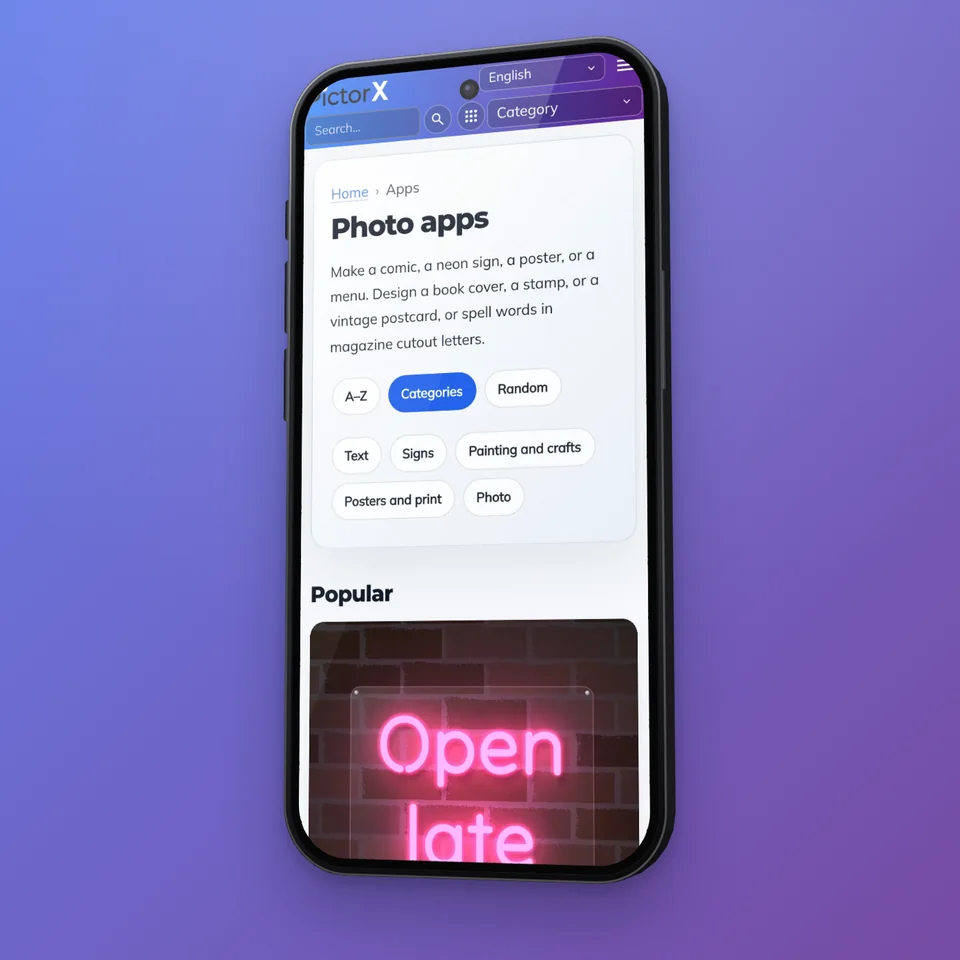
Geräte-Mockup-Generator
Erstelle kostenlos online ein Geräte-Mockup: Setze deinen Screenshot in ein Handy, Tablet, Laptop, einen Monitor, ein Browserfenster oder eine Uhr, mit 3D-Neigung, Schatten, Hintergrund und Titel. Dein Screenshot bleibt auf deinem Gerät.

Bilderrahmen-Generator
Setzen Sie ein Foto in einen vergoldeten, barocken, Holz-, Galerie-, Schwebe-, Metall-, Polaroid-, Filmstreifen- oder Briefmarkenrahmen, fügen Sie ein Passepartout hinzu und speichern Sie ein PNG.

Ein Schwarz-Weiß-Foto kolorieren
Koloriere Schwarz-Weiß- und alte Fotos im Browser. KI auf dem Gerät gibt Haut, Himmel, Kleidung und Laub natürliche Farben, während jedes Detail des Originals erhalten bleibt. Stimme Sättigung und Wärme ab und speichere.
Bereit, es auszuprobieren?
Öffnen Sie PictorX in Ihrem Browser – keine Installation, zum Starten ist keine Kreditkarte erforderlich.
Zum Editor