
الفاصل
التسميات
الصور
الفيديو
منزلق قبل/بعد
أظهر ما تغيّر: تنقيح أو فلتر أو تجديد أو تحوّل في المظهر. ضع صورتي قبل وبعد في إطار واحد واسحب الفاصل بأي زاوية، أو اعرضهما جنبًا إلى جنب أو فوق بعضهما. أضف تسميتي «قبل» و«بعد»، واختر الفاصل والمقبض، واحفظ المقارنة كصورة، أو حرّك الفاصل ذهابًا وإيابًا واحفظ ذلك المرور كفيديو. في المحرر كل جزء طبقة مستقلة. افتح صورتي قبل وبعد، أو أفلتهما على الصورة، أو اختر زوجًا من الأمثلة. اسحب الفاصل أو استخدم مفاتيح الأسهم للمقارنة. يحرّكه التشغيل ذهابًا وإيابًا ويحفظ التسجيل ذلك كفيديو. تبقى صورك على جهازك.
كيف يعمل
- افتح صورتي قبل وبعد أو أفلتهما على الصورة أو ابدأ بأحد أزواج الأمثلة.
- اسحب الصورة أو استخدم مفاتيح الأسهم لتحريك الفاصل؛ واضبط زاويته ولونه وعرضه ومقبضه، أو اختر جنبًا إلى جنب أو فوق بعضهما.
- اكتب التسميات واختر مكانها وشكلها.
- احفظ صورة PNG أو JPG، أو اضغط تشغيل ثم تسجيل لفيديو يمر فيه الفاصل، أو افتح المقارنة في المحرر وكل جزء في طبقته الخاصة.
صورتان متحاذيتان
تُحاذى صورة «بعد» مع شكل صورة «قبل»: «ملء» تغطي الإطار وتوسّط الصورة، و«ملاءمة» تُظهر الصورة كاملة على لون خلفية، فتبقى المقارنة جيدة حتى مع اختلاف الأحجام. يضع «المنزلق» الصورتين في إطار واحد بفاصل بأي زاوية، من العمودي إلى الأفقي؛ وتعرض «جنبًا إلى جنب» و«فوق بعضهما» كل صورة كاملة مع فجوة بينهما.
صورة أو فيديو
احفظ المقارنة كما تظهر، بالحجم الذي تختاره. يحرّك التشغيل الفاصل ذهابًا وإيابًا، بسلاسة أو بانتظام أو مع توقف عند الطرفين، ويحفظ التسجيل مرورًا كاملًا كفيديو جاهز لمنشور أو قصة. كل شيء يحدث في متصفحك؛ ولا تُرفع صورك.
الأسئلة المتداولة
كيف أنشئ صورة قبل وبعد؟
افتح صورتي قبل وبعد في هذه الصفحة أو أفلتهما على الصورة، ثم اسحب الفاصل إلى حيث يظهر الفرق بأفضل شكل. أضف تسميات، واختر شكل الفاصل، واحفظ الصورة. التطبيق نفسه موجود في المحرر ضمن التطبيقات ← صورة ← قبل وبعد، حيث يبدأ بطبقات الصور في المستند.
صوري بأحجام مختلفة. هل هذا مهم؟
لا. تُحاذى صورة «بعد» مع شكل صورة «قبل»: مع «ملء» تغطي الإطار في المنتصف، ومع «ملاءمة» تظهر الصورة كاملة على لون الخلفية. لأفضل تطابق، استخدم صورتين للمشهد نفسه التُقطتا من المكان نفسه.
هل يمكن أن يكون الفاصل أفقيًا أو مائلًا؟
نعم. تدير «الزاوية» الفاصل من العمودي مرورًا بأي ميل حتى الأفقي، ويحرّكه «الموضع». سحب الصورة ينقل الفاصل إلى المؤشر بزاويته الحالية، وتحرّكه مفاتيح الأسهم خطوة بخطوة.
كيف أصنع فيديو للمقارنة؟
اضغط تشغيل ليتحرك الفاصل ذهابًا وإيابًا، واضبط الثواني لكل مرور والتسهيل في قسم الفيديو، ثم اضغط تسجيل في شريط التشغيل. عند ضبط المدة على حلقة واحدة، يحتوي الفيديو على مرور كامل ويتوقف من تلقاء نفسه.
هل يمكنني متابعة تعديل المقارنة؟
نعم. يفتحها القلم في محرر الصور PictorX مع صورة «قبل» وصورة «بعد» مقصوصة بالفاصل والفاصل والمقبض والتسميات كلٌّ في طبقة خاصة؛ والتسميات نص قابل للتعديل، ويمكنك تحريك أي جزء أو إخفاؤه.
منزلق قبل/بعد: كيف أسجّل فيديو؟
اضغط زر التسجيل الأحمر في شريط التشغيل: فهو يصوّر ما يعرضه المسرح. اضغطه مرة أخرى للإيقاف، فيُحفَظ الفيديو على جهازك. التسجيل مجاني، وكل ما تحتاجه هو تسجيل الدخول. بدون اشتراك يحمل الفيديو شعار PictorX صغيرًا في إحدى الزوايا. يفتح الزر المجاور لزر التسجيل خيارات الفيديو: الشكل (كما يظهر، مربع، قصة 9:16 أو عريض 16:9)، والمدة (حتى تتوقف، أو حلقة واحدة متصلة بلا انقطاع، أو 5 أو 10 أو 15 أو 30 ثانية لوسائل التواصل الاجتماعي)، والملف: MP4 أو WebM أو صورة GIF متحركة. يمكنك إضافة واحدة من ثلاث مقطوعات موسيقية: هادئة أو مبهجة أو إيقاعية. مع مدة ثابتة أو حلقة واحدة يُنشأ الفيديو إطارًا بإطار، فيعمل بسلاسة حتى على جهاز بطيء، وتتصل نهاية الحلقة ببدايتها دون أي فاصل.
الأدوات ذات الصلة
حوّل وجهًا إلى وجه آخر
حوّل وجهًا إلى وجه آخر في متصفحك. صورتان، ونقاط متطابقة على العينين والأنف والفم والذقن، وتحوّل سلس يمكنك تشغيله وإيقافه في منتصفه وتسجيله فيديو أو فتحه كطبقات في المحرر.
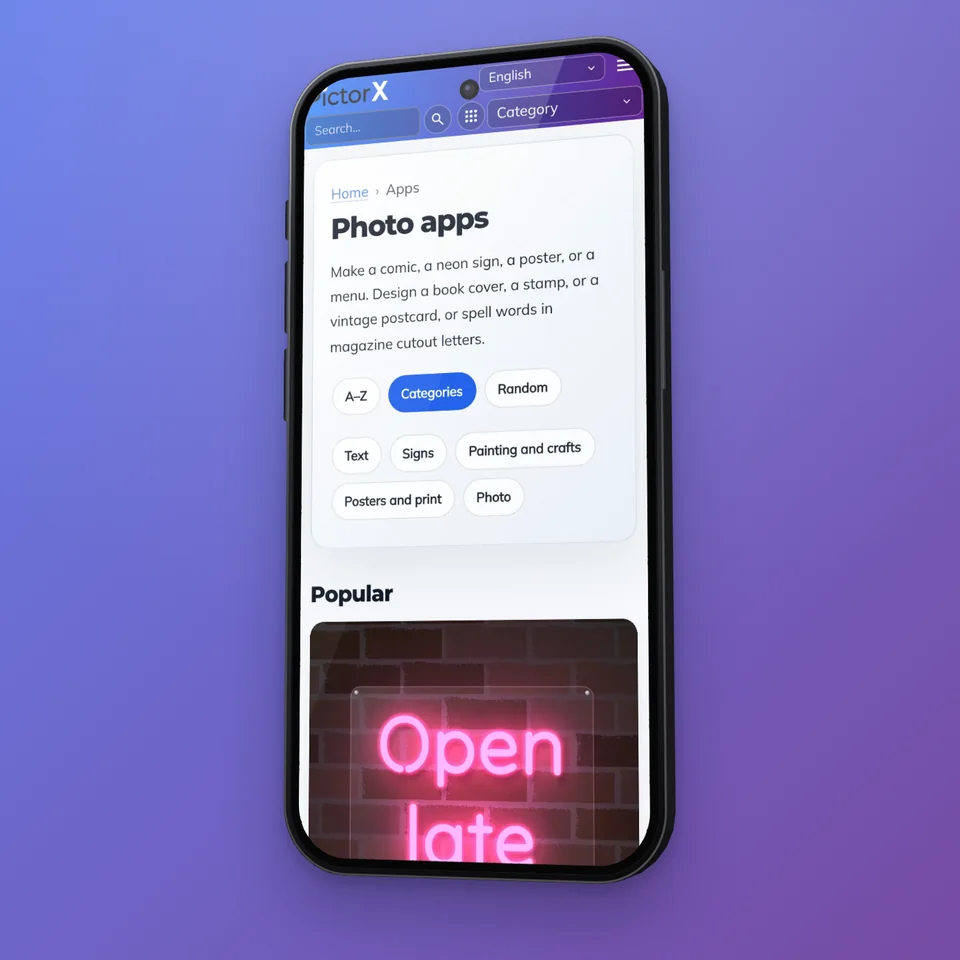
مولّد نماذج الأجهزة
أنشئ نموذج جهاز مجانًا عبر الإنترنت: ضع لقطة شاشتك في هاتف أو جهاز لوحي أو حاسوب محمول أو شاشة أو نافذة متصفح أو ساعة مع إمالة ثلاثية الأبعاد وظل وخلفية وعنوان. تبقى لقطة شاشتك على جهازك.

صانع الإطارات
ضع صورتك في إطار مذهّب أو باروكي أو خشبي أو إطار معرض أو عائم أو معدني أو بولارويد أو شريط فيلم أو طابع، وأضف إطارًا ورقيًا داخليًا واحفظ PNG.

لوّن صورة بالأبيض والأسود
لوّن الصور بالأبيض والأسود والصور القديمة من متصفحك. يضيف الذكاء الاصطناعي على جهازك ألوانًا طبيعية للبشرة والسماء والملابس وأوراق الشجر مع الحفاظ على كل تفاصيل الأصل. اضبط التشبع والدفء ثم احفظ.
هل أنت مستعد لتجربتها؟
افتح PictorX في متصفحك - بدون تثبيت، ولا يلزم وجود بطاقة ائتمان للبدء.
الانتقال إلى المحرر