
Divisor
Rótulos
Fotos
Vídeo
Slider antes/depois
Mostre o que mudou: um retoque, um filtro, uma reforma ou uma transformação. Coloque as fotos de antes e depois em uma só moldura e arraste o divisor, em qualquer ângulo, ou mostre-as lado a lado ou empilhadas. Adicione os rótulos Antes e Depois, escolha o divisor e a alça e salve a comparação como imagem, ou faça o divisor ir e voltar e salve essa varredura como vídeo. No editor cada parte é uma camada própria. Abra as fotos de antes e depois, solte-as sobre a imagem ou escolha um par de exemplo. Arraste o divisor, ou use as setas, para comparar. Reproduzir o move de um lado para o outro e Gravar salva isso como vídeo. Suas fotos ficam no seu dispositivo.
Como funciona
- Abra as fotos de antes e depois, solte-as sobre a imagem ou comece com um dos pares de exemplo.
- Arraste a imagem, ou use as setas, para mover o divisor; ajuste o ângulo, a cor, a espessura e a alça, ou escolha lado a lado ou empilhadas.
- Escreva os rótulos e escolha onde ficam e como aparecem.
- Salve um PNG ou JPG, pressione Reproduzir e Gravar para um vídeo do divisor varrendo a imagem, ou abra a comparação no editor com cada parte em sua própria camada.
Duas fotos, alinhadas
A foto de depois é alinhada ao formato da foto de antes: Preencher cobre a moldura e centraliza a foto, Ajustar mostra a foto inteira sobre uma cor de fundo, então fotos de tamanhos diferentes ainda se comparam bem. Controle deslizante põe as duas em uma moldura com um divisor em qualquer ângulo, do vertical ao horizontal; Lado a lado e Empilhadas mostram cada foto inteira com um espaço entre elas.
Uma imagem ou um vídeo
Salve a comparação como ela aparece, no tamanho que você escolher. Reproduzir faz o divisor ir e voltar, suave, linear ou com pausa nas pontas, e Gravar salva uma varredura completa como vídeo, pronta para um post ou story. Tudo acontece no seu navegador; suas fotos não são enviadas.
Perguntas frequentes
Como faço uma foto de antes e depois?
Abra as fotos de antes e depois nesta página, ou solte-as sobre a imagem, e arraste o divisor até onde a diferença aparece melhor. Adicione rótulos, escolha a aparência do divisor e salve a imagem. O mesmo app está no editor em Apps → Foto → Antes e depois, onde começa com as camadas de foto do documento.
Minhas fotos têm tamanhos diferentes. Isso importa?
Não. A foto de depois é alinhada ao formato da de antes: com Preencher ela cobre a moldura, centralizada, e com Ajustar a foto inteira aparece sobre a cor de fundo. Para o melhor encaixe, use duas fotos da mesma cena tiradas do mesmo lugar.
O divisor pode ser horizontal ou diagonal?
Sim. Ângulo gira o divisor do vertical, passando por qualquer inclinação, até o horizontal, e Posição o desloca. Arrastar a imagem leva o divisor até o ponteiro no ângulo que ele tiver, e as setas o movem passo a passo.
Como faço um vídeo da comparação?
Pressione Reproduzir para o divisor ir e voltar, ajuste os segundos por varredura e a suavização em Vídeo e pressione Gravar na barra de reprodução. Com a duração em um loop, o vídeo contém uma varredura completa e para sozinho.
Posso continuar editando a comparação?
Sim. O lápis a abre no editor de fotos PictorX com a foto de antes, a de depois cortada pelo divisor, o divisor, a alça e os rótulos em camadas próprias; os rótulos são texto editável e você pode mover ou ocultar qualquer parte.
Slider antes/depois: como gravo um vídeo?
Pressione o botão vermelho Gravar na barra de reprodução: ele filma o que o palco mostra. Pressione-o de novo para parar e o vídeo é salvo no seu dispositivo. A gravação é gratuita; basta entrar na sua conta. Sem assinatura, o vídeo leva um pequeno logotipo da PictorX em um canto. O botão ao lado de Gravar abre as opções de vídeo: o formato (como exibido, quadrado, story 9:16 ou largo 16:9), a duração (até você parar, um loop contínuo, ou 5, 10, 15 ou 30 segundos para redes sociais) e o arquivo: MP4, WebM ou um GIF animado. Você pode adicionar uma de três músicas: calma, alegre ou com batida. Com uma duração fixa ou um loop, o vídeo é feito quadro a quadro, então fica fluido mesmo em um dispositivo lento, e o loop une o final ao início sem emendas.
Ferramentas relacionadas
Transforme um rosto noutro
Transforme um rosto noutro no seu navegador. Duas fotos, pontos correspondentes nos olhos, nariz, boca e queixo, e uma transformação suave que pode reproduzir, parar a meio, gravar como vídeo ou abrir em camadas no editor.
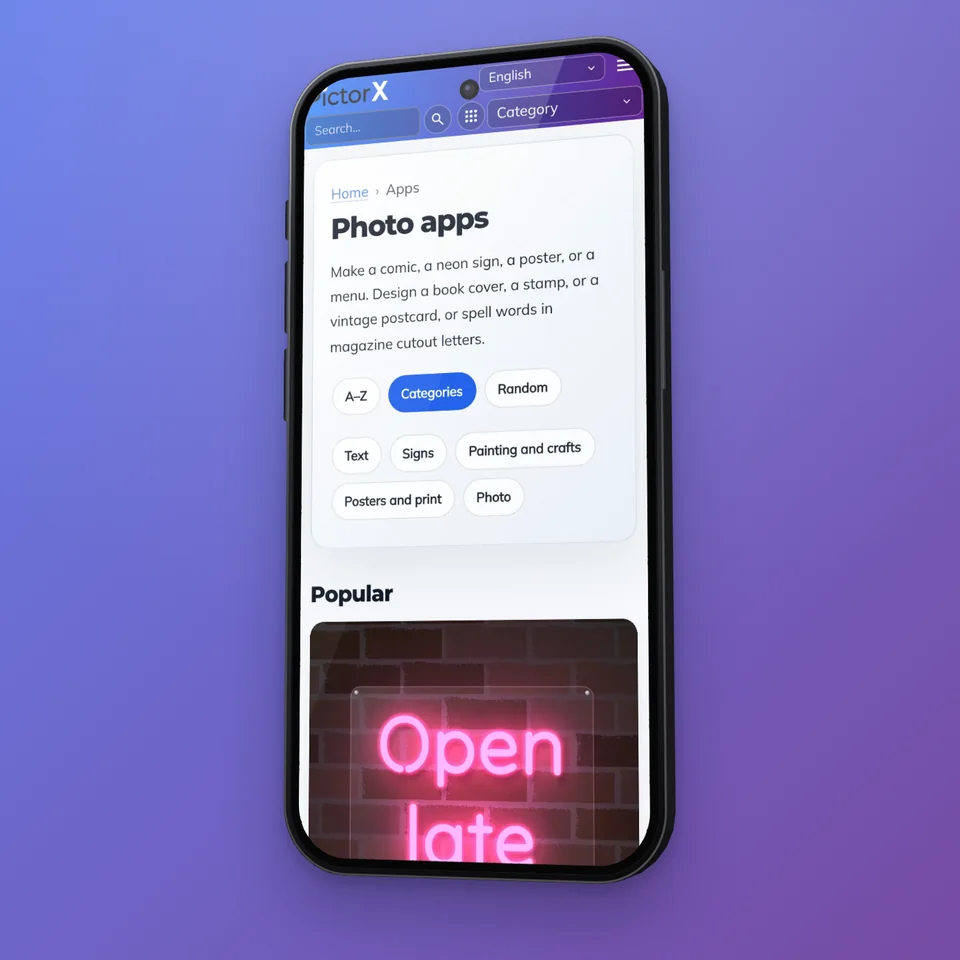
Gerador de mockups de dispositivos
Crie grátis um mockup de dispositivo online: coloque sua captura em um celular, tablet, notebook, monitor, janela do navegador ou relógio com inclinação 3D, sombra, fundo e título. Sua captura fica no seu dispositivo.

Criador de molduras
Coloque uma foto em uma moldura dourada, barroca, de madeira, de galeria, flutuante, de metal, Polaroid, de película ou de selo, adicione um passe-partout e salve um PNG.

Colora uma foto em preto e branco
Colora fotos em preto e branco e antigas no navegador. A IA no dispositivo adiciona cor natural à pele, ao céu, às roupas e à folhagem, mantendo cada detalhe do original. Ajuste saturação e calor e salve.
Pronto para experimentar?
Abra o PictorX no seu navegador – sem instalação, sem necessidade de cartão de crédito para começar.
Ir para o editor