
Separator
Etykiety
Zdjęcia
Wideo
Suwak przed/po
Pokaż, co się zmieniło: retusz, filtr, remont albo metamorfozę. Umieść zdjęcia przed i po w jednej ramce i przeciągnij separator, pod dowolnym kątem, albo pokaż je obok siebie lub jedno pod drugim. Dodaj etykiety Przed i Po, wybierz separator i uchwyt, a potem zapisz porównanie jako obraz albo przesuwaj separator tam i z powrotem i zapisz to przejście jako wideo. W edytorze każda część jest osobną warstwą. Otwórz zdjęcia przed i po, upuść je na obraz lub wybierz przykładową parę. Przeciągnij separator albo użyj strzałek, aby porównać. Odtwórz przesuwa go tam i z powrotem, a Nagraj zapisuje to jako wideo. Twoje zdjęcia zostają na Twoim urządzeniu.
Jak to działa
- Otwórz zdjęcia przed i po, upuść je na obraz lub zacznij od jednej z przykładowych par.
- Przeciągnij obraz albo użyj strzałek, aby przesunąć separator; ustaw jego kąt, kolor, grubość i uchwyt albo wybierz obok siebie lub jedno pod drugim.
- Wpisz etykiety i wybierz, gdzie się znajdą i jak wyglądają.
- Zapisz PNG lub JPG, naciśnij Odtwórz i Nagraj, by mieć wideo z przesuwającym się separatorem, albo otwórz porównanie w edytorze z każdą częścią na osobnej warstwie.
Dwa zdjęcia, równo ułożone
Zdjęcie po jest dopasowywane do kształtu zdjęcia przed: Wypełnij pokrywa ramkę i wyśrodkowuje zdjęcie, Dopasuj pokazuje całe zdjęcie na kolorze tła, więc nawet zdjęcia o różnych rozmiarach dobrze się porównuje. Suwak umieszcza oba w jednej ramce z separatorem pod dowolnym kątem, od pionu do poziomu; Obok siebie i Jedno pod drugim pokazują każde zdjęcie w całości z odstępem pomiędzy.
Obraz lub wideo
Zapisz porównanie tak, jak wygląda, w wybranym rozmiarze. Odtwórz przesuwa separator tam i z powrotem, płynnie, liniowo lub z pauzą na końcach, a Nagraj zapisuje jedno pełne przejście jako wideo, gotowe do posta lub relacji. Wszystko dzieje się w przeglądarce; Twoje zdjęcia nie są przesyłane.
Często zadawane pytania
Jak zrobić zdjęcie przed i po?
Otwórz zdjęcia przed i po na tej stronie albo upuść je na obraz, a potem przeciągnij separator tam, gdzie różnicę widać najlepiej. Dodaj etykiety, wybierz wygląd separatora i zapisz obraz. Ta sama aplikacja jest w edytorze w menu Aplikacje → Zdjęcie → Przed i po, gdzie zaczyna od warstw zdjęć dokumentu.
Moje zdjęcia mają różne rozmiary. Czy to problem?
Nie. Zdjęcie po jest dopasowywane do kształtu zdjęcia przed: przy Wypełnij pokrywa ramkę, wyśrodkowane, a przy Dopasuj widać całe zdjęcie na kolorze tła. Najlepiej pasują dwa zdjęcia tej samej sceny zrobione z tego samego miejsca.
Czy separator może być poziomy lub ukośny?
Tak. Kąt obraca separator od pionu przez dowolne nachylenie do poziomu, a Położenie go przesuwa. Przeciąganie obrazu przenosi separator pod wskaźnik przy jego bieżącym kącie, a strzałki przesuwają go krok po kroku.
Jak zrobić wideo z porównania?
Naciśnij Odtwórz, by separator przesuwał się tam i z powrotem, ustaw sekundy na przejście i wygładzanie w sekcji Wideo, a potem naciśnij Nagraj na pasku odtwarzania. Przy długości ustawionej na jedną pętlę wideo zawiera jedno pełne przejście i samo się zatrzymuje.
Czy mogę dalej edytować porównanie?
Tak. Ołówek otwiera je w edytorze zdjęć PictorX ze zdjęciem przed, zdjęciem po przyciętym przez separator, separatorem, uchwytem i etykietami na osobnych warstwach; etykiety są edytowalnym tekstem, a każdą część możesz przesunąć lub ukryć.
Suwak przed/po: jak nagrać film?
Naciśnij czerwony przycisk Nagraj na pasku odtwarzania: nagrywa on to, co pokazuje scena. Naciśnij go ponownie, aby zatrzymać, a film zapisze się na Twoim urządzeniu. Nagrywanie jest bezpłatne; wystarczy się zalogować. Bez subskrypcji film ma małe logo PictorX w rogu. Przycisk obok Nagraj otwiera opcje wideo: kształt (jak na ekranie, kwadrat, relacja 9:16 lub szeroki 16:9), długość (do zatrzymania, jedna płynna pętla albo 5, 10, 15 lub 30 sekund do mediów społecznościowych) i plik: MP4, WebM lub animowany GIF. Możesz dodać jeden z trzech utworów: spokojny, radosny lub z bitem. Przy stałej długości lub jednej pętli film powstaje klatka po klatce, więc jest płynny nawet na wolnym urządzeniu, a pętla płynnie łączy koniec z początkiem.
Powiązane narzędzia
Przemień jedną twarz w drugą
Przemień jedną twarz w drugą w przeglądarce. Dwa zdjęcia, pasujące punkty na oczach, nosie, ustach i brodzie oraz płynna przemiana, którą możesz odtworzyć, zatrzymać w połowie, nagrać jako wideo albo otworzyć jako warstwy w edytorze.
Generator makiet urządzeń
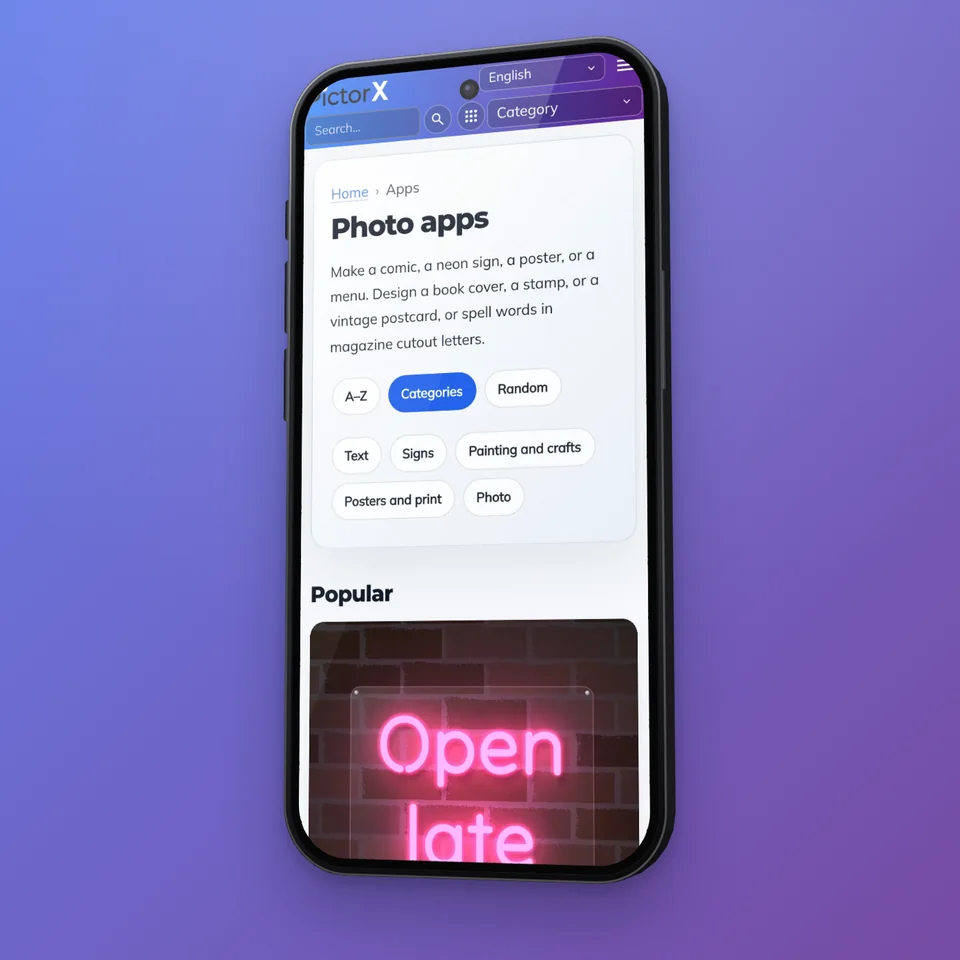
Stwórz za darmo makietę urządzenia online: umieść zrzut ekranu w telefonie, tablecie, laptopie, monitorze, oknie przeglądarki lub zegarku z przechyleniem 3D, cieniem, tłem i tytułem. Zrzut ekranu zostaje na Twoim urządzeniu.

Kreator ramek
Oprawiaj zdjęcia w ramę złoconą, barokową, drewnianą, galeryjną, pływającą, metalową, Polaroid, taśmę filmową lub znaczek, dodaj passe-partout i zapisz PNG.

Koloryzuj czarno-białe zdjęcie
Koloryzuj czarno-białe i stare zdjęcia w przeglądarce. AI na urządzeniu nadaje naturalne kolory skórze, niebu, ubraniom i liściom, zachowując każdy szczegół oryginału. Dostrój nasycenie i ciepło, a potem zapisz.
Chcesz wypróbować?
Otwórz PictorX w swojej przeglądarce — do uruchomienia nie jest wymagana żadna instalacja ani karta kredytowa.
Przejdź do edytora