
Ayırıcı
Etiketler
Fotoğraflar
Video
Önce/sonra kaydırıcısı
Neyin değiştiğini göster: bir rötuş, bir filtre, bir tadilat ya da bir değişim. Önce ve sonra fotoğraflarını tek bir çerçeveye koy ve ayırıcıyı istediğin açıda üzerinde sürükle ya da onları yan yana veya üst üste göster. Önce ve Sonra etiketlerini ekle, ayırıcıyı ve tutamacı seç, karşılaştırmayı resim olarak kaydet ya da ayırıcıyı ileri geri oynatıp bu geçişi video olarak kaydet. Düzenleyicide her parça kendi katmanıdır. Önce ve sonra fotoğraflarını aç, resmin üzerine bırak ya da örnek bir çift seç. Karşılaştırmak için ayırıcıyı sürükle ya da ok tuşlarını kullan. Oynat onu ileri geri kaydırır, Kaydet bunu video olarak saklar. Fotoğrafların cihazında kalır.
Nasıl çalışır
- Önce ve sonra fotoğraflarını aç, resmin üzerine bırak ya da örnek çiftlerden biriyle başla.
- Ayırıcıyı taşımak için resmi sürükle ya da ok tuşlarını kullan; açısını, rengini, kalınlığını ve tutamacını ayarla ya da yan yana veya üst üste seç.
- Etiketleri yaz, nerede duracaklarını ve nasıl görüneceklerini seç.
- PNG veya JPG kaydet, ayırıcının geçtiği bir video için Oynat ve Kaydet'e bas ya da karşılaştırmayı her parça kendi katmanında olacak şekilde düzenleyicide aç.
İki fotoğraf, hizalı
Sonraki fotoğraf önceki fotoğrafın biçimine hizalanır: Doldur çerçeveyi kaplar ve fotoğrafı ortalar, Sığdır fotoğrafın tamamını bir arka plan renginde gösterir; böylece farklı boyuttaki fotoğraflar da iyi karşılaştırılır. Kaydırıcı ikisini de dikeyden yataya istediğin açıdaki bir ayırıcıyla tek çerçeveye koyar; Yan yana ve Üst üste her fotoğrafı arada bir boşlukla bütün olarak gösterir.
Bir resim ya da bir video
Karşılaştırmayı göründüğü gibi, seçtiğin boyutta kaydet. Oynat ayırıcıyı yumuşak, doğrusal ya da uçlarda duraklayarak ileri geri kaydırır; Kaydet tam bir geçişi video olarak saklar, bir gönderi veya hikâye için hazır. Her şey tarayıcında olur; fotoğrafların yüklenmez.
Sık sorulan sorular
Önce ve sonra fotoğrafını nasıl yaparım?
Önce ve sonra fotoğraflarını bu sayfada aç ya da resmin üzerine bırak, sonra ayırıcıyı farkın en iyi göründüğü yere sürükle. Etiketler ekle, ayırıcının görünümünü seç ve resmi kaydet. Aynı uygulama düzenleyicide Uygulamalar → Fotoğraf → Önce ve sonra altında; orada belgenin fotoğraf katmanlarıyla başlar.
Fotoğraflarım farklı boyutlarda. Bu sorun olur mu?
Hayır. Sonraki fotoğraf önceki fotoğrafın biçimine hizalanır: Doldur ile çerçeveyi ortalanmış şekilde kaplar, Sığdır ile fotoğrafın tamamı arka plan renginde görünür. En iyi eşleşme için aynı yerden çekilmiş aynı sahnenin iki fotoğrafını kullan.
Ayırıcı yatay ya da çapraz olabilir mi?
Evet. Açı ayırıcıyı dikeyden her eğimden geçerek yataya çevirir, Konum onu kaydırır. Resmi sürüklemek ayırıcıyı hangi açıdaysa o açıda imlecin altına getirir, ok tuşları da adım adım taşır.
Karşılaştırmanın videosunu nasıl yaparım?
Ayırıcının ileri geri gitmesi için Oynat'a bas, Video altında geçiş başına saniyeyi ve yumuşatmayı ayarla, sonra oynatma çubuğunda Kaydet'e bas. Uzunluk tek döngüye ayarlıysa video tam bir geçiş içerir ve kendiliğinden durur.
Karşılaştırmayı düzenlemeye devam edebilir miyim?
Evet. Kalem onu PictorX fotoğraf düzenleyicisinde önceki fotoğraf, ayırıcıyla kesilmiş sonraki fotoğraf, ayırıcı, tutamaç ve etiketler ayrı katmanlarda olacak şekilde açar; etiketler düzenlenebilir metindir ve istediğin parçayı taşıyabilir ya da gizleyebilirsin.
Önce/sonra kaydırıcı: nasıl video kaydederim?
Oynatma çubuğundaki kırmızı Kaydet düğmesine basın: sahnede görüneni kaydeder. Durdurmak için yeniden basın; video cihazınıza kaydedilir. Kayıt ücretsizdir; yalnızca oturum açmanız gerekir. Abonelik olmadan videonun bir köşesinde küçük bir PictorX logosu bulunur. Kaydet'in yanındaki düğme video seçeneklerini açar: biçim (göründüğü gibi, kare, hikâye 9:16 veya geniş 16:9), süre (siz durdurana kadar, kesintisiz bir döngü ya da sosyal medya için 5, 10, 15 veya 30 saniye) ve dosya: MP4, WebM veya animasyonlu GIF. Üç müzikten birini ekleyebilirsiniz: sakin, neşeli veya ritimli. Sabit bir süre ya da tek döngü seçildiğinde video kare kare oluşturulur; böylece yavaş bir cihazda bile akıcı oynar ve döngünün sonu başına kesintisiz bağlanır.
İlgili araçlar
Bir yüzü başka bir yüze dönüştür
Tarayıcında bir yüzü başka bir yüze dönüştür. İki fotoğraf, gözler, burun, ağız ve çene üzerinde eşleşen noktalar ve oynatabileceğin, yarıda durdurabileceğin, video olarak kaydedebileceğin ya da düzenleyicide katmanlar halinde açabileceğin akıcı bir dönüşüm.
Cihaz maketi oluşturucu
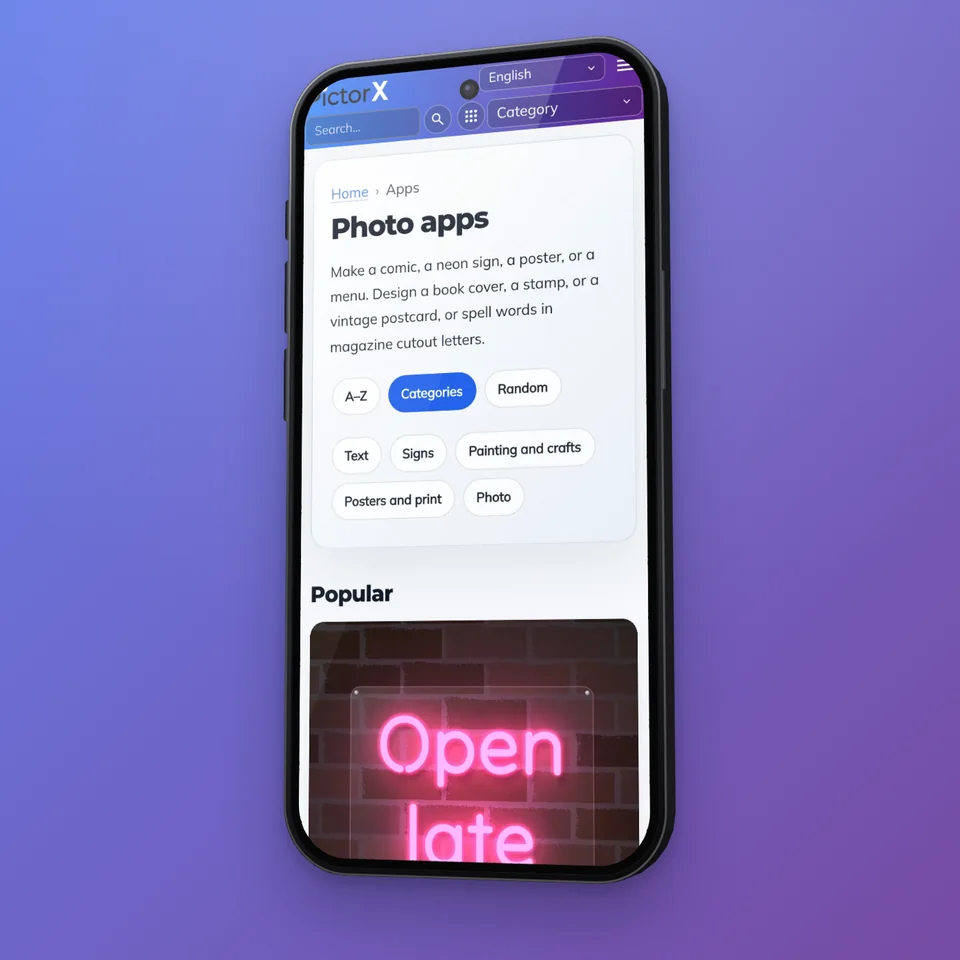
Ücretsiz çevrimiçi cihaz maketi yap: ekran görüntünü 3B eğim, gölge, arka plan ve başlıkla bir telefona, tablete, dizüstüne, monitöre, tarayıcı penceresine veya saate yerleştir. Ekran görüntün cihazında kalır.

Çerçeve oluşturucu
Fotoğrafı yaldızlı, barok, ahşap, galeri, yüzen, metal, Polaroid, film şeridi veya pul çerçevesine koyun, paspartu ekleyin ve PNG kaydedin.

Siyah beyaz bir fotoğrafı renklendirin
Siyah beyaz ve eski fotoğrafları tarayıcınızda renklendirin. Cihaz içi yapay zekâ cilde, gökyüzüne, giysilere ve yapraklara doğal renk katarken orijinalin her ayrıntısını korur. Doygunluğu ve sıcaklığı ayarlayıp kaydedin.
Denemeye hazır mısınız?
PictorX'i tarayıcınızda açın — kurulum gerekmez, başlamak için kredi kartı gerekmez.
Editöre Git