
Avdelare
Etiketter
Bilder
Video
Före/efter-reglage
Visa vad som har ändrats: en retusch, ett filter, en renovering eller en makeover. Lägg före- och efterbilden i en ram och dra avdelaren över, i valfri vinkel, eller visa dem sida vid sida eller staplade. Lägg till etiketterna Före och Efter, välj avdelare och handtag och spara jämförelsen som bild, eller låt avdelaren svepa fram och tillbaka och spara det som video. I redigeraren är varje del ett eget lager. Öppna före- och efterbilden, släpp dem på bilden eller välj ett exempelpar. Dra i avdelaren, eller använd piltangenterna, för att jämföra. Spela svepar den fram och tillbaka och Spela in sparar det som video. Dina bilder stannar på din enhet.
Hur det fungerar
- Öppna före- och efterbilden, släpp dem på bilden eller börja med ett av exempelparen.
- Dra i bilden, eller använd piltangenterna, för att flytta avdelaren; ställ in vinkel, färg, bredd och handtag, eller välj sida vid sida eller staplade.
- Skriv etiketterna och välj var de hamnar och hur de ser ut.
- Spara en PNG eller JPG, tryck på Spela och Spela in för en video av avdelaren som sveper över, eller öppna jämförelsen i redigeraren med varje del på ett eget lager.
Två bilder, i linje
Efterbilden anpassas till förebildens form: Fyll täcker ramen och centrerar bilden, Anpassa visar hela bilden på en bakgrundsfärg, så att även bilder i olika storlekar går bra att jämföra. Reglage lägger båda i en ram med en avdelare i valfri vinkel, från lodrät till vågrät; Sida vid sida och Staplade visar varje bild hel med ett mellanrum emellan.
En bild eller en video
Spara jämförelsen som den syns, i den storlek du väljer. Spela sveper avdelaren fram och tillbaka, mjukt, linjärt eller med paus vid ändarna, och Spela in sparar ett helt svep som video, redo för ett inlägg eller en story. Allt sker i din webbläsare; dina bilder laddas inte upp.
Ofta ställda frågor
Hur gör jag en före och efter-bild?
Öppna före- och efterbilden på den här sidan, eller släpp dem på bilden, och dra sedan avdelaren dit där skillnaden syns bäst. Lägg till etiketter, välj avdelarens utseende och spara bilden. Samma app finns i redigeraren under Appar → Foto → Före & efter, där den börjar med dokumentets bildlager.
Mina bilder har olika storlek. Spelar det någon roll?
Nej. Efterbilden anpassas till förebildens form: med Fyll täcker den ramen, centrerad, och med Anpassa syns hela bilden på bakgrundsfärgen. Bäst blir det med två bilder av samma motiv tagna från samma plats.
Kan avdelaren vara vågrät eller diagonal?
Ja. Vinkel vrider avdelaren från lodrät via valfri lutning till vågrät, och Position flyttar den. Drar du i bilden flyttas avdelaren till pekaren i den vinkel den har, och piltangenterna flyttar den steg för steg.
Hur gör jag en video av jämförelsen?
Tryck på Spela för att låta avdelaren svepa fram och tillbaka, ställ in sekunder per svep och förlopp under Video och tryck sedan på Spela in i uppspelningsfältet. Med längden satt till en slinga rymmer videon ett helt svep och stannar av sig själv.
Kan jag fortsätta redigera jämförelsen?
Ja. Pennan öppnar den i PictorX fotoredigerare med förebilden, efterbilden beskuren av avdelaren, avdelaren, handtaget och etiketterna på egna lager; etiketterna är redigerbar text och du kan flytta eller dölja vilken del som helst.
Före/efter-reglage: hur spelar jag in en video?
Tryck på den röda inspelningsknappen i uppspelningsfältet: den filmar det som scenen visar. Tryck igen för att stoppa, så sparas videon på din enhet. Inspelningen är gratis; du behöver bara logga in. Utan prenumeration har videon en liten PictorX-logga i ett hörn. Knappen bredvid Spela in öppnar videoalternativen: formen (som den visas, kvadratisk, story 9:16 eller bred 16:9), längden (tills du stoppar, en sömlös loop, eller 5, 10, 15 eller 30 sekunder för sociala medier) och filen: MP4, WebM eller en animerad GIF. Du kan lägga till ett av tre musikspår: lugnt, glatt eller beat. Med en fast längd eller en loop skapas videon bildruta för bildruta, så den flyter jämnt även på en långsam enhet, och loopen går sömlöst från slutet till början.
Relaterade verktyg
Morfa ett ansikte till ett annat
Morfa ett ansikte till ett annat i webbläsaren. Två foton, matchande punkter på ögon, näsa, mun och haka och en mjuk morfning som du kan spela upp, stoppa halvvägs, spela in som video eller öppna som lager i redigeraren.
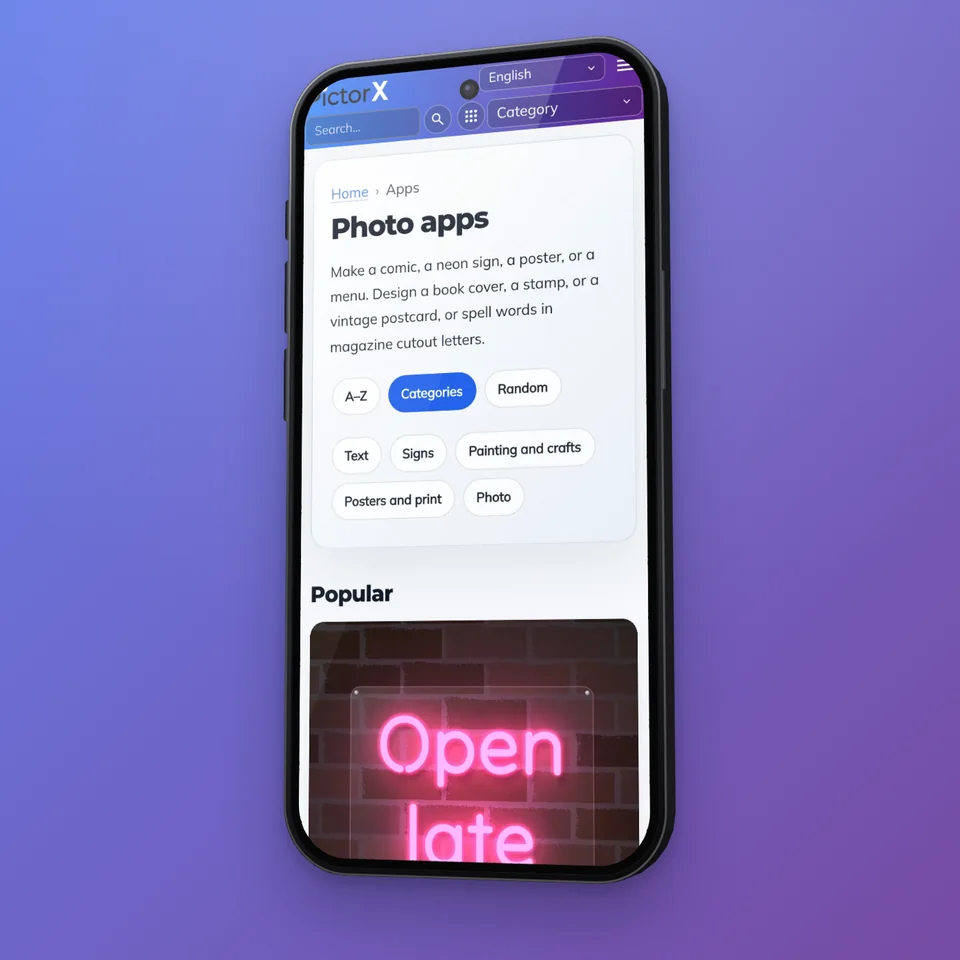
Enhetsmockup-generator
Gör en enhetsmockup gratis online: lägg din skärmdump i en telefon, surfplatta, bärbar dator, bildskärm, ett webbläsarfönster eller en klocka med 3D-lutning, skugga, bakgrund och rubrik. Din skärmdump stannar på din enhet.

Ramverktyg
Sätt ett foto i en förgylld, barock-, trä-, galleri-, svävande, metall-, polaroid-, filmremse- eller frimärksram, lägg till ett passepartout och spara en PNG.

Färglägg ett svartvitt foto
Färglägg svartvita och gamla foton i webbläsaren. AI på enheten ger hud, himmel, kläder och lövverk naturliga färger medan alla detaljer i originalet behålls. Justera mättnad och värme och spara.
Redo att prova det?
Öppna PictorX i din webbläsare - ingen installation, inget kreditkort krävs för att starta.
Gå till Editor