
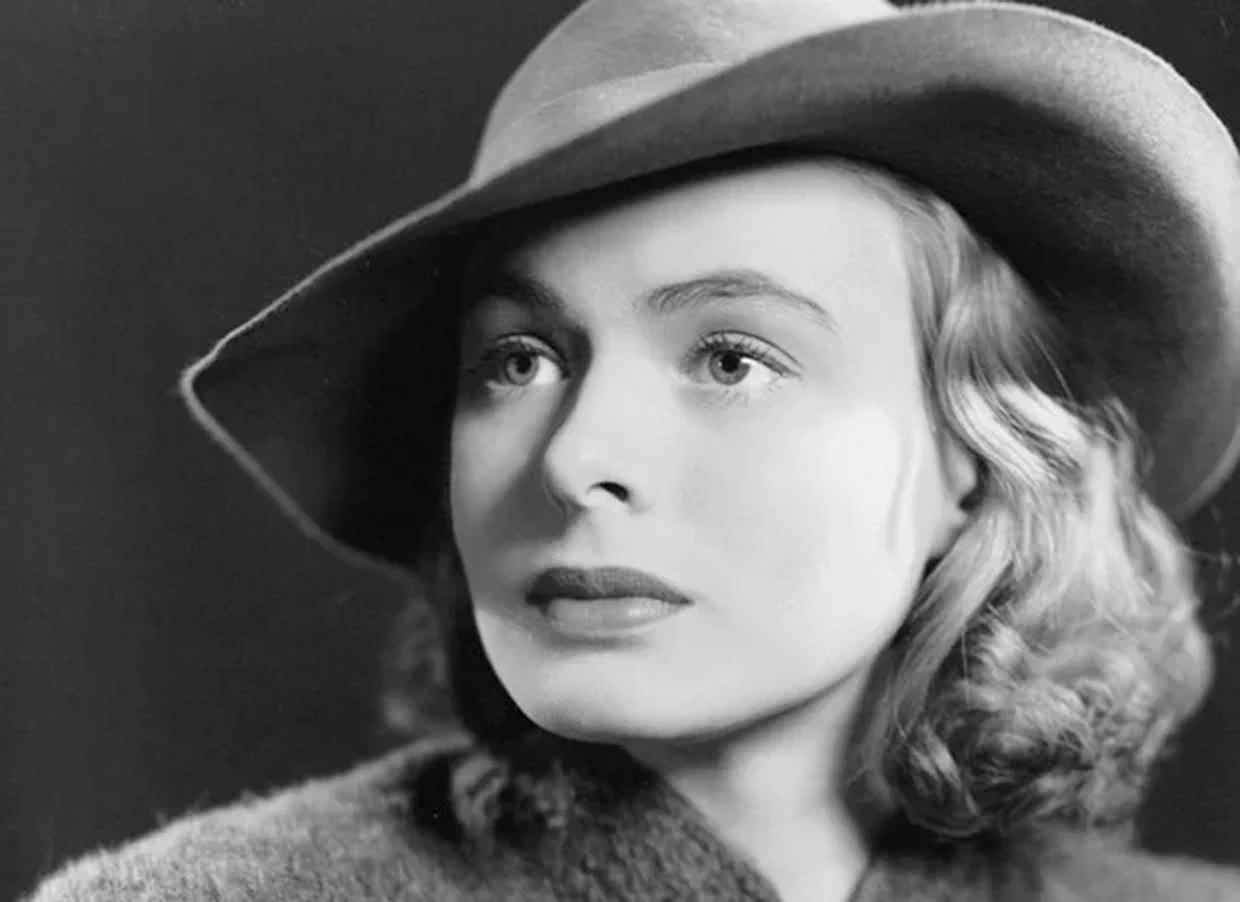
Öffne ein Schwarz-Weiß-Foto oder nimm das Beispiel und klicke auf Start. Sättigung, Wärme und Stärke ändern die Farben sofort.
Ein Schwarz-Weiß-Foto kolorieren
Foto kolorieren führt DDColor, ein Open-Source-Modell zum Kolorieren, auf deinem Gerät aus, daher wird das Foto nicht hochgeladen. Das Modell sagt die Farben voraus; die Helligkeit jedes Pixels bleibt genau wie in deinem Foto, sodass kein Detail verloren geht. Sättigung, Wärme und Stärke stimmen das Ergebnis danach ab, ohne das Modell erneut auszuführen. Öffne ein Schwarz-Weiß-Foto oder nimm das Beispiel und klicke auf Start. Sättigung, Wärme und Stärke ändern die Farben sofort.
Wie es funktioniert
- Öffne ein Schwarz-Weiß- oder verblasstes altes Foto oder nimm das Beispiel.
- Klicke auf Start. KI auf dem Gerät sagt natürliche Farben für das ganze Bild voraus.
- Probiere Natürlich, Leuchtend, Warm, Kühl oder Verblasst, stimme Sättigung, Wärme und Stärke ab und speichere oder bearbeite weiter.
Farbe vom Modell, Details von deinem Foto
DDColor (Apache-2.0) ist ein Kolorierungsnetz mit zwei Decodern, das mit WebGPU oder WebAssembly in deinem Browser läuft. Es betrachtet eine 512 × 512 große Version des Fotos und sagt die zwei Farbkanäle des CIELAB-Farbraums voraus. Diese Farben werden hochskaliert und mit der Helligkeit deines Originals in voller Größe verbunden, sodass Gesichter, Text und feine Strukturen so scharf bleiben wie zuvor. Farbfotos gehen auch: Das Modell betrachtet nur die Grauwerte und färbt sie neu ein.
Farben abstimmen
Sättigung macht die Farben kräftiger oder zarter (100 % ist die Farbe des Modells, 0 % gibt das graue Foto zurück). Wärme verschiebt das ganze Bild in Richtung Gelb und Rot oder in Richtung Blau, was hilft, den Look einer Epoche oder Jahreszeit zu treffen. Stärke mischt die Farben mit dem Original, für einen handkolorierten Look. Das Modell läuft einmal pro Foto, daher ist jede Änderung sofort zu sehen.
Häufig gestellte Fragen
Wie koloriere ich ein Schwarz-Weiß-Foto?
Öffne das Foto und klicke auf Start. KI auf dem Gerät sagt in wenigen Sekunden Farben für das ganze Bild voraus. Probiere die Vorgaben Natürlich, Leuchtend, Warm, Kühl und Verblasst oder stelle Sättigung, Wärme und Stärke selbst ein und speichere dann das Bild. Dasselbe Werkzeug findest du im Editor unter KI → Bild → Foto kolorieren.
Welches KI-Modell koloriert das Foto?
DDColor, ein Open-Source-Modell zum Kolorieren (Apache-2.0) aus dem Paper „DDColor: Towards Photo-Realistic Image Colorization via Dual Decoders“. Es wird einmal heruntergeladen, in deinem Browser gespeichert und läuft mit WebGPU oder WebAssembly.
Verliert das kolorierte Foto Details?
Nein. Das Modell sagt nur die Farbe voraus. Die Helligkeit jedes Pixels stammt aus deinem Original in voller Größe, daher sehen Gesichter, Haare, Text und Filmkorn genauso scharf aus wie vorher.
Sind die Farben historisch korrekt?
Das Modell wählt plausible Farben aus dem, was es aus Millionen Fotos gelernt hat: Haut, Himmel, Gras und Holz wirken meist natürlich, aber die echte Farbe eines Kleides, eines Autos oder einer gestrichenen Wand lässt sich aus einem grauen Foto nicht ablesen. Passe die Stimmung mit Wärme und Sättigung an oder färbe einzelne Bereiche im Editor um.
Kann ich verblasste oder Sepia-Fotos kolorieren?
Ja. Das Foto wird zuerst in Grauwerte umgewandelt, daher werden Sepia-, vergilbte und verblasste Abzüge neu eingefärbt. Für Kratzer und Flecken nutze zuerst KI-Fotoreparatur, für kleine oder unscharfe Scans Bild verbessern und hochskalieren.
Verwandte Tools

KI-Bildreparatur online
Reparieren Sie alte oder beschädigte Fotos mit der PictorX AI-Bildreparatur. Stellen Sie Details in Ihrem Browser wieder her – keine Installation erforderlich.

Fotos auf Ihrem Gerät verbessern und vergrößern
Schärfen und vergrößern Sie Fotos im Browser mit lokaler Real-ESRGAN-KI. Wählen Sie 1×, 2× oder 4×.

Ersetze den Himmel in deinem Foto
Ersetze den Himmel in einem Foto direkt im Browser. KI auf dem Gerät findet den Himmel, hält Bäume, Leitungen und Dächer scharf, malt einen neuen blauen Himmel, Sonnenuntergang oder Nachthimmel und beleuchtet die Landschaft passend neu.
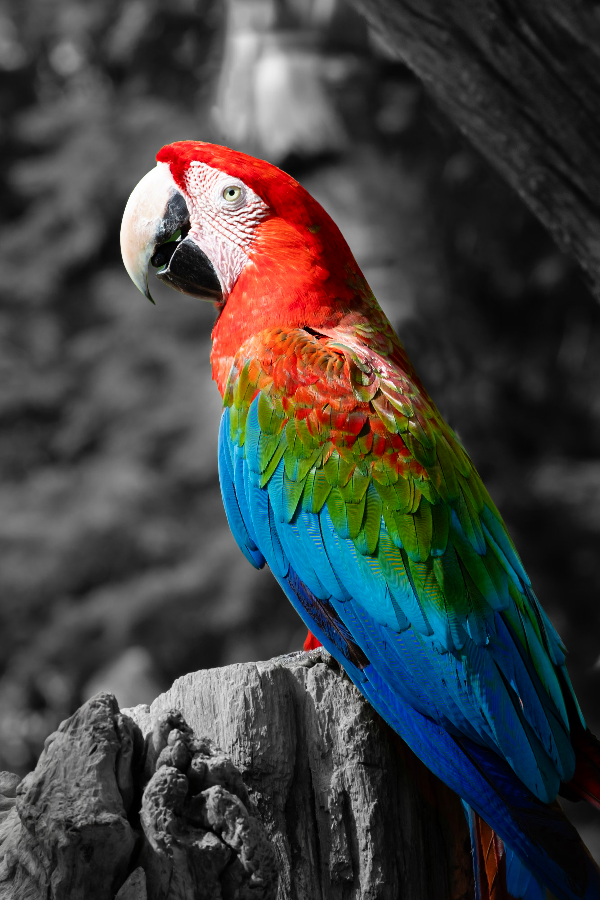
Selektives Farbspotlight
Verwandeln Sie Alltagsfotos in filmische Momente.

KI-Modelle
Was ist ein KI-Modell? Training und Ausführung, warum die Größe zählt, KI auf dem Gerät vs. Cloud-APIs und wie KI Hintergründe entfernt, Inpainting und Uncrop.

KI-Bildbearbeitung
Was ist KI-Bildbearbeitung? Der Unterschied zur Retusche, die Hauptaufgaben (Freistellen, Entfernen, Verbessern, Reparieren, Uncrop), Datenschutz und Grenzen.
Bereit, es auszuprobieren?
Öffnen Sie PictorX in Ihrem Browser – keine Installation, zum Starten ist keine Kreditkarte erforderlich.
Zum Editor