
Đường chia
Nhãn
Ảnh
Video
Thanh trượt trước/sau
Cho thấy điều gì đã thay đổi: một lần chỉnh ảnh, một bộ lọc, một lần cải tạo hay một màn lột xác. Đặt ảnh trước và sau vào một khung và kéo đường chia, ở bất kỳ góc nào, hoặc đặt chúng cạnh nhau hay xếp chồng. Thêm nhãn Trước và Sau, chọn đường chia và tay cầm, rồi lưu bản so sánh thành hình, hoặc cho đường chia chạy qua lại và lưu lượt quét đó thành video. Trong trình chỉnh sửa, mỗi phần là một lớp riêng. Mở ảnh trước và sau, thả vào hình hoặc chọn một cặp ví dụ. Kéo đường chia hoặc dùng phím mũi tên để so sánh. Phát sẽ quét nó qua lại và Ghi sẽ lưu lại thành video. Ảnh của bạn vẫn ở trên thiết bị của bạn.
Cách nó hoạt động
- Mở ảnh trước và sau, thả vào hình hoặc bắt đầu với một cặp ví dụ.
- Kéo hình hoặc dùng phím mũi tên để di chuyển đường chia; chỉnh góc, màu, độ dày và tay cầm, hoặc chọn cạnh nhau hay xếp chồng.
- Viết nhãn và chọn vị trí cũng như kiểu dáng của chúng.
- Lưu PNG hoặc JPG, nhấn Phát và Ghi để có video đường chia quét qua, hoặc mở bản so sánh trong trình chỉnh sửa với mỗi phần trên một lớp riêng.
Hai ảnh, được căn khớp
Ảnh sau được căn theo hình dạng của ảnh trước: Lấp đầy phủ kín khung và đặt ảnh vào giữa, Vừa khít hiện toàn bộ ảnh trên một màu nền, nên ảnh khác kích thước vẫn so sánh tốt. Thanh trượt đặt cả hai vào một khung với đường chia ở bất kỳ góc nào, từ dọc đến ngang; Cạnh nhau và Xếp chồng hiện trọn từng ảnh với khoảng cách ở giữa.
Hình hoặc video
Lưu bản so sánh đúng như đang hiển thị, ở kích thước bạn chọn. Phát cho đường chia chạy qua lại, mượt, đều hoặc dừng ở hai đầu, và Ghi lưu một lượt quét trọn vẹn thành video, sẵn sàng cho bài đăng hay story. Mọi thứ diễn ra trong trình duyệt; ảnh của bạn không được tải lên.
Câu hỏi thường gặp
Làm sao tạo ảnh trước và sau?
Mở ảnh trước và sau trên trang này, hoặc thả vào hình, rồi kéo đường chia đến chỗ thấy rõ khác biệt nhất. Thêm nhãn, chọn kiểu đường chia và lưu hình. Ứng dụng tương tự có trong trình chỉnh sửa ở Ứng dụng → Ảnh → Trước & sau, bắt đầu với các lớp ảnh của tài liệu.
Ảnh của tôi khác kích thước. Có sao không?
Không sao. Ảnh sau được căn theo hình dạng của ảnh trước: với Lấp đầy nó phủ kín khung và nằm giữa, với Vừa khít toàn bộ ảnh hiện trên màu nền. Để khớp nhất, hãy dùng hai ảnh cùng cảnh chụp từ cùng một chỗ.
Đường chia có thể nằm ngang hoặc chéo không?
Có. Góc xoay đường chia từ dọc qua mọi độ nghiêng đến ngang, còn Vị trí di chuyển nó. Kéo hình sẽ đưa đường chia tới con trỏ ở góc hiện tại, và phím mũi tên di chuyển nó từng bước.
Làm sao tạo video cho bản so sánh?
Nhấn Phát để đường chia chạy qua lại, chỉnh số giây mỗi lượt quét và kiểu chuyển động trong mục Video, rồi nhấn Ghi trên thanh phát. Khi độ dài đặt là một vòng, video chứa một lượt quét trọn vẹn và tự dừng.
Tôi có thể tiếp tục chỉnh sửa bản so sánh không?
Có. Bút chì mở nó trong trình chỉnh sửa ảnh PictorX với ảnh trước, ảnh sau bị cắt theo đường chia, đường chia, tay cầm và nhãn trên các lớp riêng; nhãn là văn bản có thể chỉnh sửa, và bạn có thể di chuyển hoặc ẩn bất kỳ phần nào.
Thanh trượt trước/sau: làm thế nào để quay video?
Nhấn nút Ghi màu đỏ trên thanh phát: nút này quay lại những gì sân khấu hiển thị. Nhấn lần nữa để dừng, video sẽ được lưu vào thiết bị của bạn. Quay video miễn phí; bạn chỉ cần đăng nhập. Nếu không có gói đăng ký, video sẽ có một logo PictorX nhỏ ở góc. Nút bên cạnh nút Ghi mở các tùy chọn video: khung hình (như đang hiển thị, vuông, story 9:16 hoặc rộng 16:9), độ dài (cho đến khi bạn dừng, một vòng lặp liền mạch, hoặc 5, 10, 15 hay 30 giây cho mạng xã hội) và định dạng tệp: MP4, WebM hoặc GIF động. Bạn có thể thêm một trong ba bản nhạc: êm dịu, tươi vui hoặc sôi động. Với độ dài cố định hoặc một vòng lặp, video được tạo từng khung hình nên vẫn mượt ngay cả trên thiết bị chậm, và cuối vòng lặp nối liền với phần đầu mà không có chỗ ngắt.
Công cụ liên quan
Biến một khuôn mặt thành khuôn mặt khác
Biến một khuôn mặt thành khuôn mặt khác ngay trong trình duyệt. Hai ảnh, các điểm tương ứng trên mắt, mũi, miệng và cằm, và một hiệu ứng biến hình mượt mà mà bạn có thể phát, dừng giữa chừng, ghi thành video hoặc mở thành các lớp trong trình chỉnh sửa.
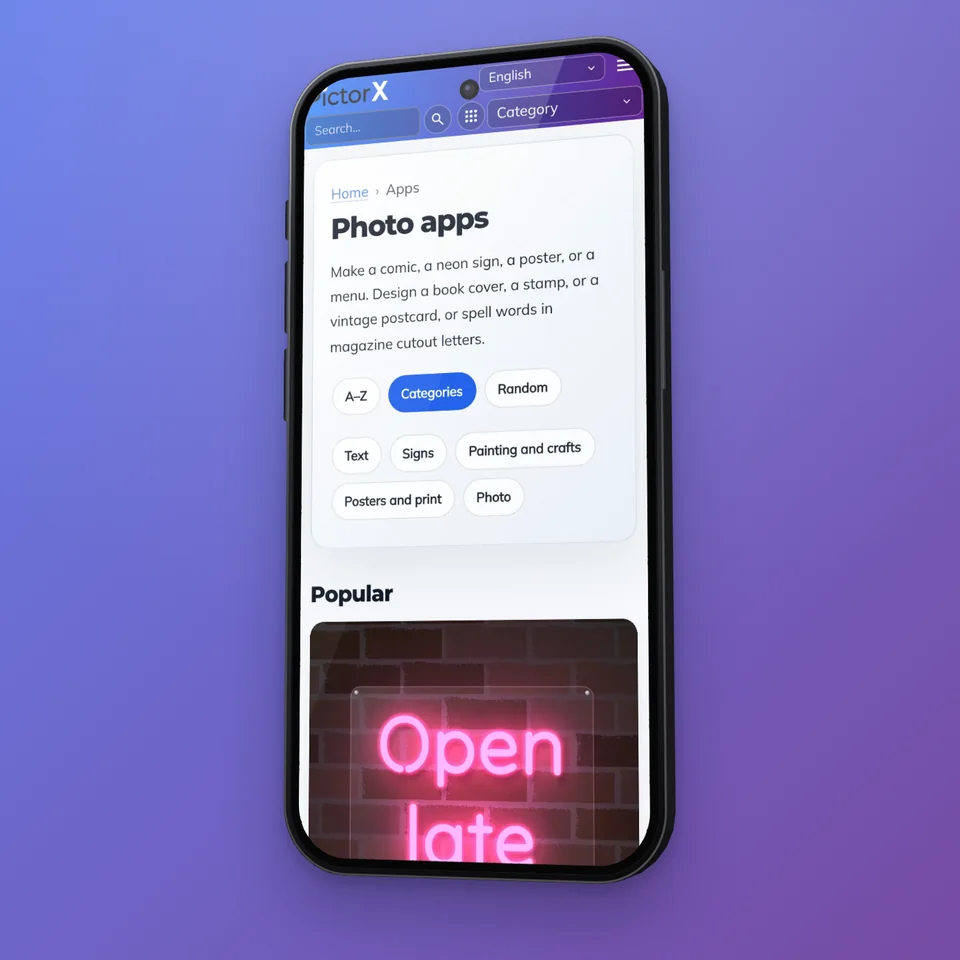
Trình tạo mockup thiết bị
Tạo mockup thiết bị trực tuyến miễn phí: đặt ảnh chụp màn hình vào điện thoại, máy tính bảng, laptop, màn hình, cửa sổ trình duyệt hoặc đồng hồ với độ nghiêng 3D, bóng, nền và tiêu đề. Ảnh chụp màn hình của bạn vẫn ở trên thiết bị của bạn.

Tạo khung ảnh
Đặt ảnh vào khung mạ vàng, Baroque, gỗ, phòng tranh, nổi, kim loại, Polaroid, cuộn phim hoặc tem thư, thêm bo viền giấy rồi lưu PNG.

Tô màu ảnh đen trắng
Tô màu ảnh đen trắng và ảnh cũ ngay trên trình duyệt. AI trên thiết bị thêm màu tự nhiên cho da, bầu trời, quần áo và cây lá mà vẫn giữ mọi chi tiết của ảnh gốc. Chỉnh độ bão hòa và độ ấm rồi lưu.
Sẵn sàng thử chưa?
Mở PictorX trong trình duyệt — không cần cài đặt, không cần thẻ tín dụng để bắt đầu.
Tới trình chỉnh sửa