
Scheidingslijn
Labels
Foto’s
Video
Voor/na-slider
Laat zien wat er veranderd is: een retouche, een filter, een verbouwing of een make-over. Zet de voor- en na-foto in één kader en sleep de scheidingslijn erover, in elke hoek, of toon ze naast of onder elkaar. Voeg de labels Voor en Na toe, kies de scheidingslijn en de greep, en sla de vergelijking op als afbeelding, of laat de scheidingslijn heen en weer gaan en sla die beweging op als video. In de editor is elk onderdeel een eigen laag. Open de voor- en na-foto, sleep ze op de afbeelding of kies een voorbeeldpaar. Sleep de scheidingslijn, of gebruik de pijltjestoetsen, om te vergelijken. Afspelen laat hem heen en weer gaan en Opnemen bewaart dat als video. Je foto’s blijven op je apparaat.
Hoe het werkt
- Open de voor- en na-foto, sleep ze op de afbeelding of begin met een van de voorbeeldparen.
- Sleep aan de afbeelding, of gebruik de pijltjestoetsen, om de scheidingslijn te verplaatsen; stel de hoek, kleur, breedte en greep in, of kies naast of onder elkaar.
- Schrijf de labels en kies waar ze staan en hoe ze eruitzien.
- Sla een PNG of JPG op, druk op Afspelen en Opnemen voor een video van de bewegende scheidingslijn, of open de vergelijking in de editor met elk onderdeel op een eigen laag.
Twee foto’s, netjes uitgelijnd
De na-foto wordt uitgelijnd op de vorm van de voor-foto: Vullen bedekt het kader en centreert de foto, Passend toont de hele foto op een achtergrondkleur, zodat ook foto’s van verschillende grootte goed te vergelijken zijn. Schuifregelaar zet beide in één kader met een scheidingslijn in elke hoek, van verticaal tot horizontaal; Naast elkaar en Onder elkaar tonen elke foto in zijn geheel met tussenruimte.
Een afbeelding of een video
Sla de vergelijking op zoals hij te zien is, in het formaat dat je kiest. Afspelen laat de scheidingslijn heen en weer gaan, vloeiend, lineair of met een pauze aan de uiteinden, en Opnemen bewaart één volledige beweging als video, klaar voor een post of story. Alles gebeurt in je browser; je foto’s worden niet geüpload.
Veelgestelde vragen
Hoe maak ik een voor-en-na-foto?
Open de voor- en na-foto op deze pagina, of sleep ze op de afbeelding, en sleep de scheidingslijn naar waar het verschil het best te zien is. Voeg labels toe, kies het uiterlijk van de scheidingslijn en sla de afbeelding op. Dezelfde app staat in de editor onder Apps → Foto → Voor & na, waar hij begint met de fotolagen van het document.
Mijn foto’s zijn verschillend van grootte. Maakt dat uit?
Nee. De na-foto wordt uitgelijnd op de vorm van de voor-foto: met Vullen bedekt hij het kader, gecentreerd, en met Passend is de hele foto te zien op de achtergrondkleur. Voor de beste overeenkomst gebruik je twee foto’s van dezelfde scène, vanaf dezelfde plek genomen.
Kan de scheidingslijn horizontaal of schuin zijn?
Ja. Hoek draait de scheidingslijn van verticaal via elke schuine stand naar horizontaal, en Positie verplaatst hem. Slepen aan de afbeelding brengt de scheidingslijn naar de aanwijzer, in welke hoek ook, en de pijltjestoetsen verplaatsen hem stap voor stap.
Hoe maak ik een video van de vergelijking?
Druk op Afspelen om de scheidingslijn heen en weer te laten gaan, stel onder Video de seconden per beweging en het verloop in en druk dan op Opnemen in de afspeelbalk. Met de lengte op één lus bevat de video één volledige beweging en stopt hij vanzelf.
Kan ik de vergelijking verder bewerken?
Ja. Het potlood opent hem in de PictorX-fotoeditor met de voor-foto, de na-foto afgesneden door de scheidingslijn, de scheidingslijn, de greep en de labels op eigen lagen; de labels zijn bewerkbare tekst en je kunt elk onderdeel verplaatsen of verbergen.
Voor/na-schuifregelaar: hoe neem ik een video op?
Druk op de rode opnameknop in de afspeelbalk: die filmt wat het podium laat zien. Druk er nog eens op om te stoppen, en de video wordt op je apparaat opgeslagen. Opnemen is gratis; je hoeft alleen in te loggen. Zonder abonnement staat er een klein PictorX-logo in een hoek van de video. De knop naast Opnemen opent de video-opties: de vorm (zoals getoond, vierkant, story 9:16 of breed 16:9), de lengte (tot je stopt, één naadloze lus, of 5, 10, 15 of 30 seconden voor sociale media) en het bestand: MP4, WebM of een geanimeerde GIF. Je kunt een van drie muziekjes toevoegen: rustig, vrolijk of beat. Met een vaste lengte of één lus wordt de video beeld voor beeld gemaakt, zodat hij ook op een traag apparaat vloeiend loopt, en de lus sluit naadloos aan op het begin.
Gerelateerde gereedschappen
Morph het ene gezicht in het andere
Morph het ene gezicht in het andere in je browser. Twee foto's, overeenkomende punten op de ogen, neus, mond en kin, en een vloeiende morphing die je kunt afspelen, halverwege stilzetten, als video opnemen of als lagen in de editor openen.
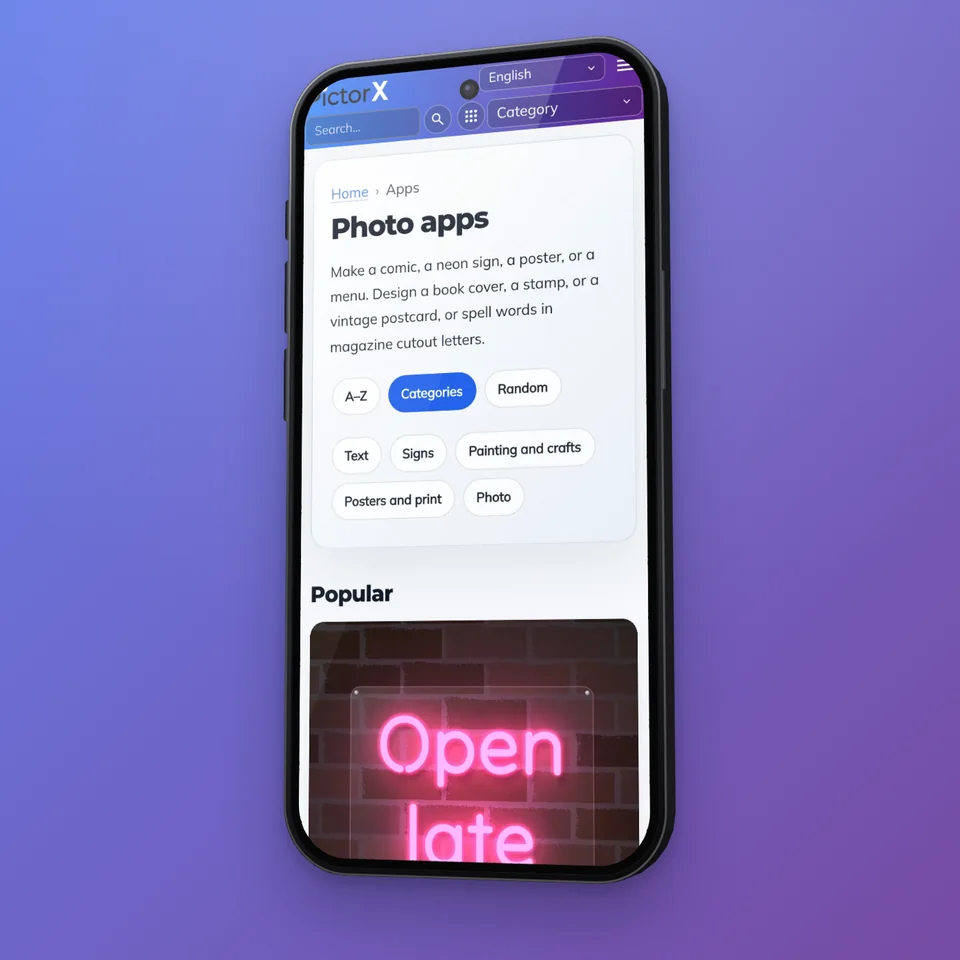
Apparaatmockup-generator
Maak gratis online een apparaatmockup: zet je screenshot in een telefoon, tablet, laptop, beeldscherm, browservenster of horloge met 3D-kanteling, schaduw, achtergrond en titel. Je screenshot blijft op je apparaat.

Lijstenmaker
Zet een foto in een vergulde, barokke, houten, galerie-, zwevende, metalen, polaroid-, filmstrip- of postzegellijst, voeg een passe-partout toe en sla een PNG op.

Een zwart-witfoto inkleuren
Kleur zwart-wit- en oude foto’s in je browser in. AI op je apparaat geeft huid, lucht, kleding en bladeren natuurlijke kleuren, terwijl elk detail van het origineel behouden blijft. Stem verzadiging en warmte af en sla op.
Klaar om het te proberen?
Open PictorX in je browser - geen installatie, geen creditcard nodig om te starten.
Ga naar Editor