
Divisore
Etichette
Foto
Video
Slider prima/dopo
Mostra cosa è cambiato: un ritocco, un filtro, una ristrutturazione o un nuovo look. Metti le foto prima e dopo in un’unica cornice e trascina il divisore, a qualsiasi angolo, oppure mostrale affiancate o impilate. Aggiungi le etichette Prima e Dopo, scegli divisore e maniglia e salva il confronto come immagine, oppure fai scorrere il divisore avanti e indietro e salva la passata come video. Nell’editor ogni parte è un livello a sé. Apri le foto prima e dopo, trascinale sull’immagine o scegli una coppia di esempio. Trascina il divisore, o usa i tasti freccia, per confrontare. Riproduci lo fa scorrere avanti e indietro e Registra lo salva come video. Le tue foto restano sul tuo dispositivo.
Come funziona
- Apri le foto prima e dopo, trascinale sull’immagine o inizia con una delle coppie di esempio.
- Trascina l’immagine, o usa i tasti freccia, per spostare il divisore; imposta angolo, colore, spessore e maniglia, oppure scegli affiancate o impilate.
- Scrivi le etichette e scegli dove vanno e come appaiono.
- Salva un PNG o JPG, premi Riproduci e Registra per un video del divisore che scorre, oppure apri il confronto nell’editor con ogni parte sul suo livello.
Due foto, allineate
La foto dopo viene allineata alla forma della foto prima: Riempi copre la cornice e centra la foto, Adatta mostra la foto intera su un colore di sfondo, così anche foto di dimensioni diverse si confrontano bene. Cursore mette entrambe in una cornice con un divisore a qualsiasi angolo, dalla verticale all’orizzontale; Affiancate e Impilate mostrano ogni foto intera con uno spazio in mezzo.
Un’immagine o un video
Salva il confronto così com’è, alla dimensione che scegli. Riproduci fa scorrere il divisore avanti e indietro, in modo morbido, lineare o con una pausa agli estremi, e Registra salva una passata completa come video, pronta per un post o una storia. Tutto avviene nel browser; le tue foto non vengono caricate.
Domande frequenti
Come creo una foto prima e dopo?
Apri le foto prima e dopo in questa pagina, o trascinale sull’immagine, poi trascina il divisore dove la differenza si vede meglio. Aggiungi le etichette, scegli l’aspetto del divisore e salva l’immagine. La stessa app è nell’editor in App → Foto → Prima e dopo, dove parte dai livelli foto del documento.
Le mie foto hanno dimensioni diverse. È un problema?
No. La foto dopo viene allineata alla forma della foto prima: con Riempi copre la cornice, centrata, e con Adatta si vede la foto intera sul colore di sfondo. Per la corrispondenza migliore, usa due foto della stessa scena scattate dallo stesso punto.
Il divisore può essere orizzontale o diagonale?
Sì. Angolo ruota il divisore dalla verticale, attraverso qualsiasi inclinazione, fino all’orizzontale, e Posizione lo sposta. Trascinando l’immagine il divisore va sotto il puntatore, qualunque sia l’angolo, e i tasti freccia lo spostano passo dopo passo.
Come faccio un video del confronto?
Premi Riproduci per far scorrere il divisore avanti e indietro, imposta i secondi per passata e l’andamento in Video, poi premi Registra nella barra di riproduzione. Con la durata impostata su un ciclo, il video contiene una passata completa e si ferma da solo.
Posso continuare a modificare il confronto?
Sì. La matita lo apre nell’editor di foto PictorX con la foto prima, la foto dopo tagliata dal divisore, il divisore, la maniglia e le etichette su livelli separati; le etichette sono testo modificabile e puoi spostare o nascondere ogni parte.
Slider prima/dopo: come registro un video?
Premi il pulsante rosso Registra nella barra di riproduzione: riprende ciò che mostra lo stage. Premilo di nuovo per fermarti e il video viene salvato sul tuo dispositivo. La registrazione è gratuita: basta accedere. Senza abbonamento il video riporta un piccolo logo PictorX in un angolo. Il pulsante accanto a Registra apre le opzioni video: la forma (come mostrata, quadrata, storia 9:16 o larga 16:9), la durata (finché non ti fermi, un loop continuo, oppure 5, 10, 15 o 30 secondi per i social) e il file: MP4, WebM o una GIF animata. Puoi aggiungere una di tre musiche: calma, allegra o ritmata. Con una durata fissa o un loop il video viene creato fotogramma per fotogramma, così è fluido anche su un dispositivo lento, e il loop unisce la fine all'inizio senza stacchi.
Strumenti correlati
Trasforma un volto in un altro
Trasforma un volto in un altro nel browser. Due foto, punti corrispondenti su occhi, naso, bocca e mento, e un morphing fluido che puoi riprodurre, fermare a metà, registrare come video o aprire a livelli nell'editor.
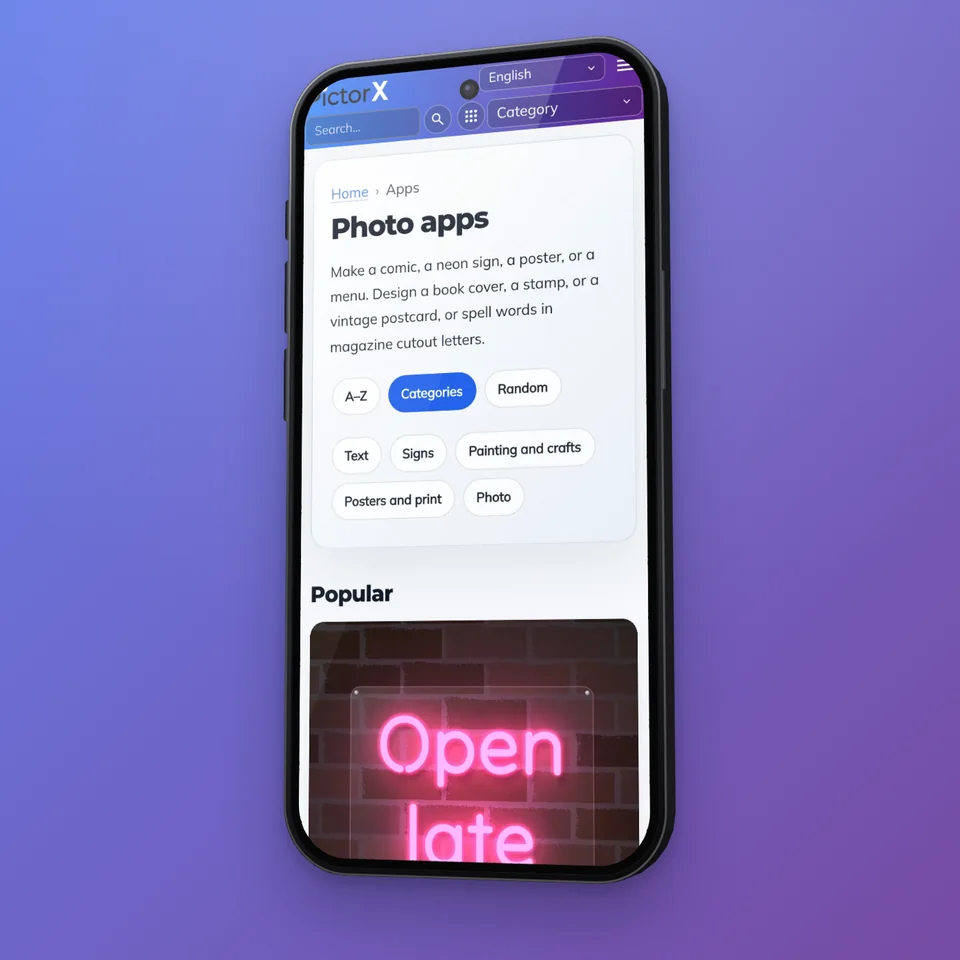
Generatore di mockup per dispositivi
Crea gratis online un mockup di dispositivo: metti il tuo screenshot in un telefono, tablet, portatile, monitor, finestra del browser o orologio con inclinazione 3D, ombra, sfondo e titolo. Lo screenshot resta sul tuo dispositivo.

Crea cornici
Metti una foto in una cornice dorata, barocca, in legno, da galleria, sospesa, in metallo, Polaroid, pellicola o francobollo, aggiungi un passe-partout e salva un PNG.

Colorizza una foto in bianco e nero
Colora foto in bianco e nero e vecchie foto nel browser. L’IA sul dispositivo aggiunge colori naturali a pelle, cielo, abiti e fogliame mantenendo ogni dettaglio dell’originale. Regola saturazione e calore, poi salva.
Pronto a provarlo?
Apri PictorX nel tuo browser: nessuna installazione, nessuna carta di credito richiesta per iniziare.
Vai all'editor