
Pembatas
Label
Foto
Video
Penggeser sebelum/sesudah
Tunjukkan apa yang berubah: retus, filter, renovasi, atau perubahan penampilan. Masukkan foto sebelum dan sesudah ke satu bingkai dan seret pembatasnya, di sudut mana pun, atau tampilkan berdampingan atau bertumpuk. Tambahkan label Sebelum dan Sesudah, pilih pembatas dan pegangannya, lalu simpan perbandingan sebagai gambar, atau gerakkan pembatas bolak-balik dan simpan sapuan itu sebagai video. Di editor, setiap bagian adalah lapisan tersendiri. Buka foto sebelum dan sesudah, letakkan di gambar, atau pilih pasangan contoh. Seret pembatas, atau gunakan tombol panah, untuk membandingkan. Putar menggesernya bolak-balik dan Rekam menyimpannya sebagai video. Fotomu tetap di perangkatmu.
Cara kerjanya
- Buka foto sebelum dan sesudah, letakkan di gambar, atau mulai dengan salah satu pasangan contoh.
- Seret gambar, atau gunakan tombol panah, untuk memindahkan pembatas; atur sudut, warna, tebal, dan pegangannya, atau pilih berdampingan atau bertumpuk.
- Tulis label dan pilih letak serta tampilannya.
- Simpan PNG atau JPG, tekan Putar dan Rekam untuk video pembatas yang menyapu, atau buka perbandingan di editor dengan setiap bagian di lapisannya sendiri.
Dua foto, sejajar
Foto sesudah disejajarkan dengan bentuk foto sebelum: Isi menutupi bingkai dan menengahkan foto, Muat menampilkan seluruh foto di atas warna latar, sehingga foto dengan ukuran berbeda tetap mudah dibandingkan. Penggeser menaruh keduanya dalam satu bingkai dengan pembatas di sudut mana pun, dari tegak hingga mendatar; Berdampingan dan Bertumpuk menampilkan setiap foto utuh dengan celah di antaranya.
Gambar atau video
Simpan perbandingan seperti yang terlihat, dalam ukuran pilihanmu. Putar menggeser pembatas bolak-balik, halus, rata, atau berhenti sejenak di ujung, dan Rekam menyimpan satu sapuan penuh sebagai video, siap untuk postingan atau story. Semuanya terjadi di browsermu; fotomu tidak diunggah.
Pertanyaan yang sering diajukan
Bagaimana cara membuat foto sebelum dan sesudah?
Buka foto sebelum dan sesudah di halaman ini, atau letakkan di gambar, lalu seret pembatas ke tempat perbedaannya paling terlihat. Tambahkan label, pilih tampilan pembatas, dan simpan gambar. Aplikasi yang sama ada di editor di Aplikasi → Foto → Sebelum & sesudah, yang dimulai dengan lapisan foto dokumen.
Fotoku berbeda ukuran. Apakah itu masalah?
Tidak. Foto sesudah disejajarkan dengan bentuk foto sebelum: dengan Isi ia menutupi bingkai di tengah, dan dengan Muat seluruh foto tampil di atas warna latar. Agar paling pas, gunakan dua foto dari adegan yang sama yang diambil dari tempat yang sama.
Bisakah pembatasnya mendatar atau diagonal?
Ya. Sudut memutar pembatas dari tegak melalui kemiringan apa pun hingga mendatar, dan Posisi menggesernya. Menyeret gambar memindahkan pembatas ke penunjuk pada sudutnya saat itu, dan tombol panah memindahkannya selangkah demi selangkah.
Bagaimana cara membuat video perbandingan?
Tekan Putar agar pembatas bergeser bolak-balik, atur detik per sapuan dan pelandaian di bagian Video, lalu tekan Rekam di bilah pemutaran. Dengan durasi satu putaran, video berisi satu sapuan penuh dan berhenti sendiri.
Bisakah aku terus mengedit perbandingan?
Ya. Pensil membukanya di editor foto PictorX dengan foto sebelum, foto sesudah yang dipotong pembatas, pembatas, pegangan, dan label di lapisan masing-masing; labelnya teks yang bisa diedit, dan kamu bisa memindahkan atau menyembunyikan bagian mana pun.
Penggeser sebelum/sesudah: bagaimana cara merekam video?
Tekan tombol Rekam merah di bilah pemutaran: tombol ini merekam apa yang ditampilkan panggung. Tekan lagi untuk berhenti, dan video tersimpan di perangkat Anda. Merekam gratis; Anda hanya perlu masuk. Tanpa langganan, video memuat logo PictorX kecil di salah satu sudutnya. Tombol di samping Rekam membuka opsi video: bentuk (seperti yang tampil, persegi, story 9:16, atau lebar 16:9), durasi (sampai Anda berhenti, satu putaran tanpa sambungan, atau 5, 10, 15, atau 30 detik untuk media sosial), dan file: MP4, WebM, atau GIF animasi. Anda dapat menambahkan salah satu dari tiga musik: tenang, ceria, atau berirama. Dengan durasi tetap atau satu putaran, video dibuat bingkai demi bingkai sehingga tetap lancar bahkan di perangkat yang lambat, dan akhir putarannya menyambung ke awal tanpa terlihat sambungannya.
Alat terkait
Ubah satu wajah menjadi wajah lain
Ubah satu wajah menjadi wajah lain di browsermu. Dua foto, titik yang cocok di mata, hidung, mulut, dan dagu, serta morf mulus yang bisa kamu putar, hentikan di tengah jalan, rekam sebagai video, atau buka sebagai lapisan di editor.
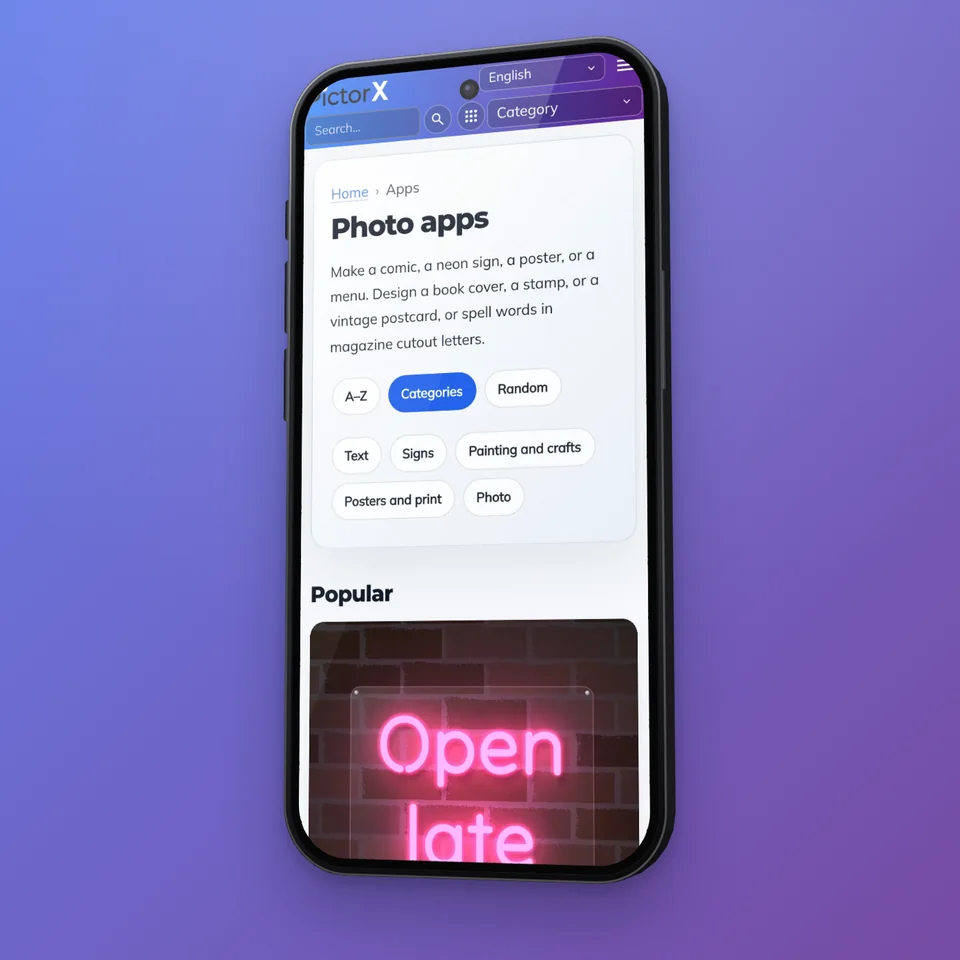
Pembuat mockup perangkat
Buat mockup perangkat online gratis: masukkan tangkapan layarmu ke ponsel, tablet, laptop, monitor, jendela browser, atau jam tangan dengan kemiringan 3D, bayangan, latar belakang, dan judul. Tangkapan layarmu tetap di perangkatmu.

Pembuat bingkai
Masukkan foto ke bingkai berlapis emas, barok, kayu, galeri, melayang, logam, Polaroid, strip film, atau perangko, tambahkan passe-partout, lalu simpan PNG.

Warnai foto hitam putih
Warnai foto hitam putih dan foto lama di browser. AI di perangkat memberi warna alami pada kulit, langit, pakaian, dan dedaunan sambil menjaga setiap detail aslinya. Atur saturasi dan kehangatan, lalu simpan.
Siap mencobanya?
Buka PictorX di browser Anda — tanpa instalasi, tanpa kartu kredit untuk memulai.
Ke Editor