
仕切り
ラベル
写真
動画
ビフォー・アフタースライダー
何が変わったかを見せましょう。レタッチ、フィルター、リフォーム、イメージチェンジなど。ビフォーとアフターの写真を 1 つのフレームに入れ、好きな角度の仕切りをドラッグするか、横並びや縦並びで見せます。ビフォーとアフターのラベルを加え、仕切りとハンドルを選び、比較を画像として保存するか、仕切りを往復させてその動きを動画として保存します。エディターでは各パーツがそれぞれのレイヤーになります。 ビフォーとアフターの写真を開くか、画像にドロップするか、例のペアを選びます。仕切りをドラッグするか矢印キーで比べます。再生で仕切りが往復し、録画でそれを動画に保存できます。写真はお使いの端末から出ません。
使い方
- ビフォーとアフターの写真を開くか、画像にドロップするか、例のペアのひとつから始めます。
- 画像をドラッグするか矢印キーで仕切りを動かし、角度、色、太さ、ハンドルを設定するか、横並びや縦並びを選びます。
- ラベルを書き、位置と見た目を選びます。
- PNG または JPG で保存するか、再生と録画で仕切りが動く動画を作るか、各パーツが別々のレイヤーになった比較をエディターで開きます。
きれいにそろう 2 枚の写真
アフター写真はビフォー写真の形に合わせられます。「塗りつぶし」はフレームを覆って写真を中央に置き、「全体表示」は背景色の上に写真全体を見せるので、サイズの違う写真でもきれいに比べられます。「スライダー」は 2 枚を 1 つのフレームに入れ、縦から横まで好きな角度の仕切りを付けます。「横並び」と「縦並び」は間隔をあけて各写真を全体表示します。
画像でも動画でも
見たままの比較を、選んだサイズで保存できます。再生では仕切りがなめらかに、一定の速さで、または端で一時停止しながら往復し、録画で 1 往復を動画として保存すれば、投稿やストーリーにそのまま使えます。すべてブラウザ内で行われ、写真はアップロードされません。
よくある質問
ビフォー・アフター写真を作るには?
このページでビフォーとアフターの写真を開くか画像にドロップし、違いがいちばんよく分かる位置へ仕切りをドラッグします。ラベルを加え、仕切りの見た目を選んで画像を保存します。同じアプリはエディターの「アプリ → 写真 → ビフォー・アフター」にもあり、ドキュメントの写真レイヤーから始まります。
写真のサイズが違っても大丈夫ですか?
問題ありません。アフター写真はビフォー写真の形に合わせられ、「塗りつぶし」ではフレームを中央寄せで覆い、「全体表示」では背景色の上に写真全体が見えます。いちばんぴったり合わせるには、同じ場所から撮った同じ場面の 2 枚を使いましょう。
仕切りを横や斜めにできますか?
はい。「角度」で仕切りを縦から好きな傾きを経て横まで回せ、「位置」で動かせます。画像をドラッグすると今の角度のまま仕切りがポインターの位置へ移り、矢印キーなら少しずつ動かせます。
比較の動画を作るには?
再生を押して仕切りを往復させ、「動画」で 1 往復の秒数とイージングを設定してから、再生バーの録画を押します。長さを 1 ループにすると、動画は 1 往復分を記録して自動で止まります。
比較をさらに編集できますか?
はい。鉛筆アイコンで PictorX フォトエディターに開くと、ビフォー写真、仕切りで切り取られたアフター写真、仕切り、ハンドル、ラベルがそれぞれのレイヤーに分かれます。ラベルは編集できるテキストで、どのパーツも動かしたり隠したりできます。
ビフォー・アフタースライダー:動画を録画するには?
再生バーの赤い録画ボタンを押すと、ステージに表示されている内容を録画します。もう一度押すと停止し、動画がお使いのデバイスに保存されます。録画は無料で、サインインするだけで使えます。サブスクリプションがない場合、動画の隅に小さな PictorX のロゴが入ります。録画ボタンの横のボタンで動画の設定が開きます。形(表示どおり、正方形、ストーリー 9:16、ワイド 16:9)、長さ(停止するまで、つなぎ目のない 1 ループ、または SNS 向けの 5・10・15・30 秒)、ファイル形式(MP4、WebM、アニメーション GIF)を選べます。3 つの音楽(穏やか、明るい、ビート)から 1 つを付けられます。長さを指定するか 1 ループを選ぶと動画は 1 コマずつ作られるので、遅いデバイスでもなめらかに再生され、ループの終わりはつなぎ目なく始まりにつながります。
関連ツール
ある顔を別の顔へモーフィング
ブラウザーで、ある顔を別の顔へモーフィング。2枚の写真の目・鼻・口・あごに対応する点を置くだけで、なめらかなモーフィングができます。再生も、途中での停止も、動画としての録画も、エディターでレイヤーとして開くこともできます。
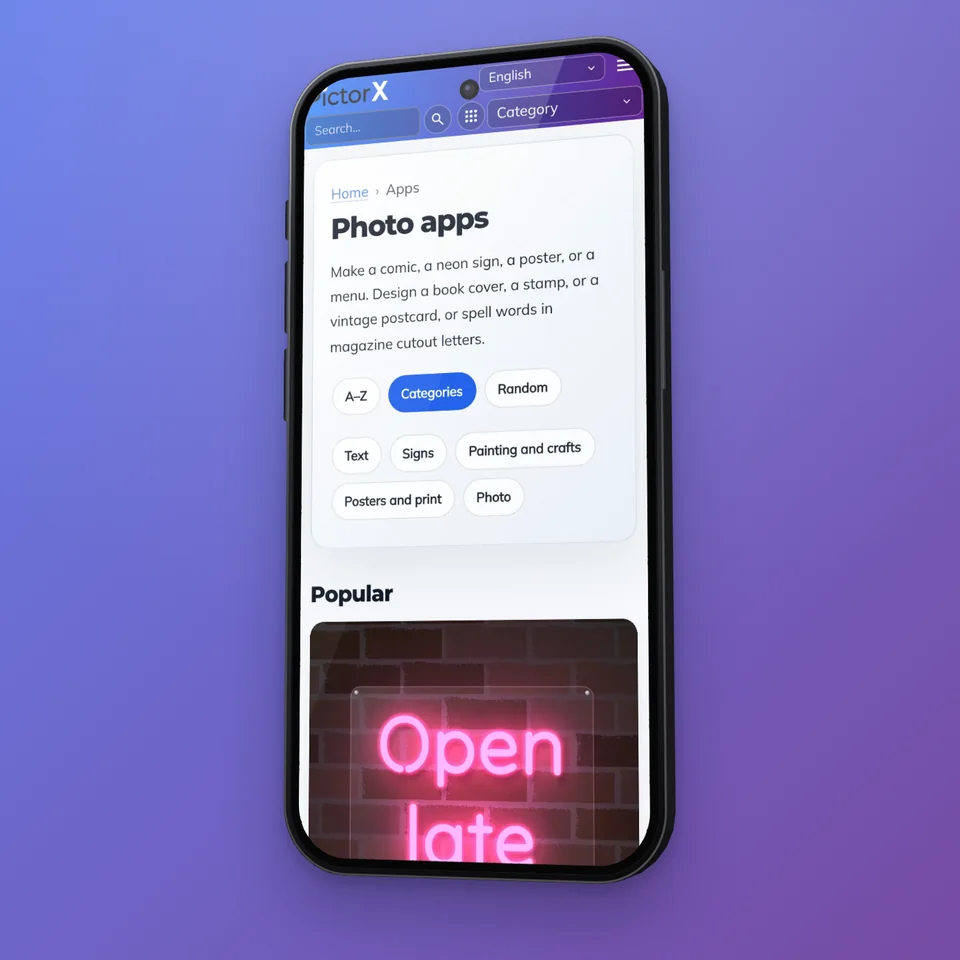
デバイスモックアップ作成
無料でオンラインのデバイスモックアップを作成:スクリーンショットをスマートフォン、タブレット、ノートパソコン、モニター、ブラウザウィンドウ、腕時計に入れ、3D の傾き、影、背景、タイトルを付けます。スクリーンショットはお使いの端末から出ません。

額縁メーカー
写真を金箔、バロック、木製、ギャラリー、フローティング、メタル、ポラロイド、フィルム、切手の額縁に入れ、マットを付けてPNGで保存。

白黒写真をカラー化
ブラウザーで白黒写真や古い写真をカラー化します。端末上の AI が肌や空、服、木々に自然な色を付け、元の写真のディテールはすべて残します。彩度と暖かさを調整して保存できます。
試してみますか?
ブラウザで PictorX を開きます。インストール不要、始めるのにクレジットカードも不要です。
エディターへ