
Separator
Etichete
Fotografii
Video
Glisor înainte/după
Arată ce s-a schimbat: o retușare, un filtru, o renovare sau o transformare. Pune fotografiile înainte și după în aceeași ramă și trage separatorul, la orice unghi, sau arată-le alăturate ori suprapuse. Adaugă etichetele Înainte și După, alege separatorul și mânerul și salvează comparația ca imagine, sau mișcă separatorul încoace și încolo și salvează trecerea ca video. În editor fiecare parte este un strat separat. Deschide fotografiile înainte și după, trage-le pe imagine sau alege o pereche de exemplu. Trage separatorul sau folosește săgețile pentru a compara. Redare îl mișcă încoace și încolo, iar Înregistrare salvează asta ca video. Fotografiile tale rămân pe dispozitivul tău.
Cum funcționează
- Deschide fotografiile înainte și după, trage-le pe imagine sau începe cu una dintre perechile de exemplu.
- Trage de imagine sau folosește săgețile pentru a muta separatorul; reglează unghiul, culoarea, grosimea și mânerul sau alege alăturate ori suprapuse.
- Scrie etichetele și alege unde stau și cum arată.
- Salvează un PNG sau JPG, apasă Redare și Înregistrare pentru un video cu separatorul care trece peste imagine sau deschide comparația în editor cu fiecare parte pe propriul strat.
Două fotografii, aliniate
Fotografia după este aliniată la forma fotografiei înainte: Umple acoperă rama și centrează fotografia, Potrivește arată toată fotografia pe o culoare de fundal, așa că și fotografiile de mărimi diferite se compară bine. Glisor le pune pe amândouă într-o ramă cu un separator la orice unghi, de la vertical la orizontal; Alăturate și Suprapuse arată fiecare fotografie întreagă cu un spațiu între ele.
O imagine sau un video
Salvează comparația așa cum se vede, la mărimea aleasă. Redare mișcă separatorul încoace și încolo, lin, liniar sau cu pauză la capete, iar Înregistrare salvează o trecere completă ca video, gata pentru o postare sau o poveste. Totul se întâmplă în browser; fotografiile tale nu sunt încărcate.
Întrebări frecvente
Cum fac o fotografie înainte și după?
Deschide fotografiile înainte și după pe această pagină sau trage-le pe imagine, apoi trage separatorul unde diferența se vede cel mai bine. Adaugă etichete, alege aspectul separatorului și salvează imaginea. Aceeași aplicație se află în editor la Aplicații → Foto → Înainte și după, unde pornește de la straturile foto ale documentului.
Fotografiile mele au mărimi diferite. Contează?
Nu. Fotografia după este aliniată la forma celei înainte: cu Umple acoperă rama, centrată, iar cu Potrivește se vede toată fotografia pe culoarea de fundal. Pentru cea mai bună potrivire, folosește două fotografii ale aceleiași scene făcute din același loc.
Poate separatorul să fie orizontal sau diagonal?
Da. Unghi rotește separatorul de la vertical, prin orice înclinare, până la orizontal, iar Poziție îl mută. Când tragi de imagine, separatorul vine sub cursor la unghiul pe care îl are, iar săgețile îl mută pas cu pas.
Cum fac un video cu comparația?
Apasă Redare ca separatorul să se miște încoace și încolo, setează secundele pe trecere și accelerarea la Video, apoi apasă Înregistrare în bara de redare. Cu durata setată la o buclă, videoul conține o trecere completă și se oprește singur.
Pot continua să editez comparația?
Da. Creionul o deschide în editorul foto PictorX cu fotografia înainte, fotografia după tăiată de separator, separatorul, mânerul și etichetele pe straturi separate; etichetele sunt text editabil și poți muta sau ascunde orice parte.
Glisor înainte/după: cum înregistrez un videoclip?
Apasă butonul roșu Înregistrează din bara de redare: filmează ce arată scena. Apasă-l din nou ca să oprești, iar videoclipul se salvează pe dispozitivul tău. Înregistrarea este gratuită; trebuie doar să te conectezi. Fără abonament, videoclipul are o siglă PictorX mică într-un colț. Butonul de lângă Înregistrează deschide opțiunile video: forma (ca pe ecran, pătrat, story 9:16 sau lat 16:9), durata (până te oprești, o buclă fără cusătură sau 5, 10, 15 ori 30 de secunde pentru rețelele sociale) și fișierul: MP4, WebM sau un GIF animat. Poți adăuga una dintre cele trei melodii: liniștită, veselă sau ritmată. Cu o durată fixă sau o buclă, videoclipul este creat cadru cu cadru, așa că rulează fluid chiar și pe un dispozitiv lent, iar bucla își leagă sfârșitul de început fără cusătură.
Unelte conexe
Transformă o față în alta
Transformă o față în alta în browser. Două fotografii, puncte potrivite pe ochi, nas, gură și bărbie și o transformare lină pe care o poți reda, opri la jumătate, înregistra ca video sau deschide ca straturi în editor.
Generator de machete pentru dispozitive
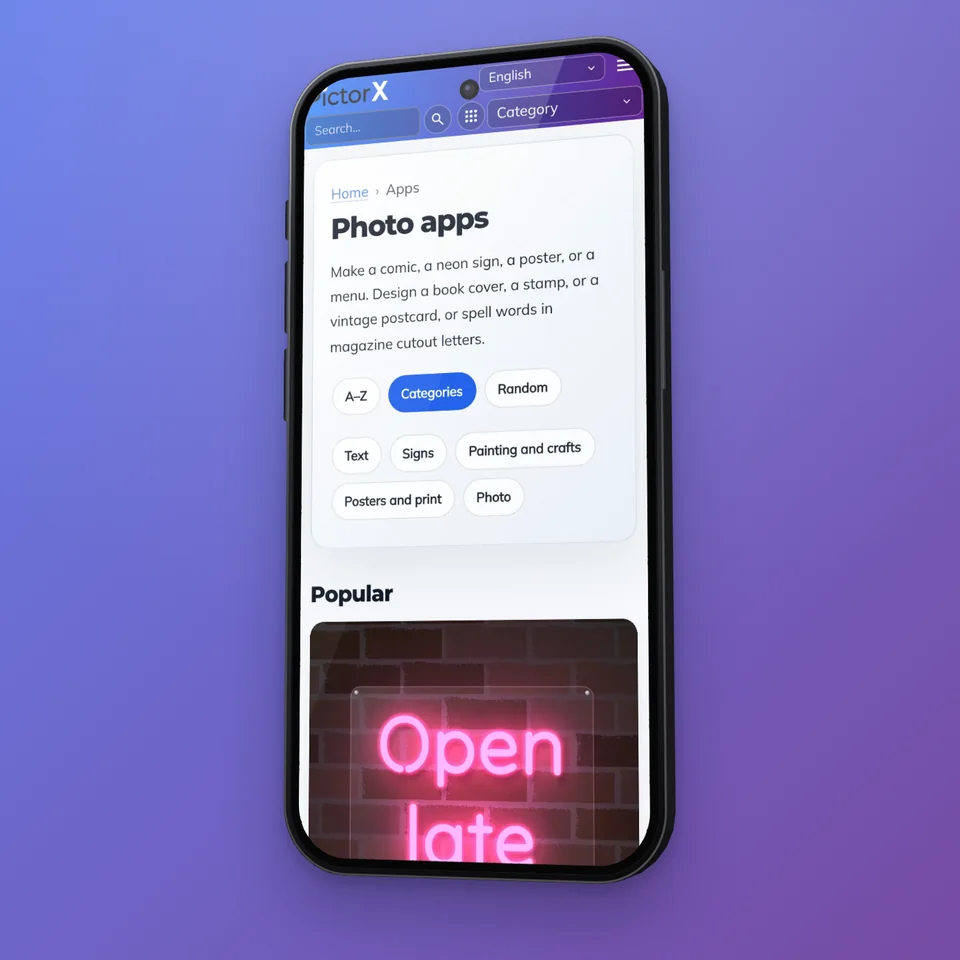
Creează gratuit online o machetă de dispozitiv: pune captura ta într-un telefon, o tabletă, un laptop, un monitor, o fereastră de browser sau un ceas, cu înclinare 3D, umbră, fundal și titlu. Captura rămâne pe dispozitivul tău.

Creator de rame
Pune o fotografie într-o ramă aurită, baroc, din lemn, de galerie, plutitoare, metalică, Polaroid, peliculă sau timbru, adaugă un paspartu și salvează un PNG.

Colorează o fotografie alb-negru
Colorează fotografii alb-negru și vechi în browser. AI pe dispozitiv adaugă culori naturale pielii, cerului, hainelor și frunzișului, păstrând fiecare detaliu al originalului. Reglează saturația și căldura, apoi salvează.
Ești gata să încerci?
Deschide PictorX în browser – fără instalare și fără card de credit.
Mergi la editor